
Cara Mengatur Wallpaper/Foto 3D di iOS 26
Dengan hadirnya iOS 26, Apple telah memperkenalkan fitur foto 3D baru — peningkatan dari Live Photos yang memanfaatkan data kedalaman dan gerakan untuk menciptakan efek paralaks yang imersif. Gambar-gambar ini sekarang dapat digunakan sebagai wallpaper animasi dan dibagikan di berbagai aplikasi yang didukung.
Panduan ini menjelajahi cara mengatur wallpaper/foto 3D iOS 26 pada iPhone yang kompatibel.
Bagian 1. Gambaran Singkat: Wallpaper & Foto 3D iOS 26
iOS 26, yang diumumkan di WWDC Apple 2025, menghadirkan desain Liquid Glass yang segar dan efek visual baru yang kuat—terutama Foto 3D. Pengguna kini dapat mengubah foto 2D biasa menjadi efek 3D yang menakjubkan langsung di aplikasi Foto atau Layar Kunci, berkat pemrosesan di perangkat—tanpa memerlukan koneksi internet.

Fitur ini mengubah gambar mode Potret statis menjadi wallpaper dinamis yang ditingkatkan kedalamannya yang muncul keluar dari layar saat Anda memiringkan atau menekan perangkat Anda. Intinya, Foto 3D di iOS 26 meningkatkan Live Photos menjadi pengalaman interaktif—sempurna bagi pengguna yang ingin mempersonalisasi iPhone mereka dengan gambar yang hidup dan responsif terhadap gerakan.
Umpan Balik Komunitas dari Beta iOS 26
- Antusiasme di berbagai perangkat: Pengguna memuji efek kedalaman “liar”—bahkan saat diterapkan pada foto yang diimpor—dan mengonfirmasi Spatial Scene muncul di aplikasi Foto dan widget foto.
- Dukungan model & kualitas: Berfungsi dengan andal pada iPhone 12 dan yang lebih baru. Beberapa melaporkan sedikit penurunan kejernihan gambar atau performa widget yang tidak konsisten.
- Batasan bersama: Ekspor foto Spatial Scene belum didukung—tidak mengherankan untuk tahap beta pengembang.
- Stabilitas awal: Meskipun ada bug kecil, banyak yang menemukan fitur Spatial Scene “sangat stabil” dan jauh lebih maju dibandingkan build pengujian tahun lalu.
Bagian 2. Kompatibilitas Perangkat dan Persyaratan untuk Foto 3D
Meski iOS 26 mendukung banyak perangkat, untuk menghasilkan foto 3D yang luar biasa diperlukan perangkat keras tertentu:
- iPhone yang Didukung: iPhone 12 dan yang lebih baru.
- Beta/ Rilis Publik iOS 26: Pastikan perangkat Anda menggunakan iOS 26 beta atau telah menerima pembaruan umum.


Tenorshare PixPretty

- Edit foto secara online dan gratis
- Fitur dan kemampuan yang lengkap
- Mampu memudahkan pekerjaan dengan batch editing
- Buat foto dan action figure secara mudah
IKUTI KONTES FOTO AI BERHADIAH SALDO E-WALLET 50 RIBU UNTUK 3 ORANG
Bagian 3. Cara Mengatur Wallpaper/Foto 3D iOS 26 [Langkah demi Langkah]
Cara Menambahkan Foto 3D di iOS 26
Mengubah foto datar Anda menjadi kedalaman 3D menakjubkan menggunakan fitur Spatial Scene baru di iOS 26. Siap mengubah galeri kamera Anda menjadi momen yang hidup? Berikut caranya:
- Buka aplikasi Foto dan pilih gambar yang ingin Anda tambahkan.
- Ketuk ikon di sudut kanan atas—ini mengaktifkan opsi Turn On Spatial Scene.
- Tunggu beberapa detik. iOS 26 memproses gambar dan menghasilkan spatial scene.
- Selesai! Nikmati foto 3D Anda di perangkat iOS 26.

Cara Membuat Wallpaper 3D iOS 26
Mengambil foto 3D di iOS 26 melibatkan lebih dari sekadar memotret. Anda tidak hanya mengambil foto—Anda merekam informasi kedalaman dan gerakan halus untuk menciptakan efek paralaks yang imersif. Bayangkan seperti membuat hologram mini Anda sendiri yang bergeser saat Anda memiringkan atau menggerakkan ponsel Anda. Dapatkan latar belakang 3D dengan mudah di iOS 26!
Ikuti langkah-langkah ini untuk membuat wallpaper 3D iOS 26:
- Geser dan ketuk Sesuaikan di bawah Layar Kunci atau Layar Utama yang ingin Anda edit.
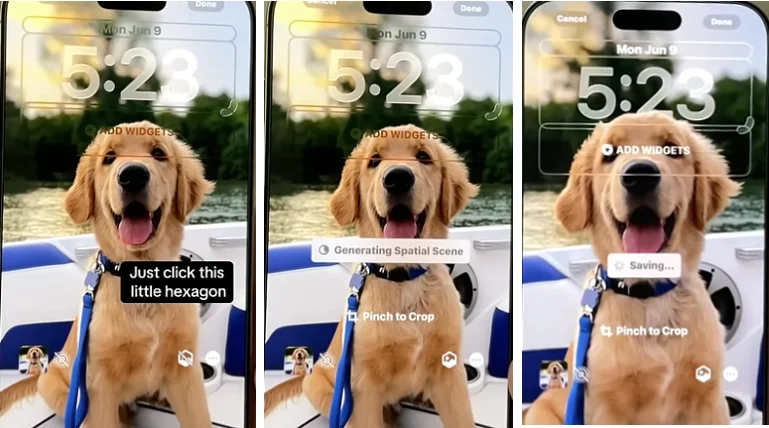
- Di tampilan kustomisasi, ketuk ikon heksagon kecil di sudut kanan bawah untuk mengaktifkan efek 3D (spasial).
- Perangkat iOS 26 akan memproses gambar dan secara otomatis membuat spatial scene. Ini mungkin memakan waktu beberapa detik.
- Setelah efek siap, ketuk Selesai untuk menyimpan wallpaper 3D iOS 26 baru Anda.
Cara Mengatur Foto menjadi Wallpaper 3D di iOS 26
Ikuti langkah-langkah ini:
- Buka aplikasi Foto, pilih gambar yang Anda inginkan, lalu ketuk ikon di sudut kanan atas.
- Dari menu, ketuk Turn On Spatial Scene. Ini mengaktifkan fitur rendering 3D untuk foto tersebut.
- Ketuk Gunakan sebagai Wallpaper, dan sistem akan membawa Anda ke layar pratinjau wallpaper.
- Di pratinjau, ketuk ikon heksagon 3D. Tunggu beberapa detik sementara iOS 26 menghasilkan spatial (3D) scene.
- Setelah rendering selesai, ketuk Selesai. Wallpaper 3D iOS 26 Anda sekarang berhasil diatur!
Tips Profesional
- Terbaik digunakan pada gambar Potret atau live-shot—kedalaman lebih realistis saat subjek terpisah dari latar belakang.
- Berfungsi bahkan pada foto standar—estimasi kedalaman AI mengisi peta kedalaman.
- Setelah mengaktifkan Spatial Scene, Anda dapat mengaturnya sebagai wallpaper layar kunci untuk menikmati gerakan 3D saat membuka kunci perangkat Anda.
- Terus perbarui melalui siklus beta iOS 26—umpan balik pengguna menunjukkan perbaikan di masa depan akan meningkatkan kejernihan, konsistensi widget, dan kemampuan berbagi/ekspor.
Bagian 4. Pemecahan Masalah Umum Foto 3D iOS 26
Berikut beberapa masalah dan solusi umum Foto 3D iOS 26:
- Ikon Spatial Scene Tidak Muncul: Coba gunakan foto Mode Potret atau Live Photo yang diambil dengan kamera utama. Hindari tangkapan layar atau gambar yang diunduh.
- Opsi “Turn On Spatial Scene” Hilang: Fitur ini memerlukan iPhone 12 atau yang lebih baru dengan iOS 26. Pastikan perangkat Anda memenuhi syarat dan telah diperbarui sepenuhnya.
- Efek 3D Tidak Berfungsi Setelah Mengetuk Heksagon: Mulai ulang ponsel atau pilih ulang foto. Jika masalah berlanjut, coba reset pengaturan wallpaper.
- Waktu Pemrosesan Lama Saat Membuat Wallpaper 3D: Coba tutup paksa aplikasi lain. Pastikan foto Anda tidak diedit berat atau beresolusi sangat besar.
- Tombol Set As Wallpaper Tidak Aktif: Buka Pengaturan > Waktu Layar > Pembatasan Konten & Privasi dan pastikan personalisasi diizinkan.
- iPhone Membeku Saat Membuat Wallpaper 3D: Gunakan alat seperti Tenorshare ReiBoot untuk keluar dari bug sistem atau masalah pembekuan tanpa kehilangan data.

Tenorshare PixPretty
- Edit foto secara online dan gratis
- Fitur dan kemampuan yang lengkap
- Mampu memudahkan pekerjaan dengan batch editing
- Buat foto dan action figure secara mudah
IKUTI KONTES FOTO AI BERHADIAH SALDO E-WALLET 50 RIBU UNTUK 3 ORANG
Tips Bonus: Coba Alat Rekomendasi untuk Manajemen Foto iOS 26
Setelah Anda menangkap foto di perangkat iOS 26, memastikan mereka tersimpan dan dibackup dengan aman sangat penting. Tenorshare iCareFone adalah alat yang sangat baik untuk mengelola perpustakaan foto Anda yang terus berkembang.
Jika Anda serius dalam melestarikan foto atau berbagai jenis foto dan video, Tenorshare iCareFone adalah teman yang kuat—menjaga kenangan visual Anda aman, terorganisir, dan mudah dipindahkan antar perangkat dan PC.
Keunggulan Utama Tenorshare iCareFone
- Ekspor & Backup Selektif: Mudah mengekspor atau mengembalikan file resolusi tinggi atau mengonversinya ke JPG/PNG
- Transfer dengan Satu Klik: Mempertahankan informasi kedalaman saat mentransfer ke perangkat/PC lain—tanpa iTunes, tanpa batasan cloud
- Kontrol Penuh: Backup foto, pesan, kontak, data aplikasi secara mandiri—tanpa risiko menimpa atau penyimpanan terbatas
- Optimasi Ruang: Bersihkan duplikat dan kompres media besar untuk mengosongkan penyimpanan sambil mempertahankan file kedalaman
- Pujian Pengguna: Pengulas menyoroti antarmuka intuitifnya: “Transfer foto nirkabel”, “backup data komprehensif”, “ruang privasi”
Cara Backup/Ekspor/Mengelola Foto iPhone dengan iCareFone
Unduh dan pasang iCareFone di PC Anda. Kemudian jalankan dan sambungkan iPhone ke PC. Di antarmuka utama, klik tombol “Export Photos”.




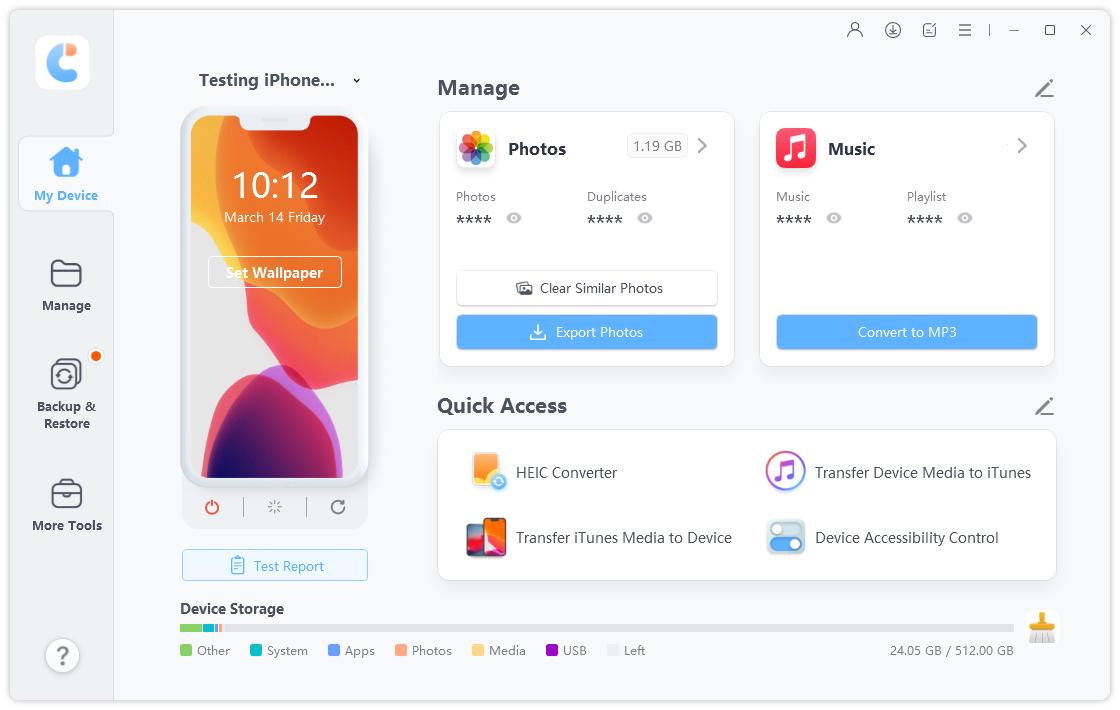
Tunggu hingga proses ekspor selesai. Harap tetap terhubung selama proses berlangsung.
Dalam beberapa menit, proses akan selesai dan Anda dapat membuka Folder dan memeriksa foto di komputer Anda.
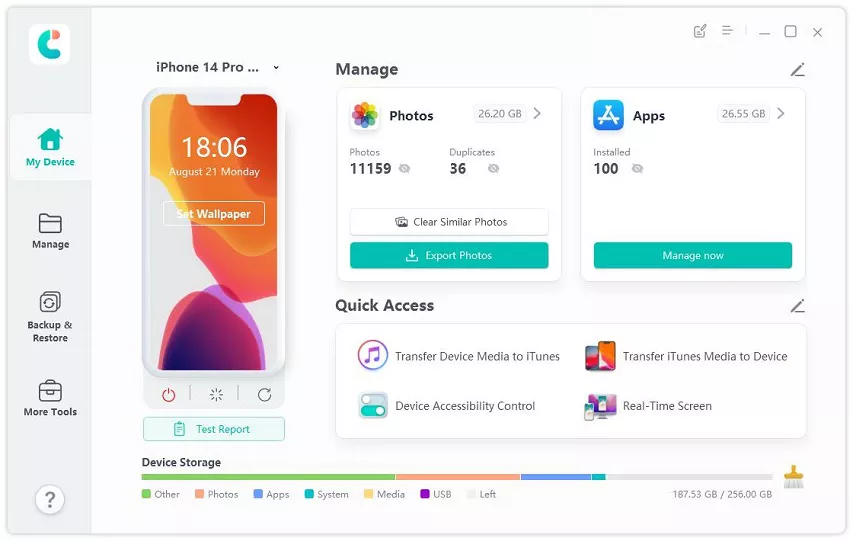
Jika Anda ingin mengubah format foto yang diekspor, klik ikon dengan tiga garis horizontal di pojok kanan atas, lalu pilih "Export Settings". Di sini Anda dapat mengatur format konversi foto yang diinginkan.


Kesimpulan
iOS 26 membawa wallpaper/foto 3D ke dalam alat kreatif Anda: menangkap potret kedalaman yang imersif, mempersonalisasi tampilan ponsel Anda, dan berbagi gambar yang lebih menarik.
Untuk setiap penggemar fotografi, menggabungkan kemampuan ini dengan manajer yang kuat seperti Tenorshare iCareFone memastikan galeri Anda tetap aman dan mudah diakses. Anda akan siap untuk setiap kemiringan!
Ungkapkan Pendapat Anda
lalu tulis ulasan Anda
Ungkapkan Pendapat Anda
Tinggalkan Komentar
Buat Ulasan untuk artikel dari Tenorshare
Artikel Terkait
Semua Topik

Tenorshare iCareFone
Alat iPhone Transfer & iOS Backup Terbaik
Easily, without iTunes
Oleh Anna Sherry
2026-01-21 / iPhone Tips