
Cara Memperbaiki Koreksi Otomatis iOS 18/26 yang Tidak Berfungsi
iPhone dikenal dengan keyboard pintar dan fitur AutoCorrect yang membantu. Tetapi jika Anda baru saja memperbarui ke iOS 18/26, Anda mungkin memperhatikan AutoCorrect Anda berperilaku aneh. Beberapa pengguna menemukan bahwa AutoCorrect sama sekali tidak berfungsi, sementara yang lain mengalami kesalahan atau saran yang tidak tepat.
Ini bisa sangat menjengkelkan jika Anda menggunakan iPhone Anda dalam beberapa bahasa, karena beberapa bahasa tampaknya lebih terpengaruh dibandingkan yang lain. Jangan khawatir, artikel ini akan membantu Anda! Kami akan memberi tahu Anda alasan di balik AutoCorrect iOS 18/26 yang tidak berfungsi beserta solusi untuk memperbaiki masalah tersebut.
Bagian 1. Mengapa AutoCorrect Saya Berhenti Berfungsi di iPhone Saya setelah Update iOS 18/26?
Ada beberapa alasan di balik tanda baca otomatis yang tidak berfungsi: gangguan perangkat lunak iPhone dan penggunaan banyak bahasa. Pelaku paling mungkin adalah bug AutoCorrect iOS 18/26 dalam perangkat lunak. Versi ini pada dasarnya masih dalam tahap pengembangan, dan bug serta masalah tak terduga cukup umum. Gangguan ini terkadang bisa menyebabkan pemeriksaan ejaan iOS 18/26 tidak berfungsi.
Dalam beberapa kasus, masalah mungkin spesifik untuk bahasa tertentu. Versi mungkin belum sepenuhnya dioptimalkan untuk semua bahasa, sehingga menyebabkan AutoCorrect tidak berfungsi dengan baik untuk bahasa-bahasa tersebut pada beberapa perangkat.
Bagian 2. Cara Memperbaiki AutoCorrect iOS 18/26 yang Tidak Berfungsi
Sekarang kami akan memberi Anda beberapa solusi untuk AutoCorrect yang tidak berfungsi di iOS 18/26! Berikut beberapa solusi yang bisa dicoba, mulai dari pemeriksaan sederhana hingga perbaikan yang lebih mendalam:
Perbaikan 1. Periksa Apakah AutoCorrect Diaktifkan
Ketika pemeriksaan ejaan kata tidak berfungsi di iPhone Anda, solusi paling sederhana mungkin merupakan jawaban yang tepat. Terutama setelah update, pengaturan terkadang bisa tidak sengaja dimatikan. Mari pastikan AutoCorrect benar-benar diaktifkan di iPhone Anda. Ini memastikan iPhone Anda secara aktif mencoba memperbaiki pengetikan dan menawarkan saran. Berikut yang perlu Anda lakukan:
- Buka aplikasi Pengaturan di iPhone Anda.
- Gulir ke bawah dan ketuk Umum.
- Ketuk Keyboard.
- Setelah Anda berada di pengaturan Keyboard, cari bagian Auto-Correction. Jika tombol di sebelahnya berwarna abu-abu, itu berarti AutoCorrect saat ini dinonaktifkan.
- Ketuk tombol geser untuk mengaktifkan AutoCorrection. Tombol akan berubah hijau, menandakan AutoCorrect sekarang aktif.
- Juga aktifkan pengaturan lain seperti “Periksa Ejaan” dan “Prediktif.”

Perbaikan 2. Unduh Ulang Bahasa di Pengaturan
Jika mengaktifkan Auto-Correction tidak memperbaiki teks prediktif iOS 18/26 yang tidak berfungsi, Anda dapat mencoba mengunduh ulang bahasa di Pengaturan. Versi terkadang mengalami masalah dengan paket bahasa, dan mengunduh ulang dapat menyelesaikan masalah tersebut. Berikut caranya:
- Buka aplikasi Pengaturan di iPhone Anda.
- Gulir ke bawah dan ketuk Umum.
- Cari bagian Keyboard dan ketuk di sana.
- Di dalam pengaturan Keyboard, Anda akan melihat bagian bernama Kamus Keyboard. Di sini Anda dapat mengelola paket bahasa berbeda yang digunakan iPhone Anda untuk pengetikan.
- Temukan bahasa yang bermasalah dan ketuk di sana. Hapus centang bahasa Anda.
- Unduh paket bahasa lagi. Tunggu beberapa saat hingga unduhan selesai. Setelah selesai, bahasa tersebut harus dicentang kembali dalam daftar.
Perbaikan 3. Reset Kamus Keyboard
Hal lain yang bisa Anda coba untuk AutoCorrect iPhone yang tidak berfungsi adalah mereset kamus keyboard. Ini akan menghapus semua kata dan frasa yang sudah dipelajari iPhone Anda berdasarkan kebiasaan mengetik Anda. Meskipun mungkin terasa merepotkan untuk melatih ulang AutoCorrect sesuai preferensi Anda, ini terkadang bisa memperbaiki gangguan yang disebabkan oleh kata yang bertentangan atau data yang usang. Berikut caranya:
- Buka Pengaturan.
- Ketuk Umum.
- Gulir ke bawah sampai bawah dan ketuk Transfer atau Reset iPhone.
- Ketuk Reset. Di sini Anda akan melihat daftar opsi reset.
- Pilih “Reset Kamus Keyboard” dan konfirmasi.

Perbaikan 4. Paksa Restart iPhone
Jika solusi sebelumnya belum memperbaiki masalah AutoCorrect Anda, paksa restart mungkin menjadi triknya. Ini kemungkinan besar akan menyelesaikan gangguan perangkat lunak di iPhone Anda yang menyebabkan AutoCorrect tidak berfungsi. Ikuti langkah-langkah ini untuk memaksa restart iPhone Anda.
- Tekan dan segera lepaskan tombol Volume Up.
- Tekan dan segera lepaskan tombol Volume Down.
- Segera tekan dan tahan tombol Samping (tombol di sisi kanan iPhone Anda) sampai logo Apple muncul di layar.

Perbaikan 5. Perbaiki AutoCorrect iOS 18/26 yang Tidak Berfungsi dengan Satu Klik
Jika Anda mencari solusi yang lebih komprehensif dan perbaikan sebelumnya belum menyelesaikan masalah Anda, pertimbangkan menggunakan Tenorshare ReiBoot. Ini melampaui pemecahan masalah dasar dan berpotensi menangani masalah mendasar yang mungkin menyebabkan AutoCorrect iOS 18/26 tidak berfungsi.
Perangkat lunak iOS dapat memperkenalkan bug yang tidak terduga. Tenorshare ReiBoot dapat mendiagnosis dan memperbaiki berbagai masalah sistem iOS, berpotensi menemukan gangguan tepat yang memengaruhi AutoCorrect Anda. Jangan khawatir! Data Anda tidak akan hilang selama proses ini. Tenorshare ReiBoot menawarkan proses perbaikan yang dirancang untuk memperbaiki iPhone Anda tanpa menyebabkan kehilangan data.




Cukup ikuti langkah sederhana ini:
-
Unduh dan instal Tenorshare ReiBoot di komputer Anda. Kemudian hubungkan iPhone Anda ke komputer dan jalankan ReiBoot.

-
Pilih Perbaikan Standar. Baca juga instruksi di bawah untuk mengetahui persyaratan alat ini.

-
Ketika Tenorshare ReiBoot mendeteksi perangkat Anda, lanjutkan dengan mengunduh paket firmware terbaru dengan mengklik Unduh. Tunggu hingga firmware selesai diunduh.

-
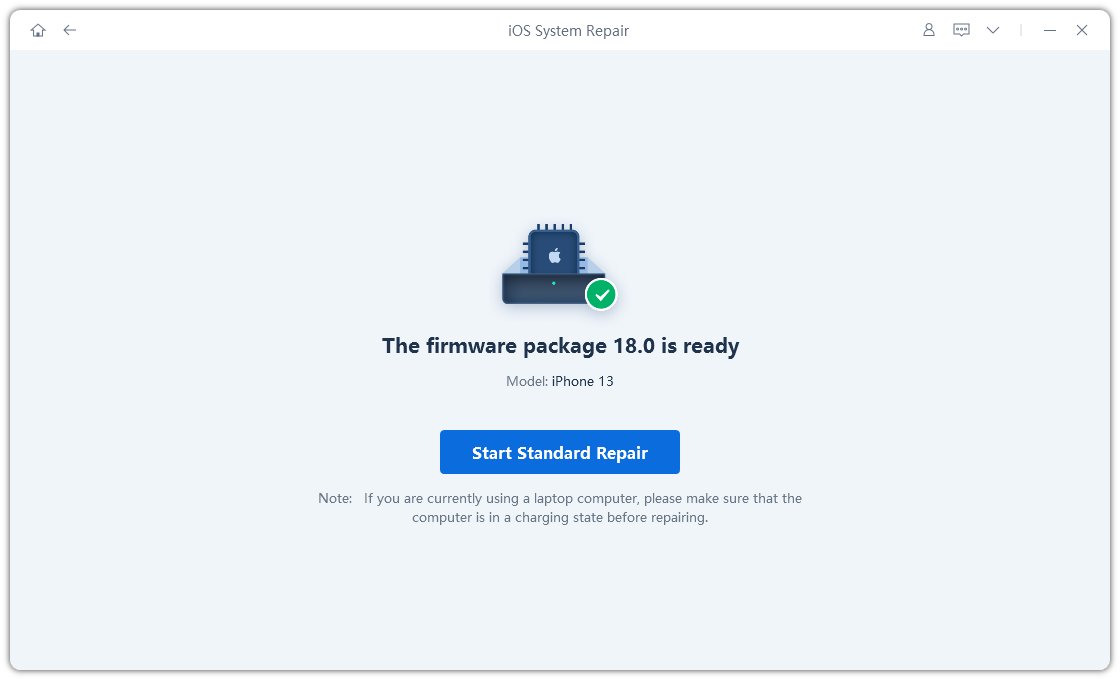
Klik Mulai Perbaikan Standar.
-
Tunggu hingga perbaikan selesai. Anda akan melihat pesan konfirmasi setelah selesai. Klik Selesai saat sudah selesai.





Kesimpulan
Dalam artikel ini, kami telah mengeksplorasi beberapa solusi untuk memperbaiki AutoCorrect iOS 18/26 yang tidak berfungsi. Dari pemeriksaan sederhana seperti memastikan AutoCorrect diaktifkan hingga mereset kamus keyboard dan me-restart perangkat Anda, solusi ini akan memperbaiki masalah tersebut.
Jika Anda sudah mencoba perbaikan ini dan AutoCorrect Anda masih bermasalah, pertimbangkan untuk menggunakan Tenorshare ReiBoot. Perangkat lunak perbaikan iOS yang kuat ini dapat memperbaiki berbagai masalah sistem, termasuk yang menyebabkan masalah pengetikan. Cobalah Tenorshare ReiBoot dan perbaiki masalah pengetikan iPhone Anda dalam waktu singkat.


Tenorshare PixPretty

- Edit foto secara online dan gratis
- Fitur dan kemampuan yang lengkap
- Mampu memudahkan pekerjaan dengan batch editing
- Buat foto dan action figure secara mudah
IKUTI KONTES FOTO AI BERHADIAH SALDO E-WALLET 50 RIBU UNTUK 3 ORANG
Ungkapkan Pendapat Anda
lalu tulis ulasan Anda
Ungkapkan Pendapat Anda
Tinggalkan Komentar
Buat Ulasan untuk artikel dari Tenorshare
Artikel Terkait
Semua Topik


Oleh Anna Sherry
2026-01-21 / iPhone Tips