
Cara Memperbaiki Masalah Bluetooth di iOS 18/18.4/18.5
Apple iOS 18/18.4/18.5 yang telah dinanti-nantikan akhirnya hadir juga, membawa banyak fitur baru dan peningkatan bagi pengguna iPhone. Namun, beberapa pengguna awal mengalami masalah yang menjengkelkan: masalah Bluetooth.
Banyak pengguna melaporkan bahwa Bluetooth iPhone mereka tidak berfungsi setelah pembaruan, menyebabkan gangguan konektivitas dengan aksesori nirkabel. Masalah Bluetooth iOS 18/18.4/18.5 ini berkisar dari perangkat gagal melakukan pairing, sering terputus, atau Bluetooth sama sekali tidak berfungsi.
Jika Anda mengalami ios 18 bluetooth tidak bekerja setelah pembaruan, jangan khawatir. Dalam panduan ini, kami akan memandu Anda melalui beberapa langkah pemecahan masalah untuk membantu menyelesaikan masalah Bluetooth iOS 18/18.4/18.5 ini dan mengembalikan koneksi nirkabel Anda ke jalurnya.
Bagian 1. Mengapa Bluetooth iOS 18/18.4/18.5 Saya Terus Terputus?
iOS 18/18.4/18.5, seperti banyak rilis lainnya, dapat memperkenalkan berbagai masalah saat pengembang bekerja untuk menyempurnakan dan mengoptimalkan sistem operasi. Masalah konektivitas Bluetooth adalah salah satu masalah umum yang mungkin dialami pengguna.
Ada beberapa alasan mengapa Bluetooth iPhone Anda terus terputus atau mengalami koneksi yang tidak stabil:
- Bug Perangkat Lunak: versi ini secara inheren tidak stabil dan sering mengandung masalah yang belum terselesaikan. Bug ini dapat mempengaruhi berbagai fungsi sistem, termasuk konektivitas Bluetooth. Saat pengembang mengidentifikasi dan mengatasi masalah ini, rilis selanjutnya diharapkan menjadi lebih stabil.
- Masalah Kompatibilitas: iOS baru mungkin memperkenalkan perubahan yang bertentangan dengan beberapa perangkat Bluetooth tertentu. Ini sangat umum dengan aksesori lama atau dari produsen pihak ketiga yang belum memperbarui firmware mereka agar sepenuhnya kompatibel dengan iOS 18/18.4/18.5.
- Firmware Perangkat Usang: Aksesori Bluetooth Anda sendiri mungkin memerlukan pembaruan agar dapat bekerja dengan baik pada iOS baru. Banyak perangkat Bluetooth modern memiliki firmware yang dapat diperbarui, dan produsen sering merilis pembaruan untuk memastikan kompatibilitas dengan sistem operasi baru.
- Perubahan Manajemen Daya: Apple sering mengoptimalkan manajemen daya dalam versi iOS baru. Perubahan ini terkadang dapat mempengaruhi cara kerja Bluetooth, yang berpotensi menyebabkan putus sambung tak terduga atau stabilitas koneksi yang berkurang saat sistem mencoba menyeimbangkan performa dan masa pakai baterai.
- Gangguan: Meskipun tidak spesifik pada iOS 18/18.4/18.5, perlu dicatat bahwa Bluetooth dapat dipengaruhi oleh sinyal nirkabel lain atau penghalang fisik. Jika Anda berada di area dengan banyak jaringan Wi-Fi, perangkat Bluetooth lain, atau bahkan jenis pencahayaan tertentu, ini dapat memperburuk masalah Bluetooth yang ada.
- Cache Bluetooth Rusak: Proses pembaruan mungkin telah mempengaruhi data terkait Bluetooth yang tersimpan di perangkat Anda. Ini dapat menyebabkan perilaku tak terduga pada koneksi Bluetooth.
- Batasan Perangkat Keras: Dalam beberapa kasus, model iPhone yang lebih lama mungkin mengalami kesulitan dengan protokol Bluetooth baru atau fitur yang diperkenalkan di iOS 18/18.4/18.5, menyebabkan masalah konektivitas.
- Implementasi Tidak Lengkap: Beberapa fitur dalam mungkin belum sepenuhnya diimplementasikan atau dioptimalkan, yang dapat mempengaruhi kinerja Bluetooth.


Tenorshare PixPretty

- Edit foto secara online dan gratis
- Fitur dan kemampuan yang lengkap
- Mampu memudahkan pekerjaan dengan batch editing
- Buat foto dan action figure secara mudah
IKUTI KONTES FOTO AI BERHADIAH SALDO E-WALLET 50 RIBU UNTUK 3 ORANG
Bagian 2. Cara Memperbaiki Masalah Bluetooth iOS 18/18.4/18.5?
Perbaikan 1. Mulai ulang Bluetooth
Perbaikan sederhana ini sering dapat menyelesaikan gangguan Bluetooth ringan dengan menyegarkan koneksi. Ini dapat membantu Anda dengan masalah iPhone Bluetooth tidak bekerja setelah pembaruan hanya dalam beberapa detik. Berikut langkah-langkah untuk memulai ulang Bluetooth:
- Buka Pengaturan di iPhone Anda
- Ketuk Bluetooth
- Matikan sakelar Bluetooth
- Tunggu selama 30 detik
- Nyalakan kembali Bluetooth

Perbaikan 2. Lupakan Bluetooth dan Pasangkan Kembali
Menghapus perangkat bermasalah dari daftar Bluetooth Anda dan memasangkannya kembali dapat membersihkan masalah koneksi dan membantu Anda menyelesaikan masalah seperti Bluetooth tidak tersedia ios 18. Berikut langkah-langkah untuk melupakan Bluetooth dan memasangkan kembali:
- Buka Pengaturan > Bluetooth
- Ketuk ikon "i" di sebelah perangkat
- Pilih "Lupakan Perangkat Ini"
- Mulai ulang iPhone Anda
- Letakkan perangkat Bluetooth Anda dalam mode pairing
- Pasangkan kembali perangkat dengan iPhone Anda

Perbaikan 3. Reset Pengaturan Jaringan
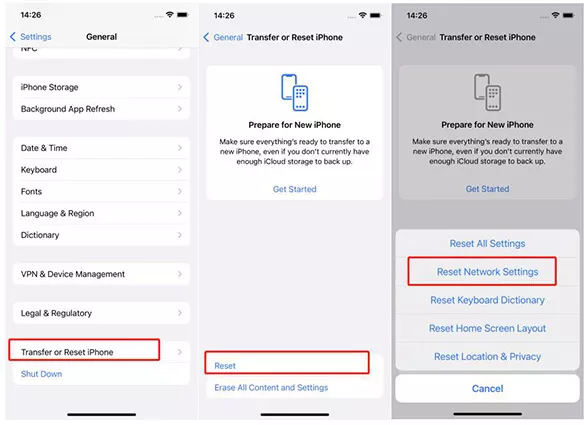
Metode ini menghapus semua pengaturan jaringan, termasuk kata sandi Wi-Fi dan koneksi Bluetooth, yang berpotensi memperbaiki masalah yang lebih dalam. Berikut langkah-langkah untuk mereset pengaturan jaringan:
- Buka Pengaturan > Umum > Transfer atau Reset iPhone
- Ketuk "Reset"
- Pilih "Reset Pengaturan Jaringan"
- Masukkan kode sandi jika diminta
- Konfirmasi reset
Perbaikan 4. Reset Pabrik iPhone
Sebagai upaya terakhir, mereset iPhone ke pengaturan pabrik dapat menyelesaikan masalah bluetooth pada iPhone yang terus terputus. Berikut langkah-langkah untuk reset pabrik iPhone:
- Cadangkan iPhone Anda
- Buka Pengaturan > Umum > Transfer atau Reset iPhone
- Ketuk "Hapus Semua Konten dan Pengaturan"
- Masukkan kode sandi dan konfirmasi
- Tunggu hingga proses reset selesai
- Siapkan iPhone Anda sebagai baru atau pulihkan dari cadangan

Perbaikan 5. Cara Tercepat Memperbaiki Masalah Bluetooth iOS 18/18.4/18.5
Tenorshare ReiBoot adalah perangkat lunak yang kuat dan mudah digunakan yang dirancang untuk mengatasi berbagai masalah iOS, termasuk masalah Bluetooth pada iOS 18/18.4/18.5.
Alat ini menawarkan solusi komprehensif bagi pengguna yang mengalami masalah konektivitas tanpa perlu prosedur rumit atau risiko kehilangan data.
Keunggulan dan fitur utama Tenorshare ReiBoot untuk memperbaiki masalah Bluetooth iOS 18/18.4/18.5 meliputi:
- Dukungan iOS 18/18.4/18.5: ReiBoot sepenuhnya kompatibel dengan iOS 18/18.4/18.5 terbaru, memastikan dapat menangani masalah Bluetooth saat ini.
- Perbaikan Sistem dengan Satu Klik: Menawarkan cara sederhana dan efisien untuk memperbaiki masalah sistem iOS yang dapat menyebabkan malfungsi Bluetooth.
- Tanpa Kehilangan Data: Opsi perbaikan standar memperbaiki masalah Bluetooth tanpa menghapus data perangkat Anda.
- Opsi Downgrade/Upgrade: Jika masalah Bluetooth berlanjut, ReiBoot memungkinkan downgrade atau upgrade iOS dengan aman tanpa jailbreak atau menggunakan iTunes.
- Multifungsi: Selain perbaikan Bluetooth, alat ini mengatasi lebih dari 150 masalah sistem iOS, menjadikannya alat yang berharga untuk perawatan iPhone secara keseluruhan.
- Antarmuka Ramah Pengguna: Perangkat lunak ini dirancang agar mudah digunakan, memungkinkan pengguna non-teknis melakukan perbaikan sistem secara efektif.




Dengan menggunakan Tenorshare ReiBoot, pengguna dapat berpotensi menyelesaikan masalah Bluetooth iOS 18/18.4/18.5 lebih cepat dan efektif dibandingkan metode pemecahan masalah manual.
Berikut cara menggunakan Tenorshare ReiBoot untuk berpotensi memperbaiki masalah Bluetooth iOS 18/18.4/18.5 Anda:
-
Unduh dan Instal Tenorshare ReiBoot di komputer Anda. Kemudian sambungkan iPhone Anda dengan komputer dan jalankan ReiBoot.

-
Pilih Perbaikan Standar. Juga, baca instruksi di bawah untuk mengetahui persyaratan alat ini.

-
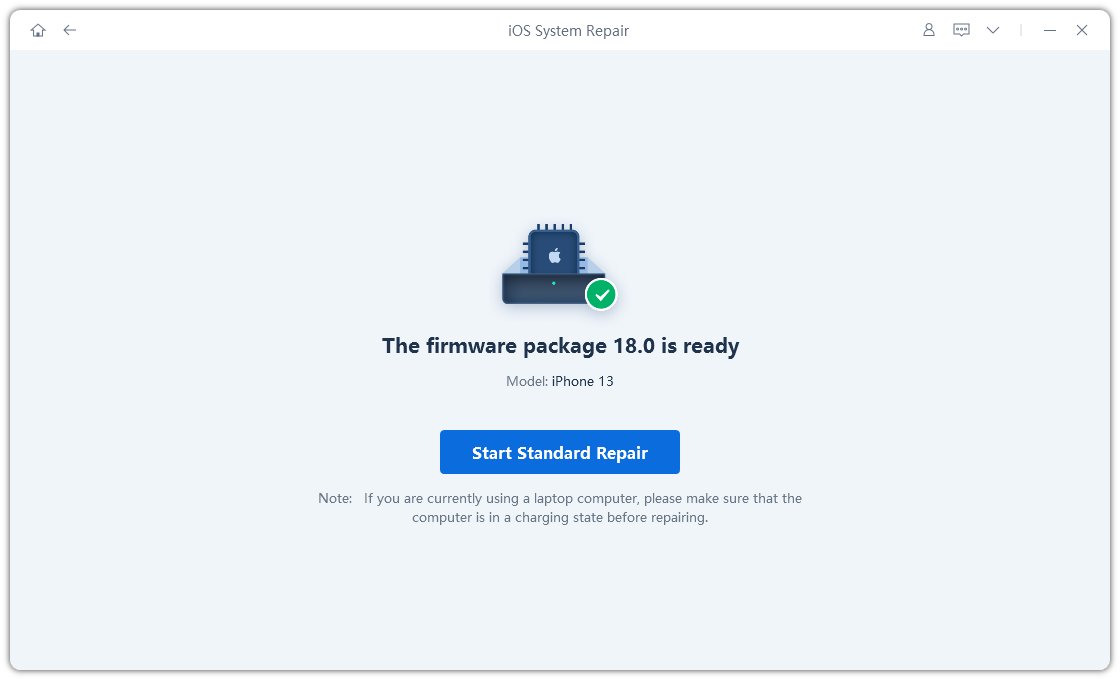
Saat ReiBoot mendeteksi perangkat Anda, lanjutkan untuk mengunduh paket firmware terbaru dengan mengklik Unduh. Tunggu hingga firmware selesai diunduh.

-
Klik Mulai Perbaikan Standar.
-
Tunggu hingga perbaikan selesai. Anda akan melihat pesan konfirmasi setelah selesai. Klik Selesai saat sudah selesai.






Perbaikan 6. Reset Semua Pengaturan
Opsi ini mereset semua pengaturan ke default tanpa menghapus data Anda, yang dapat memperbaiki masalah Bluetooth terkait perangkat lunak. Berikut langkah-langkah untuk mereset semua pengaturan:
- Buka Pengaturan > Umum > Transfer atau Reset iPhone
- Ketuk "Reset"
- Pilih "Reset Semua Pengaturan"
- Masukkan kode sandi jika diminta
- Konfirmasi reset
- Tunggu hingga iPhone Anda mulai ulang

Kesimpulan
Meski iOS 18/18.4/18.5 membawa fitur baru yang menarik, masalah Bluetooth bisa menjadi efek samping yang membuat frustrasi.
Dengan mengikuti langkah-langkah pemecahan masalah yang dijelaskan dalam panduan ini, mulai dari memulai ulang sederhana hingga solusi lebih lanjut seperti menggunakan Tenorshare ReiBoot, Anda sering dapat menyelesaikan masalah konektivitas ini.
Ingatlah bahwa perangkat lunak masih dalam pengembangan, jadi beberapa masalah masih diharapkan. Jika masalah berlanjut, pertimbangkan untuk melaporkannya ke Apple melalui aplikasi Feedback untuk membantu meningkatkan pembaruan di masa depan.
Seiring iOS 18/18.4/18.5 terus berkembang, banyak masalah Bluetooth ini kemungkinan akan diatasi dalam rilis berikutnya dan versi final publik.
Ungkapkan Pendapat Anda
lalu tulis ulasan Anda
Ungkapkan Pendapat Anda
Tinggalkan Komentar
Buat Ulasan untuk artikel dari Tenorshare
Artikel Terkait
Semua Topik


Oleh Anna Sherry
2026-01-21 / iPhone Tips