
5 Cara Ampuh Memperbaiki Bug Control Center iOS 18/26
Apakah Anda mengalami kesulitan dalam menyesuaikan Control Center setelah memperbarui ke iOS 18/26 ? Menghadapi layar hitam-putih , crash terus-menerus, atau bahkan terkunci dari Control Center sepenuhnya? Anda tidak sendirian—bug ini sering muncul setelah update perangkat lunak besar.
Tapi jangan khawatir, ada solusinya! Dalam panduan ini, Anda akan mempelajari 5 perbaikan sederhana dan cepat untuk bug Control Center iOS 18/26 agar Anda dapat mengembalikan ponsel Anda berjalan lancar dalam waktu singkat.

Bagian 1: Cara Mengedit Control Center di iOS 18/26?
Control center telah menjadi bagian dari perangkat iOS untuk waktu yang lama. Control Center iOS 18 yang baru lebih fungsional dan memberikan pengguna akses cepat ke pengaturan dan sistem.
Apa yang Baru di Control Center iOS 18/26
iOS 18/26 yang baru memberikan tingkat baru dalam kustomisasi dan fungsi sistem.

Akses Cepat ke Control Center: Di iOS 18/26, Control Center dapat diakses dengan cepat hanya dengan menggeser layar ke bawah.
Susun Ulang dan Buat Kontrol yang Dipersonalisasi: Control Center di iPhone 16 dan 17, Anda hanya memilih kontrol yang tersedia di Control Center, tetapi di iOS 18/26, Apple telah memperkenalkan Control Center baru di mana Anda dapat menempatkan, menghapus, mengubah ukuran, dan menyusun ulang kontrol favorit Anda dalam grid bergaya Layar Utama.

Galeri Kontrol: Dengan Galeri Kontrol, Anda dapat memasukkan lebih banyak kontrol di panel kontrol dengan bidang pencarian untuk menemukan kontrol tertentu di Galeri Kontrol dengan cepat.
Layar Kunci: Control center layar kunci iPhone telah ditambahkan untuk memungkinkan pengguna mengakses ikon layar kunci dengan cepat. Anda juga dapat mengubah ikon ini dengan ikon lain yang Anda inginkan.

Fungsi dan Kegunaan
Control Center yang didesain ulang di iOS 18/26 menawarkan fleksibilitas lebih besar. Ini memungkinkan pengguna untuk menyesuaikan dan mengatur kontrol seperti pemutaran media, kontrol Rumah, konektivitas, dan aplikasi pihak ketiga untuk akses mudah. Dengan fitur baru seperti galeri kontrol dan kemampuan untuk mengubah atau menghapus kontrol di Layar Kunci, kelola fungsi favorit Anda dengan lebih nyaman.



Tenorshare PixPretty

- Edit foto secara online dan gratis
- Fitur dan kemampuan yang lengkap
- Mampu memudahkan pekerjaan dengan batch editing
- Buat foto dan action figure secara mudah
IKUTI KONTES FOTO AI BERHADIAH SALDO E-WALLET 50 RIBU UNTUK 3 ORANG
Bagian 2: Perbaiki Semua Bug Control Center iOS 18/26 dengan Satu Klik
Anda dapat memperbaiki bug Control Center iOS dengan mengikuti beberapa perbaikan. Tapi Anda mungkin bertanya Mengapa Control Center iPhone Saya Tidak Berfungsi?
- Bisa jadi ada beberapa alasan untuk masalah ini, seperti layar iPhone Anda kotor, berdebu, atau pecah.
- Mungkin Anda telah menonaktifkan toggle “akses dalam aplikasi” di pengaturan control center.
- Atau update terganggu oleh internet yang lambat atau masalah lain dengan control center.
2: Cara Memperbaiki Bug Control Center iOS 18/26
Anda dapat memperbaiki bug control center iOS 18/26 dengan berbagai cara. Berikut perbandingan cepat dari metode berbeda untuk menyelesaikan bug Control Center, diikuti oleh langkah-langkah rinci.
1: Restart Perangkat Anda
Kadang, perbaikan sederhana bisa menjadi yang terbaik. Merestart perangkat Anda dapat menyelesaikan gangguan perangkat lunak kecil yang memengaruhi Control Center iOS 18/26.
Langkah-langkah:
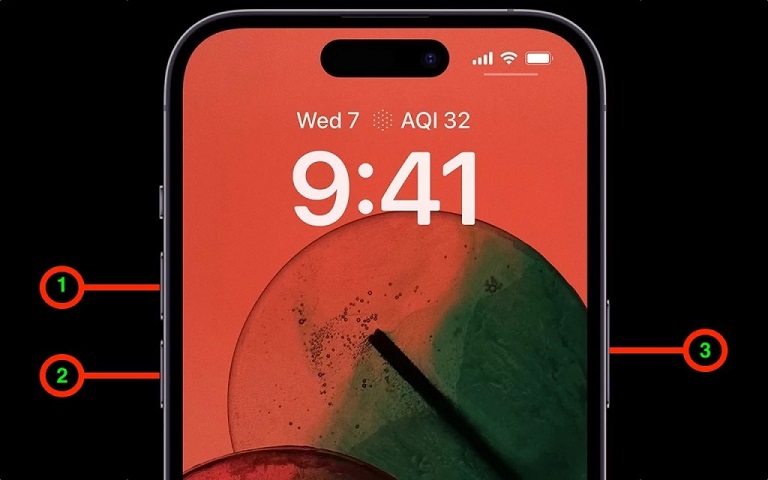
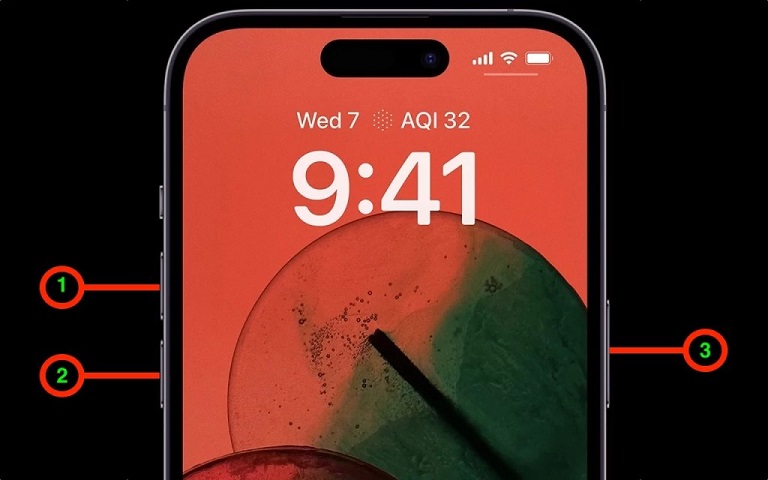
- Tekan tombol volume atas dan lepaskan dengan cepat.
- Kemudian, tekan tombol volume bawah dan lepaskan dengan cepat.
- Sekarang tekan dan tahan tombol samping sampai logo Apple muncul.
- Ini akan memaksa restart iPhone Anda.
2: Paksa Keluar Control Center
Di perangkat iOS, keluar dari aplikasi dapat membuatnya responsif. Jadi, Anda juga dapat memperbaiki bug Control Center iOS dengan memaksa keluar dari aplikasi Control Center iOS.
Langkah-langkah:
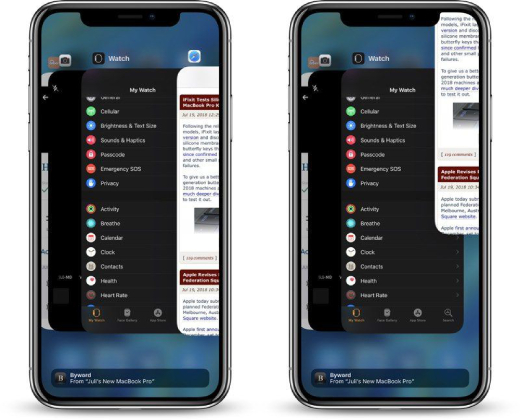
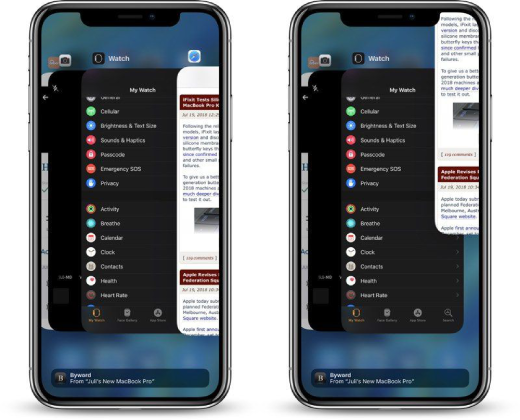
- Geser ke atas dari bagian bawah layar (atau ke bawah dari sudut kanan atas pada model Face ID) untuk membuka Control Center.
- Saat terbuka, tahan sudut kanan atas dan geser ke atas untuk menutup paksa aplikasi.
3: Matikan Penyegaran Aplikasi Latar Belakang
Penyegaran aplikasi latar belakang terkadang dapat menyebabkan lag atau gangguan, memengaruhi Control Center di iPhone. Menonaktifkan fitur ini dapat memperbaiki bug tersebut.
Langkah-langkah:
- Buka aplikasi pengaturan di perangkat iOS Anda.
- Pergi ke "Umum."
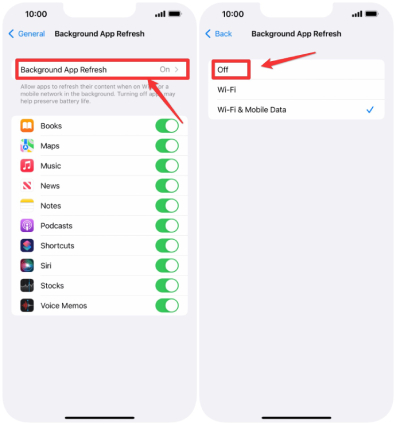
- Cari dan ketuk "Penyegaran Aplikasi Latar Belakang" lalu matikan.

4: Pulihkan Pengaturan Pabrik iPhone/iPad
Ini adalah langkah yang lebih ekstrim karena akan menghapus semua data di iPhone Anda. Tetapi jika semua cara gagal, Anda dapat mencoba ini untuk memperbaiki Bug Control Center iOS 18/26. Namun, sebelum melanjutkan, pastikan untuk mencadangkan semuanya.
Langkah-langkah:
- Buka pengaturan dan ketuk "Umum."
- Ketuk "Transfer atau Reset iPhone."
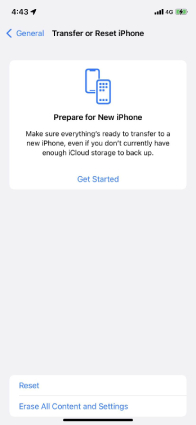
- Sekarang ketuk "Hapus Semua Konten dan Pengaturan."
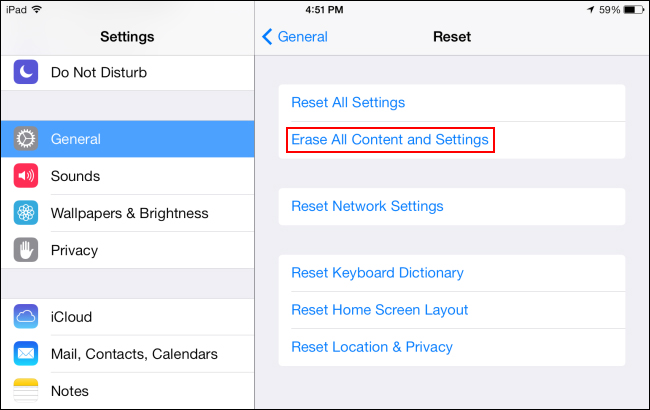
- Daftar item yang akan dihapus akan muncul di layar. Ketuk "Lanjutkan."
- Sekarang, masukkan kode sandi perangkat Anda.
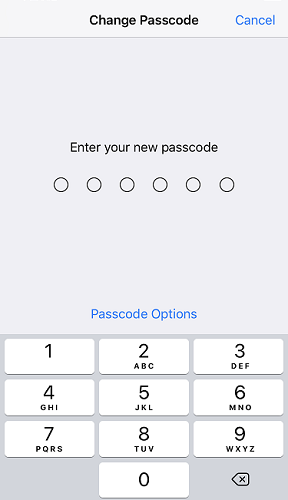
- Ketuk "Selesaikan Unggah Lalu Hapus."
- Ketik kata sandi Apple ID Anda dan ketuk "Simpan eSIM dan Hapus Data."
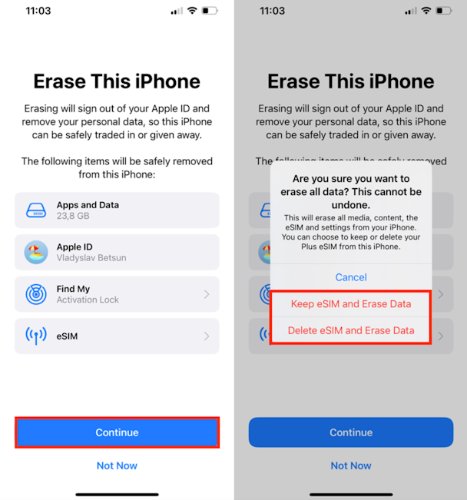
- Ini akan memakan waktu beberapa menit untuk menyelesaikan pengaturan pabrik.


5: Perbaikan Lanjutan untuk Bug Control Center iOS 18/26 tanpa Kehilangan Data
Jika Anda tidak ingin kehilangan data atau repot memulihkan pengaturan pabrik, maka cara lanjutan adalah menggunakan alat pihak ketiga seperti Reiboot. Reiboot adalah perangkat lunak yang secara khusus dibuat untuk menyelesaikan bug sistem iOS , termasuk Control Center iOS 18/26, tanpa menghapus data Anda.
Fitur:
- Reiboot dapat memperbaiki lebih dari 150 masalah sistem iOS tanpa kehilangan data.
- Memperbaiki masalah iOS yang paling macet seperti layar hitam putih, update iOS macet dan lainnya.
- Memperbaiki semua masalah seperti aplikasi membeku, tidak merespons, dll.
- Upgrade atau downgrade sistem iOS tanpa jailbreak.
- Memperbaiki semua masalah macet pada aplikasi apa pun setelah update.




Cara Menggunakan:
- Unduh dan instal alat Reiboot di PC atau Mac Anda dan hubungkan iPhone ke komputer.
- Ketika Reiboot mengenali perangkat, klik "Start Repair."

- Jendela baru akan muncul, dan klik "Standard Repair."

- Sekarang klik "Download" untuk mengunduh paket firmware terbaru.

- Saat firmware selesai diunduh, klik "Start Standard Repair."
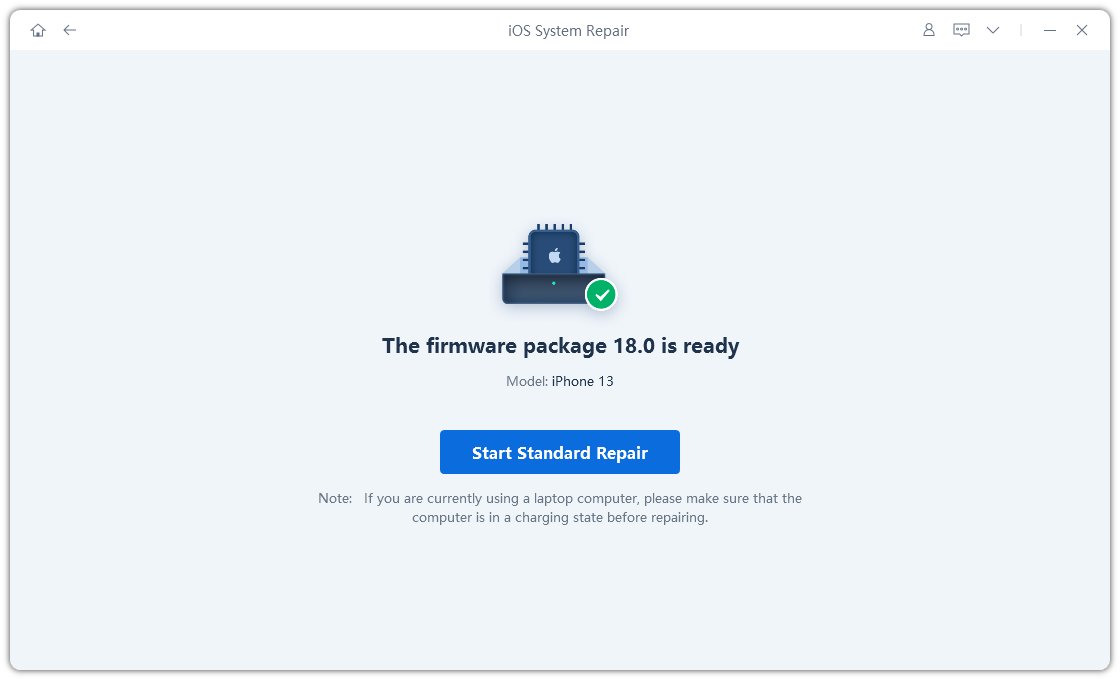




Ketika perbaikan selesai, Bug Control Center iOS 18/26 akan diperbaiki, dan Anda dapat menggunakan semua kontrol tanpa gangguan.
Kelebihan:
- Hanya beberapa masalah beberapa masalah beberapa masalah beberapa masalah
- Hanya beberapa masalah beberapa masalah beberapa masalah beberapa masalah
- Hanya beberapa masalah beberapa masalah beberapa masalah beberapa masalah
- Hanya beberapa masalah beberapa masalah beberapa masalah beberapa masalah
Kekurangan:
- Memerlukan PC dan aplikasi pihak ketiga untuk melanjutkan.
Mengapa Kami Memilih Reiboot
ReiBoot menawarkan cara mudah untuk memperbaiki masalah tanpa kehilangan data, tidak seperti metode yang lebih invasif seperti mengembalikan ke pengaturan pabrik. Perangkat lunak canggih ini mendeteksi dan memperbaiki semua bug dalam sistem iOS secara efisien. Ini memperbaiki Bug Control Center iOS 18/26. Ini adalah alat yang berguna dengan banyak fitur untuk mengembalikan dan menjalankan sistem iOS dengan lancar.
FAQ Tentang Control Center iOS 18/26
Q1. Bagaimana cara menambahkan Bluetooth ke Control Center iOS 18/26?
Anda dapat menambahkan toggle Bluetooth di Control Center iOS 18/26 dengan cara berikut:
- Buka Control Center dengan menggeser layar ke bawah dari sudut kanan atas.
- Tekan pada ruang kosong untuk masuk ke mode pengeditan.
- Sekarang ketuk "Add a Control" di bagian bawah layar.
- Di bagian konektivitas, ketuk ikon Bluetooth.
Ini akan menambahkan kontrol Bluetooth ke Control Center iOS 18/26 Anda.
Q2. Bagaimana cara menghapus Control Center di iOS 18/26?
Anda tidak dapat menghapus control center di iOS 18/26, tetapi Anda dapat menonaktifkan fitur tertentu darinya melalui menu Pengaturan > Control Center > Customize Controls. Anda juga dapat menghapus aplikasi atau ikon darinya dengan menekan tanda minus yang ada pada setiap kontrol dalam mode pengeditan.
Q3. Bagaimana cara mengaktifkan kontrol layar di iPhone saya?
Untuk mengaktifkan kontrol layar:
- Buka Pengaturan.
- Pergi ke Aksesibilitas > Sentuh > AssistiveTouch.
- Nyalakan AssistiveTouch, dan Anda akan memiliki kontrol di layar yang berfungsi mirip dengan Control Center.
Kesimpulan
Control Center iOS 18/26 menawarkan banyak fitur dan peningkatan baru, tetapi dapat mengalami bug seperti perangkat lunak lainnya. Mengikuti langkah-langkah dalam panduan ini, Anda dapat dengan cepat memperbaiki masalah apa pun yang Anda alami dengan Control Center iPhone Anda. ReiBoot adalah alat yang kuat untuk perbaikan serba ada yang dapat memberi Anda proses perbaikan tanpa repot tanpa kehilangan data. Unduh ReiBoot hari ini untuk menyelesaikan semua bug Control Center iOS 18/26 Anda dengan mudah!
Ungkapkan Pendapat Anda
lalu tulis ulasan Anda
Ungkapkan Pendapat Anda
Tinggalkan Komentar
Buat Ulasan untuk artikel dari Tenorshare
Artikel Terkait
Semua Topik


Oleh Anna Sherry
2026-01-21 / iPhone Tips