
Solusi Apabila Pelacakan Mata iOS 18/26 Tidak Berfungsi
Apple iOS 18/26 menghadirkan fitur revolusioner, pelacakan mata apple, ke iPhone, menjanjikan pengalaman yang lebih intuitif dan bebas tangan. Namun, beberapa pengguna mengalami masalah dengan "iOS 18/26 eye tracking not working" dengan benar.
Teknologi inovatif ini memungkinkan Anda mengontrol iPhone hanya dengan mata Anda, memudahkan navigasi, memilih item, bahkan mengetik. Jika Anda menghadapi masalah dengan fitur pelacakan mata Apple pada perangkat iOS 18/26 Anda, jangan khawatir.
Dalam artikel ini, kami akan menjelajahi penyebab potensial dan memberikan solusi langkah demi langkah untuk mengaktifkan dan menjalankan pelacakan mata Apple IOS Anda dengan lancar.
Bagian 1. Pengantar Lengkap Fitur Baru: Pelacakan Mata iOS 18/26 [Perangkat yang Didukung Termasuk]

Apple sekali lagi mendorong batas inovasi dengan diperkenalkannya Pelacakan Mata di iOS 18/26. Fitur revolusioner ini mengubah cara kita berinteraksi dengan iPhone, membawa tingkat aksesibilitas dan kenyamanan yang baru.
Teknologi Pelacakan Mata menggunakan algoritma canggih dan kamera depan iPhone untuk secara tepat melacak dan menginterpretasikan gerakan mata. Dengan kemampuan mutakhir ini, Anda dapat menavigasi perangkat, memilih aplikasi, menggulir konten, dan bahkan mengetik hanya dengan mata Anda. Tidak perlu lagi mengetuk atau menggeser – pandangan Anda menjadi mekanisme kontrol utama, menawarkan pengalaman benar-benar bebas tangan.

Perangkat yang didukung pelacakan mata iOS 18/26: seri iPhone 15, seri iPhone 14, seri iPhone 13, seri iPhone 12, iPhone SE (generasi ke-2 dan ke-3).
Proses pengaturan berjalan mulus, membimbing Anda melalui kalibrasi gerakan mata untuk memastikan pelacakan yang akurat. Setelah dikonfigurasi, iOS 18/26 memiliki pelacakan mata yang terintegrasi dengan mulus ke pengalaman pengguna iPhone Anda, memungkinkan Anda beralih antara input sentuh tradisional dan kontrol mata dengan mudah.
Bagian 2. Cara Menggunakan Pelacakan Mata di iOS 18/26 [Panduan Langkah demi Langkah]
Mengaktifkan dan menggunakan fitur pelacakan mata di iOS 18/26 cukup sederhana, seperti yang dijelaskan pada langkah-langkah berikut. Sebelum mulai, pastikan Anda telah menginstal iOS 18/26. Mari lihat cara mengaktifkan pelacakan mata di iPhone:
- Buka aplikasi Pengaturan di perangkat iOS Anda, navigasi ke Aksesibilitas, dan pilih ikon Pelacakan Mata.
- Posisikan perangkat Anda sekitar 45 cm dari wajah, lalu aktifkan fitur Pelacakan Mata. Saat sepuluh titik berwarna muncul di layar, fokuskan pandangan Anda pada titik-titik tersebut.
- Ketika dialog Kustomisasi Menu AssistiveTouch muncul, ketuk Ya. Anda sekarang dapat mengurangi gerakan yang bergetar dengan menyesuaikan penggeser SMOOTHING. Mengaktifkan fitur Pelacakan Mata juga akan mengaktifkan Kontrol Dwell. Kursor titik abu-abu akan muncul di layar, memungkinkan Anda melakukan berbagai tugas di perangkat iOS hanya dengan melihat kursor.


Beberapa pengguna bertanya mengapa saya tidak memiliki pelacakan mata di iPhone saya? Pelacakan mata tidak tersedia di iPhone Anda karena membutuhkan perangkat keras khusus yang mungkin tidak didukung oleh perangkat Anda, atau Anda mungkin belum memperbarui ke iOS 18/26, di mana fitur ini diperkenalkan. Jika Anda memenuhi semua persyaratan, lihat metode yang diperkenalkan di Bagian 3.
Bagian 3. iOS 18/26 Pelacakan Mata Tidak Berfungsi di iPhone dan iPad? Cara Memperbaikinya?
Metode 1. Restart iPhone/iPad Anda
Restart sederhana dapat sangat membantu dalam mengatasi gangguan perangkat lunak kecil.
Berikut cara melakukannya:
- Tekan dan tahan tombol Samping dan salah satu tombol Volume sampai slider Matikan daya muncul.
- Seret slider untuk mematikan perangkat Anda.
- Setelah satu menit, tekan dan tahan tombol Samping lagi sampai logo Apple muncul untuk menyalakan ulang perangkat Anda.

Metode 2. Sesuaikan AssistiveTouch di Pengaturan
AssistiveTouch adalah fitur aksesibilitas yang kuat yang dapat mengganggu Pelacakan Mata jika tidak dikonfigurasi dengan benar.
Ikuti langkah-langkah berikut untuk menyesuaikan pengaturan:
- Buka Pengaturan > Aksesibilitas > Sentuh > AssistiveTouch.
- Matikan tombol AssistiveTouch.
- Restart perangkat Anda (ikuti langkah di Metode 1).
- Setelah restart, kembali ke pengaturan AssistiveTouch dan nyalakan kembali.
Metode 3. Reset Semua Pengaturan
Jika masalah berlanjut, mereset semua pengaturan dapat membantu mengatasi konfigurasi yang bertentangan yang mungkin menyebabkan fitur pelacakan mata baru iOS 18/26 tidak berfungsi dengan baik.
- Buka Pengaturan > Umum > Transfer atau Reset iPhone/iPad.
- Ketuk "Reset" lalu pilih "Reset Semua Pengaturan."
- Masukkan kode sandi perangkat Anda saat diminta.
- Konfirmasi reset dengan mengetuk "Reset Semua Pengaturan" lagi.

Metode 4. Periksa versi iOS Anda
Fitur Pelacakan Mata eksklusif untuk iOS 18/26. Jika Anda menjalankan versi iOS yang lebih lama, fitur ini tidak akan tersedia.
Berikut cara memeriksa versi iOS Anda:
- Buka Pengaturan > Umum > Tentang.
- Cari bagian "Versi Perangkat Lunak".
- Jika Anda tidak menggunakan iOS 18/26, Anda perlu memperbarui perangkat ke versi terbaru untuk mengakses fitur Pelacakan Mata.
Metode 5. Gunakan Alat Perbaikan iOS untuk Memperbaiki Pelacakan Mata iOS 18/26 yang Tidak Berfungsi
Kegagalan pelacakan mata iOS 18/26 kadang bisa merepotkan, terutama saat menemukan masalah atau kesalahan. Di sinilah Tenorshare ReiBoot berperan – alat pemulihan sistem iOS yang kuat yang dapat membantu Anda memperbaiki masalah iOS dengan mulus.
Tenorshare ReiBoot dapat memperbaiki lebih dari 150 masalah sistem iOS/iPadOS/tvOS yang berbeda, seperti terjebak di logo Apple, masalah layar hitam, loop mode pemulihan, dan lainnya.
Kemampuan perbaikan menyeluruh ini memastikan perangkat Anda dalam kondisi optimal sebelum dan setelah pembaruan iOS 18/26, meminimalkan risiko mengalami masalah tidak merespon pelacakan mata ios 18.




Langkah-langkah cara menggunakan Tenorshare ReiBoot:
-
Unduh dan instal Tenorshare ReiBoot di komputer Anda. Hubungkan iPhone ke komputer menggunakan kabel USB, lalu klik "Start" di ReiBoot untuk memulai proses perbaikan iOS.

-
Di layar berikutnya, klik opsi "Standard Repair" . Mode ini akan mencoba memperbaiki masalah Anda tanpa menyebabkan kehilangan data.

-
ReiBoot akan mengunduh paket firmware iOS terbaru. Setelah perbaikan selesai, iPhone Anda akan diperbarui ke versi iOS terbaru yang tersedia.

-
Setelah firmware diunduh, mulai proses Standard Repair. Dalam beberapa menit, ReiBoot akan secara otomatis me-reboot iPhone Anda, dan masalah apa pun terkait pelacakan mata atau gangguan lain yang disebabkan oleh iOS 18/26 seharusnya teratasi.
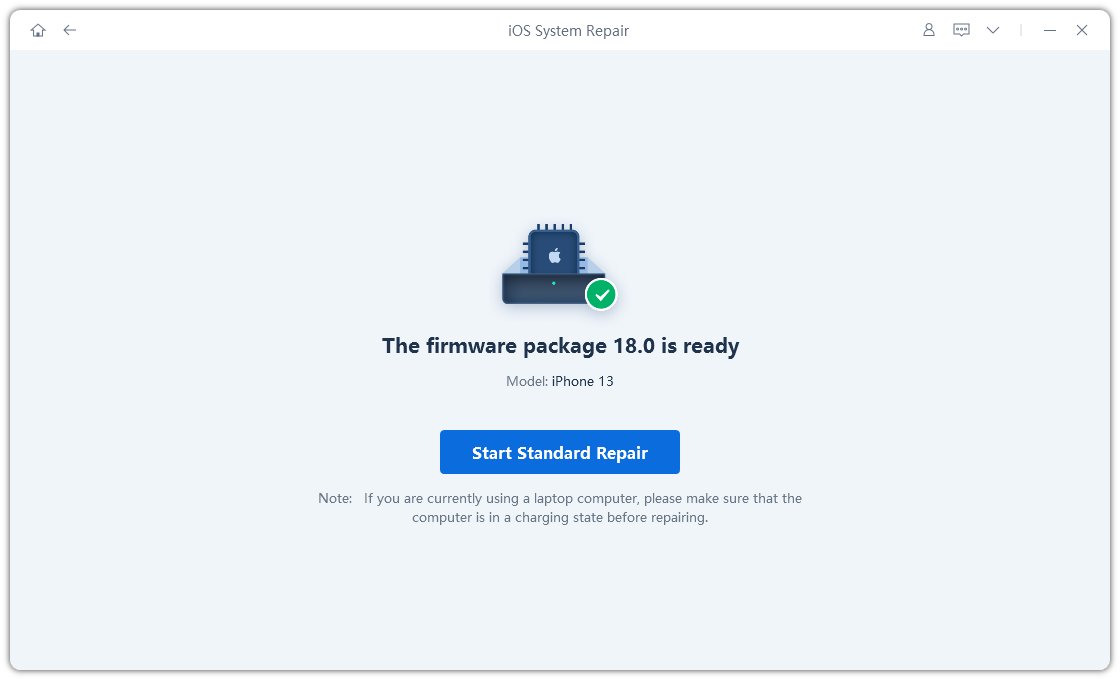
-
Setelah reboot, periksa layar kunci Anda. Notifikasi sekarang harus berfungsi dengan benar pada perangkat iOS 18/26 Anda, berkat perbaikan yang dilakukan oleh Tenorshare ReiBoot.




Bagian 3. Orang Juga Bertanya tentang Pelacakan Mata iOS 18/26
T1. Bagaimana cara mengontrol iPhone dengan mata?
Dengan diperkenalkannya fitur Pelacakan Mata di iOS 18/26, Apple memungkinkan Anda mengontrol iPhone hanya dengan mata Anda. Berikut cara kerjanya:
- Aktifkan Pelacakan Mata: Buka Pengaturan > Aksesibilitas > Pelacakan Mata dan aktifkan fitur ini.
- Kalibrasi Pelacakan Mata: Ikuti petunjuk di layar untuk mengkalibrasi gerakan mata Anda dengan melihat titik-titik berbeda di layar.
- Aktifkan Kontrol Mata: Setelah dikalibrasi, Anda dapat mengaktifkan Kontrol Mata dengan mengetuk tombol Kontrol Mata (atau menggunakan isyarat khusus).
- Navigasi dengan mata Anda: Gerakkan pandangan di sekitar layar untuk mengontrol kursor. Fokuskan pandangan pada ikon aplikasi, tombol, atau bidang teks untuk memilih atau mengaktifkannya.
T2. Apakah iPhone memiliki mode perawatan mata?
Ya, iPhone yang menjalankan iOS 18/26 (dan beberapa versi sebelumnya) memiliki mode perawatan mata yang disebut "Night Shift." Fitur ini menyesuaikan suhu warna layar untuk mengurangi paparan cahaya biru, yang dapat membuat mata lelah dan mengganggu siklus tidur Anda.
Kata Penutup
Perkenalan Pelacakan Mata di iOS 18/26 menandai tonggak penting dalam upaya Apple untuk inovasi dan aksesibilitas. Walaupun teknologi mutakhir ini mungkin mengalami beberapa kendala awal, solusi yang dijabarkan dalam artikel ini memberikan panduan komprehensif untuk memecahkan dan menyelesaikan masalah fitur Pelacakan Mata iOS 18/26.
Baik itu restart sederhana, menyesuaikan pengaturan, atau menggunakan alat kuat seperti Tenorshare ReiBoot, pengguna kini dapat dengan mulus memperbarui ke iOS 18/26 dan merasakan masa depan interaksi bebas tangan.


Tenorshare PixPretty

- Edit foto secara online dan gratis
- Fitur dan kemampuan yang lengkap
- Mampu memudahkan pekerjaan dengan batch editing
- Buat foto dan action figure secara mudah
IKUTI KONTES FOTO AI BERHADIAH SALDO E-WALLET 50 RIBU UNTUK 3 ORANG
Ungkapkan Pendapat Anda
lalu tulis ulasan Anda
Ungkapkan Pendapat Anda
Tinggalkan Komentar
Buat Ulasan untuk artikel dari Tenorshare
Artikel Terkait
Semua Topik


Oleh Anna Sherry
2026-01-21 / iPhone Tips