
Cara Memperbaiki Face ID iOS 18/26 yang Tidak Berfungsi
Face ID, juga dikenal sebagai pengenalan wajah iPhone, membuat membuka kunci iPhone Anda sangat mudah. Jika Anda memiliki iPhone atau iPad dengan Face ID, Anda mungkin menggunakannya untuk membuka perangkat, mengakses aplikasi, dan melakukan pembayaran. Tapi apa yang harus Anda lakukan jika Face ID tidak berfungsi atau tidak tersedia di iOS 18/26? Bisa sangat membuat frustrasi ketika iPhone Anda mengalami masalah Face ID.
Banyak pengguna telah memperhatikan bahwa Face ID tidak berfungsi dengan baik setelah pembaruan. Meskipun ini bisa sedikit mengkhawatirkan, kabar baiknya adalah ini tidak terlalu sulit untuk diperbaiki. Cukup ikuti panduan ini, dan Anda akan menemukan solusi untuk masalah Face ID iOS 18/26 yang tidak berfungsi.
Bagian 1. Mengapa Face ID Saya Tiba-tiba Tidak Berfungsi di iOS 18/26?
Bisa jadi sulit jika Face ID Anda tidak berfungsi di iOS 18. Masalah ini dapat disebabkan oleh berbagai hal, termasuk kesalahan perangkat lunak dan masalah perangkat keras. Berikut beberapa penyebab umum.
- Bug atau gangguan perangkat lunak setelah memperbarui ke iOS 18/26.
- Kamera TrueDepth tersumbat (misalnya, kotoran, penutup, atau noda).
- Face ID sementara dinonaktifkan karena terlalu banyak percobaan gagal.
- Perubahan signifikan pada penampilan wajah Anda memengaruhi pengenalan.
- Masalah perangkat keras dengan sistem kamera TrueDepth.
Bagian 2. Bagaimana Cara Memperbaiki Face ID iOS 18/26 yang Tidak Berfungsi?
Solusi 1. Periksa Perangkat yang Mendukung Face ID
Face ID hanya kompatibel dengan perangkat iPhone dan iPad tertentu. Sebelum melanjutkan pemecahan masalah lebih lanjut, periksa apakah perangkat Anda mendukung fitur ini.
Langkah-langkah Memeriksa Kompatibilitas Perangkat untuk memperbaiki masalah Face ID iOS 18:
Model iPhone: Pastikan Anda memiliki iPhone X atau yang lebih baru. Face ID hanya tersedia pada model iPhone X dan yang lebih baru. Model lama seperti iPhone 8 tidak mendukung Face ID.
Dukungan Memakai Masker: Untuk membuka kunci dengan masker, Anda memerlukan model iPhone 12, 13, 14, atau 15.
Model iPad: Face ID hanya didukung pada iPad Pro 11 inci, generasi ke-2 11 inci, dan iPad Pro 12,9 inci generasi ke-3 dan ke-4.
Versi iOS: Pastikan perangkat Anda diperbarui setidaknya ke iOS 12, karena versi ini memperkenalkan Face ID.
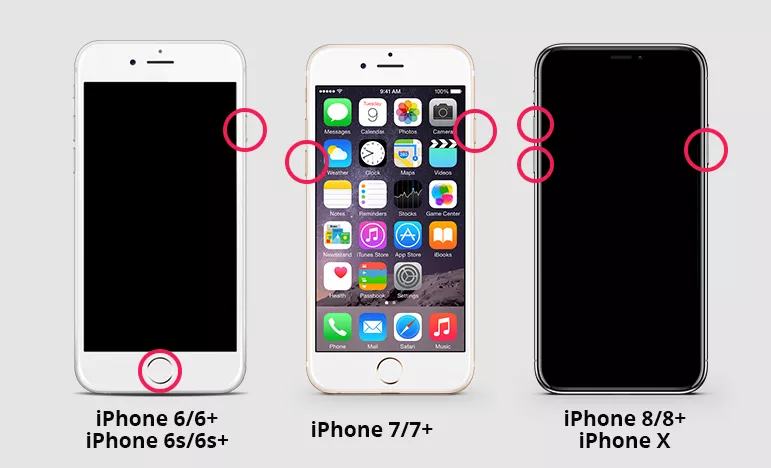
Solusi 2. Restart iPhone
Merestart iPhone Anda dapat membantu menyelesaikan masalah Face ID dengan memulai ulang sistem perangkat dan menghilangkan gangguan sementara. Ini adalah teknik sederhana yang sering kali dapat mengatasi kesulitan dengan Face ID.
Langkah-langkah untuk mengatasi Face ID yang tidak berfungsi:
Langkah 1: Tekan dan tahan tombol Daya dan salah satu tombol Volume sampai slider matikan daya muncul.
Langkah 2: Geser slider untuk mematikan iPhone Anda.
Langkah 3: Tunggu beberapa detik, lalu tekan dan tahan tombol Daya lagi sampai logo Apple muncul.
Langkah 4: Lepaskan tombol dan biarkan iPhone Anda menyala kembali sepenuhnya.
Solusi 3. Verifikasi Pengaturan Face ID
Face ID tidak dapat berfungsi dengan baik kecuali dikonfigurasi dan diaktifkan dengan benar di pengaturan perangkat Anda. Pengaturan atau konfigurasi yang salah dapat mencegah Face ID bekerja, jadi periksa dan perbarui pengaturan ini sesuai kebutuhan.
Berikut cara memeriksa Face ID yang tidak berfungsi setelah pembaruan iOS 18
Langkah 1: Buka Pengaturan dan ketuk Face ID & Passcode.
Langkah 2: Cari opsi “Reset Face ID”. Jika muncul, Face ID sudah diatur; jika tidak, atur dari menu ini.
Langkah 3: Pastikan Face ID diaktifkan untuk Membuka Kunci iPhone, iTunes & App Store, Apple Pay, dan Isi Otomatis Kata Sandi.
Langkah 4: Jika ada toggle yang mati, aktifkan.
Langkah 5: Jika tersedia, ketuk “Reset Face ID” dan ikuti instruksi untuk mendaftarkan ulang wajah Anda.
Solusi 4. Reset Semua Pengaturan
Metode ini mengatur ulang perangkat Anda ke pengaturan default tanpa menghapus data apa pun. Periksa apakah Face ID berfungsi dengan benar setelah iPhone di-restart. Jika masalah berlanjut, mungkin perlu pemecahan masalah lebih lanjut.
Langkah-langkah Reset Semua Pengaturan:
Langkah 1: Di iPhone Anda, ketuk ikon Pengaturan untuk mengakses menu pengaturan utama.
Langkah 2: Gulir ke bawah dan pilih Umum dari daftar opsi.
Langkah 3: Ketuk Transfer atau Reset iPhone, biasanya ditemukan di bagian bawah pengaturan Umum.
Langkah 4: Pilih opsi Reset dari menu yang muncul.
Langkah 5: Pilih Reset Semua Pengaturan untuk memulai proses. Ini akan mengembalikan semua pengaturan ke default pabrik.
Langkah 6: Jika diminta, masukkan kode sandi perangkat Anda untuk mengonfirmasi reset.

Solusi 5. Periksa Izin Face ID untuk Aplikasi Pihak Ketiga
Pengaturan izin aplikasi pihak ketiga dapat menyebabkan masalah Face ID. Izin ini menentukan aplikasi mana yang dapat menggunakan Face ID untuk otentikasi. Jika pengaturan Face ID sebuah aplikasi salah, Face ID mungkin gagal berfungsi dengan benar.
Langkah 1: Buka aplikasi Pengaturan di iPhone Anda.
Langkah 2: Pergi ke Face ID & Passcode.
Langkah 3: Ketuk Aplikasi Lain untuk mendapatkan daftar aplikasi yang mendukung Face ID.
Langkah 4: Pastikan Face ID diaktifkan untuk aplikasi yang ingin Anda gunakan. Untuk memperbarui pengaturan, matikan dan nyalakan kembali izin sesuai kebutuhan.

Solusi 6. Reset Face ID dan Atur Ulang
Masalah Face ID sering disebabkan oleh pengaturan yang rusak atau gangguan kecil dalam sistem. Dengan mereset Face ID, Anda memberi iPhone Anda awal yang baru dengan pengaturan pengenalan wajah. Prosedur ini dapat memperbaiki masalah yang disebabkan oleh kesalahan perangkat lunak atau konfigurasi yang muncul setelah pembaruan iOS atau perubahan perangkat.

Langkah 1: Buka aplikasi Pengaturan.
Langkah 2: Pergi ke Umum > Transfer atau Reset iPhone > Reset > Reset Semua Pengaturan.
Langkah 3: Konfirmasi tindakan dan masukkan kode sandi jika diminta.
Langkah 4: Setelah iPhone Anda restart, buka kembali Pengaturan.
Langkah 5: Navigasikan ke Face ID & Passcode. Ketuk Atur Face ID.
Langkah 6: Setelah pengaturan selesai, uji Face ID dengan mengunci dan membuka kunci iPhone Anda, serta menggunakannya untuk aplikasi dan pembayaran.
Bagian 3. Solusi Terbaik untuk Memperbaiki Face ID iOS 18/26 yang Tidak Berfungsi dengan Satu Klik
Jika Anda telah mencoba berbagai metode untuk mengatasi Face ID yang tidak berfungsi setelah pembaruan tanpa hasil, Tenorshare ReiBoot menawarkan solusi efisien dengan satu klik. Alat ini dirancang untuk memperbaiki lebih dari 150 masalah sistem iOS, termasuk malfungsi Face ID, tanpa risiko kehilangan data.
Tenorshare ReiBoot adalah solusi kuat untuk menangani masalah sistem iOS, terutama setelah pembaruan atau versi beta. Ini menonjol karena pendekatan yang ramah pengguna dan kemampuan perbaikan yang komprehensif.
Inilah mengapa ini adalah pilihan yang sangat baik untuk memperbaiki masalah Face ID iOS 18:
Dukungan iOS 18/26: Sepenuhnya kompatibel dengan iOS 18/26 terbaru, menjadikannya ideal untuk pemecahan masalah pembaruan terbaru.
Perbaikan Sistem Satu Klik: Mudah menyelesaikan masalah Face ID dan gangguan iOS lainnya hanya dengan satu klik, memastikan pengalaman tanpa repot.
Downgrade/Upgrade Sistem Aman: Memungkinkan pembaruan atau penurunan versi sistem tanpa perlu jailbreak atau iTunes.
Resolusi Masalah Luas: Menangani lebih dari 150 masalah sistem iOS, termasuk layar macet, boot loop, dan lainnya.




Langkah-langkah mengatasi Face ID yang tidak berfungsi setelah pembaruan menggunakan Tenorshare ReiBoot:
- Dapatkan Tenorshare ReiBoot dari situs resmi dan instal di komputer Anda. Gunakan kabel USB yang kompatibel untuk menghubungkan iPhone ke komputer. Klik “Start Repair”.
- Buka aplikasi dan pilih opsi "Standard Repair" untuk memulai proses.
- ReiBoot akan mendeteksi iPhone Anda dan meminta Anda mengunduh paket firmware terbaru. Klik "Download" dan tunggu hingga selesai. Baca dan ikuti instruksi di layar untuk proses perbaikan.
- Setelah firmware diunduh, klik ‘Start Standard Repair’ untuk memulai proses perbaikan.
- Setelah perbaikan selesai, Anda akan menerima pesan konfirmasi. Klik "Done" untuk menyelesaikan proses.





Bagian 4. Orang Juga Bertanya tentang Cara Memperbaiki Face ID iOS 18/26 yang Tidak Berfungsi
Pertanyaan 1. Apakah Apple menonaktifkan Face ID?
Tidak, Apple tidak menonaktifkan Face ID kecuali ada masalah spesifik dengan perangkat atau pengguna secara sadar mematikannya. Face ID yang berhenti berfungsi mungkin hanya tidak tersedia sementara karena kesalahan perangkat lunak atau ketidakcocokan iOS.
Pertanyaan 2. Apakah Touch ID lebih baik daripada Face ID?
Touch ID dan Face ID masing-masing memiliki keunggulannya. Face ID dianggap lebih aman dan nyaman untuk membuka kunci perangkat dan melakukan pembayaran karena menggunakan teknologi pengenalan wajah yang superior.
Kata-kata akhir:
Jika Anda mengalami masalah Face ID iOS 18/26 yang tidak berfungsi, Anda telah mencoba berbagai solusi mulai dari memeriksa kompatibilitas perangkat hingga mengatur pengaturan. Untuk perbaikan cepat dan efektif, pertimbangkan menggunakan Tenorshare ReiBoot. Alat ini dapat menyelesaikan masalah Face ID iOS 18/26 dengan perbaikan satu klik sederhana, menangani gangguan perangkat lunak dan kesalahan sistem tanpa risiko kehilangan data.


Tenorshare PixPretty

- Edit foto secara online dan gratis
- Fitur dan kemampuan yang lengkap
- Mampu memudahkan pekerjaan dengan batch editing
- Buat foto dan action figure secara mudah
IKUTI KONTES FOTO AI BERHADIAH SALDO E-WALLET 50 RIBU UNTUK 3 ORANG
Ungkapkan Pendapat Anda
lalu tulis ulasan Anda
Ungkapkan Pendapat Anda
Tinggalkan Komentar
Buat Ulasan untuk artikel dari Tenorshare
Artikel Terkait
Semua Topik


Oleh Anna Sherry
2026-01-21 / iPhone Tips