
Cara Memperbaiki Flashlight iOS 18/26 Tidak Berfungsi-
Rilis iOS 18/26 telah membawa fitur baru yang menarik bagi pengguna iPhone, tetapi juga memperkenalkan beberapa gangguan yang tidak terduga. Salah satu masalah yang membuat frustrasi dan dialami banyak pengguna adalah masalah flashlight iOS 18/26 yang tidak berfungsi. Malfungsi ini bisa sangat merepotkan, terutama saat Anda membutuhkan akses cepat ke cahaya dalam situasi gelap.
Beberapa pengguna melaporkan bahwa flashlight di iPhone tidak berfungsi setelah update, sementara yang lain mendapati flashlight iPhone yang tidak berfungsi setelah update bersifat tidak konsisten. Dalam artikel ini, kami akan mengeksplorasi tujuh cara efektif untuk memecahkan masalah dan mengatasi masalah flashlight ini, memastikan Anda dapat menikmati sepenuhnya iOS 18/26 tanpa mengorbankan fitur penting ini.

- Metode 1. [Rekomendasi] Perbaiki Flashlight iOS 18/26 yang Tidak Berfungsi dengan Satu Klik
- Metode 2. Restart iPhone Anda
- Metode 3. Matikan Kamera Jika Flashlight Kamera iOS 18/26 Tidak Berfungsi
- Metode 4. Reset Semua Pengaturan
- Metode 5. Update Perangkat Lunak iOS
- Metode 6. Pulihkan iPhone melalui iTunes
- Metode 7. Alihkan Flashlight di Control Center
Bagian 1. Masalah Umum tentang Flashlight iPhone Tidak Berfungsi di iOS 18/26
Masalah flashlight iOS 18/26 telah muncul dalam berbagai bentuk, menyebabkan frustrasi bagi banyak pengguna iPhone. Berikut beberapa masalah paling umum yang dilaporkan:
- Tombol flashlight tidak responsif: Pengguna mengetuk ikon flashlight di Control Center atau di layar kunci, tetapi tidak terjadi apa-apa.
- Fungsi tidak konsisten: Flashlight kadang berfungsi tetapi gagal secara tak terduga di waktu lain.
- Cahaya redup: Flashlight menyala tetapi menghasilkan cahaya jauh lebih sedikit dari biasanya.
- Mati cepat: Flashlight aktif tetapi mati hampir segera.
- Konflik aplikasi Kamera: Flashlight gagal berfungsi saat digunakan dalam aplikasi Kamera.
- Masalah menu pengaturan: Opsi flashlight berwarna abu-abu atau hilang dari pengaturan Control Center.
- Kekhawatiran panas berlebih: Beberapa pengguna melaporkan perangkat mereka menjadi sangat hangat saat mencoba menggunakan flashlight.
Bagian 2. Mengapa Flashlight iPhone Saya Tidak Berfungsi di iOS 18/26?
Masalah "flashlight tidak berfungsi iOS 18/26" dapat disebabkan oleh berbagai hal. Gangguan perangkat lunak umum terjadi di versi ini, yang mungkin menyebabkan konflik yang memengaruhi fungsi flashlight.
Kerusakan perangkat keras, meskipun lebih kecil kemungkinannya, juga dapat menyebabkan masalah ini. Pengaturan izin yang salah bisa membatasi akses flashlight ke komponen yang diperlukan. Level baterai rendah dapat menonaktifkan flashlight untuk menghemat daya.
Selain itu, jika aplikasi lain menggunakan kamera, ini dapat mencegah flashlight aktif. Ini bisa menjelaskan mengapa beberapa pengguna melaporkan "kamera iPhone dan flashlight tidak berfungsi setelah update."
Memahami penyebab potensial ini sangat penting untuk pemecahan masalah yang efektif dan mengatasi masalah flashlight di iOS 18/26.


Tenorshare PixPretty

- Edit foto secara online dan gratis
- Fitur dan kemampuan yang lengkap
- Mampu memudahkan pekerjaan dengan batch editing
- Buat foto dan action figure secara mudah
IKUTI KONTES FOTO AI BERHADIAH SALDO E-WALLET 50 RIBU UNTUK 3 ORANG
Bagian 3. Cara Memperbaiki Flashlight iOS 18/26 yang Tidak Berfungsi
Metode 1. [Rekomendasi] Perbaiki Flashlight iOS 18/26 yang Tidak Berfungsi dengan Satu Klik
Bagi pengguna yang mengalami masalah flashlight iOS 18/26 yang tidak berfungsi, Tenorshare ReiBoot menawarkan solusi yang andal dan efisien. Alat kuat ini dirancang khusus untuk mengatasi berbagai masalah sistem iOS, termasuk yang dialami di versi ini.
Fitur utama Tenorshare ReiBoot meliputi:
- Dukungan iOS 18/26: ReiBoot sepenuhnya kompatibel dengan iOS 18/26 terbaru, memungkinkan pengguna untuk memecahkan dan memperbaiki masalah spesifik versi ini.
- Perbaikan Sistem Satu-Klik: Cepat menyelesaikan masalah flashlight dan gangguan iOS lainnya tanpa risiko kehilangan data.
- Penurunan/Peningkatan iOS/iPadOS 18 yang Aman: Melakukan update atau penurunan versi sistem tanpa perlu jailbreak atau iTunes.
- Comprehensive Issue Resolution: Memperbaiki lebih dari 150 masalah sistem iOS/iPadOS/tvOS/macOS, termasuk layar macet dan boot loop.




Berikut langkah-langkah untuk mengatasi masalah flashlight ios 18 Anda yang dinonaktifkan:
-
Unduh dan instal Tenorshare ReiBoot di komputer Anda. Hubungkan iPhone yang mengalami masalah flashlight ke komputer menggunakan kabel USB yang kompatibel. Jalankan ReiBoot dan pilih opsi "Standard Repair".

-
Setelah ReiBoot mendeteksi iPhone Anda, Anda akan diminta untuk mengunduh paket firmware terbaru. Klik "Download" dan tunggu proses selesai. Ini memastikan Anda memiliki perangkat lunak terbaru untuk mengatasi masalah flashlight.

-
Baca dengan cermat instruksi di layar untuk memahami persyaratan dan kemungkinan hasil dari proses perbaikan.

-
Setelah selesai, Anda akan melihat pesan konfirmasi. Klik "Done" untuk menyelesaikan perbaikan.





Metode 2. Restart iPhone Anda
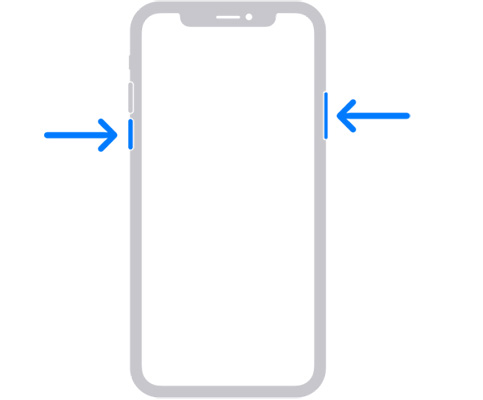
Restart sederhana sering kali dapat menyelesaikan gangguan perangkat lunak kecil yang menyebabkan masalah flashlight di iOS 18/26. Metode ini menyegarkan sistem tanpa memengaruhi data Anda.
Berikut langkah-langkah restart iPhone Anda:
- Tekan dan tahan tombol samping dan salah satu tombol volume sampai slider matikan daya muncul.
- Seret slider untuk mematikan iPhone Anda.
- Tunggu 30 detik, lalu tekan dan tahan tombol samping untuk menghidupkan kembali iPhone.

Metode 3. Matikan Kamera Jika Flashlight Kamera iOS 18/26 Tidak Berfungsi
Kadang-kadang, proses kamera di latar belakang dapat mengganggu fungsi flashlight. Menutup aplikasi kamera dan proses terkait mungkin menyelesaikan masalah.
Berikut langkah-langkah untuk mematikan kamera:
- Klik dua kali tombol home (atau geser ke atas dari bawah pada model Face ID) untuk membuka app switcher.
- Temukan aplikasi Kamera dan geser ke atas untuk menutup.
Metode 4. Reset Semua Pengaturan
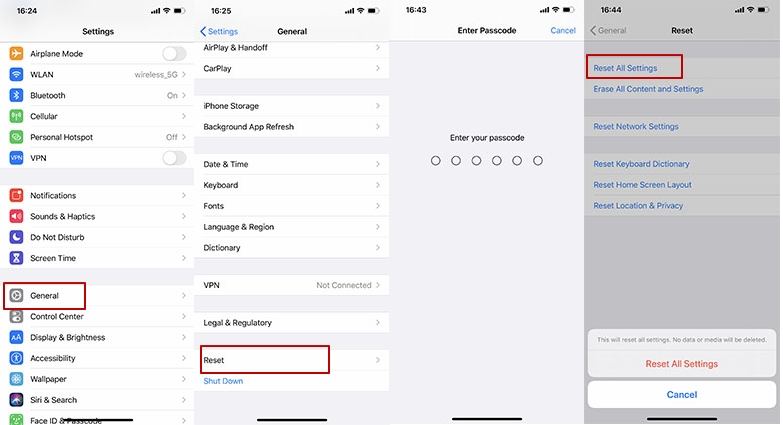
Mereset semua pengaturan dapat memperbaiki masalah konfigurasi yang mungkin menyebabkan malfungsi flashlight. Ini tidak menghapus data Anda tetapi mengatur ulang pengaturan sistem ke default.
Berikut langkah-langkah untuk mereset semua pengaturan
- Buka Pengaturan > Umum > Transfer atau Reset iPhone.
- Ketuk "Reset" lalu "Reset Semua Pengaturan."
- Masukkan kode sandi jika diminta.
- Konfirmasi reset dan tunggu iPhone Anda restart.

Metode 5. Update Perangkat Lunak iOS
Memperbarui ke versi iOS 18/26 terbaru sering kali dapat memperbaiki bug yang diketahui, termasuk masalah flashlight. Anda bisa mencoba memperbarui ke iOS 18/26 versi terbaru 2 atau menunggu update publik.
Berikut langkah-langkah update perangkat lunak:
- Hubungkan iPhone Anda ke Wi-Fi dan sumber daya listrik.
- Buka Pengaturan > Umum > Update Perangkat Lunak.
- Jika update tersedia, ketuk "Unduh dan Instal."
- Ikuti instruksi di layar untuk menyelesaikan update.
Metode 6. Pulihkan iPhone melalui iTunes
Memulihkan iPhone melalui iTunes dapat menyelesaikan masalah perangkat lunak yang lebih dalam yang memengaruhi flashlight. Metode ini akan menghapus perangkat Anda, jadi cadangkan data terlebih dahulu.
Berikut langkah-langkah memulihkan iPhone lewat iTunes:
- Hubungkan iPhone ke komputer yang sudah terpasang iTunes.
- Buka iTunes dan pilih perangkat Anda.
- Klik "Restore iPhone" di tab Ringkasan.
- Ikuti petunjuk untuk menyelesaikan proses pemulihan.
- Siapkan iPhone Anda sebagai baru atau pulihkan dari cadangan.
Metode 7. Alihkan Flashlight di Control Center
Kadang-kadang, mengalihkan flashlight berulang kali dapat mengatur ulang fungsinya.
Berikut langkah-langkah mengalihkan flashlight di control center:
- Buka Control Center dengan menggeser ke bawah dari sudut kanan atas (atau ke atas dari bawah pada model lama).
- Ketuk ikon flashlight beberapa kali untuk menghidupkan dan mematikannya.
- Keluar dari Control Center dan uji apakah flashlight sekarang berfungsi normal.
Bagian 4. Pertanyaan yang Sering Diajukan tentang Flashlight iOS 18/26 yang Tidak Berfungsi
Tanya 1. Di mana tombol flashlight di layar kunci iOS?
Tombol flashlight di layar kunci iOS biasanya terletak di sudut kiri bawah. Ikon ini muncul sebagai obor kecil atau ikon flashlight. Pada model iPhone terbaru dengan Face ID, Anda dapat mengaksesnya dengan mengetuk dan menahan ikon.
Untuk model lama dengan Touch ID, Anda mungkin perlu menggeser ke atas dari bawah layar kunci untuk menampilkan Control Center, tempat Anda akan menemukan tombol flashlight.
Tanya 2. Apakah iPhone memiliki fitur goyang untuk mengaktifkan flashlight?
Tidak, iPhone tidak memiliki fitur bawaan "goyang untuk mengaktifkan flashlight" sebagai bagian dari iOS standar. Namun, ada aplikasi pihak ketiga yang tersedia di App Store yang dapat menambahkan fungsi ini. Aplikasi tersebut menggunakan akselerometer iPhone untuk mendeteksi gerakan goyang dan memicu flashlight.
Kesimpulan
Masalah flashlight iOS 18/26 yang tidak berfungsi, meskipun membuat frustrasi, sering kali dapat diselesaikan melalui berbagai metode pemecahan masalah.
Mulai dari solusi sederhana seperti merestart perangkat Anda atau mengalihkan flashlight di Control Center hingga pendekatan lebih lanjut seperti menggunakan Tenorshare ReiBoot atau melakukan pemulihan sistem, ada banyak cara untuk mengatasi masalah ini.
Ungkapkan Pendapat Anda
lalu tulis ulasan Anda
Ungkapkan Pendapat Anda
Tinggalkan Komentar
Buat Ulasan untuk artikel dari Tenorshare
Artikel Terkait
Semua Topik


Oleh Anna Sherry
2026-01-21 / iPhone Tips