
Cara Memperbaiki Genmoji iOS 18/26 yang Error di iPhone
Dengan tanggal rilis Genmoji iOS 18/26 , Apple telah memperkenalkan fitur baru yang menarik bernama Genmoji. Fitur ini memungkinkan pengguna untuk membuat dan menyesuaikan emoji animasi yang meniru ekspresi wajah dan gerakan mereka.

Namun, seperti teknologi baru lainnya, pengguna mungkin mengalami masalah dengan Genmoji Beta iOS 18/26 tidak berfungsi secara tidak terduga. Panduan ini akan memandu Anda melalui cara menggunakan Genmoji Beta iOS 18/26, memecahkan masalah umum, dan memberikan solusi untuk memperbaiki masalah apa pun yang mungkin Anda alami.

Bagian 1: Cara Menggunakan Apple Genmoji? Fitur dan Kompatibilitas
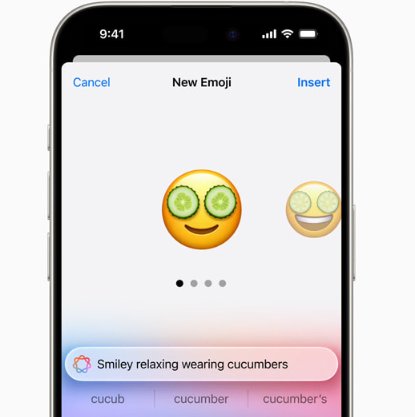
Genmoji adalah fitur baru Beta iOS 18/26 yang akan memungkinkan pengguna menghasilkan emoji animasi yang dipersonalisasi. Ini menangkap ekspresi wajah, gerakan kepala, atau bahkan suara Anda dan menduplikasinya untuk membuat pesan kepada teman atau kerabat benar-benar interaktif dan menyenangkan.
1.Fitur Apple Genmoji
-
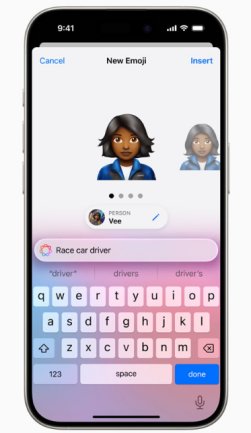
Penampilan yang Dapat Disesuaikan:
Banyak fitur wajah, gaya rambut, dan aksesori untuk dipilih.
-
Pelacakan Ekspresi Wajah:
Rekam ekspresi wajah Anda dengan kamera depan secara real-time.
- Integrasi Suara : Rekam suara Anda untuk membuat Genmoji yang berbicara.
-
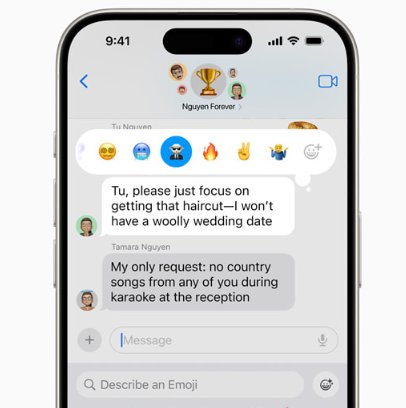
Berbagi
: Bagikan Genmoji Anda dengan mudah di Pesan, media sosial, dan aplikasi kompatibel lainnya.


2. Perangkat Apa yang Akan Mendukung Genmoji?
Tidak semua perangkat Apple dapat mendukung fitur Genmoji. Berikut adalah daftar perangkat kompatibilitas Genmoji Beta iOS 18/26:
- iPhone : Model iPhone 14 dan yang lebih baru.
- iPad: Kompatibel hanya dengan model iPad Pro, dan versi lebih baru yang akan dirilis mulai tahun 2021.
- Persyaratan Sistem: Perangkat memerlukan iOS 18/26 Beta atau yang lebih baru.
Untuk memeriksa apakah perangkat Anda kompatibel, buka Pengaturan > Umum > Tentang dan periksa model dan versi iOS Anda.
3. Cara Menggunakan Apple Genmoji?
Untuk menyelesaikan masalah apa pun dengan menggunakan fitur Apple Genmoji, penting untuk terlebih dahulu memahami cara menggunakannya secara efektif. Ikuti langkah-langkah ini untuk menggunakan Genmoji Beta iOS 18/26:
-
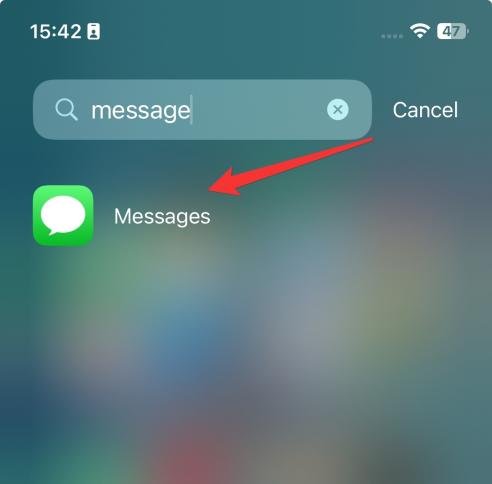
Buka aplikasi
Pesan
di iPhone Anda.
-
Ketuk ikon
App Store
yang terletak di samping bidang teks.
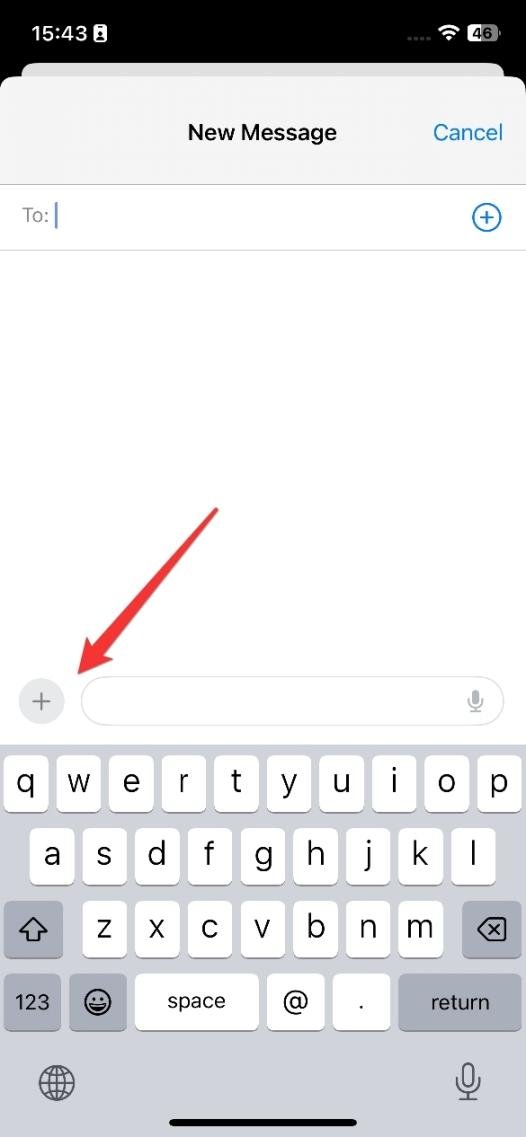
-
Pilih
Genmoji
dari laci aplikasi.
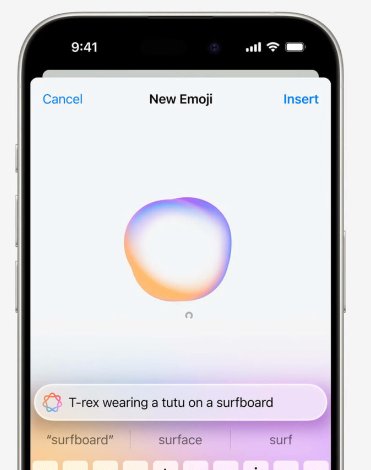
-
Ikuti instruksi di layar untuk membuat Genmoji atau stiker yang dipersonalisasi.
-
Sesuaikan Genmoji Anda
dengan memilih fitur wajah yang berbeda, gaya rambut, aksesori, dan lainnya.
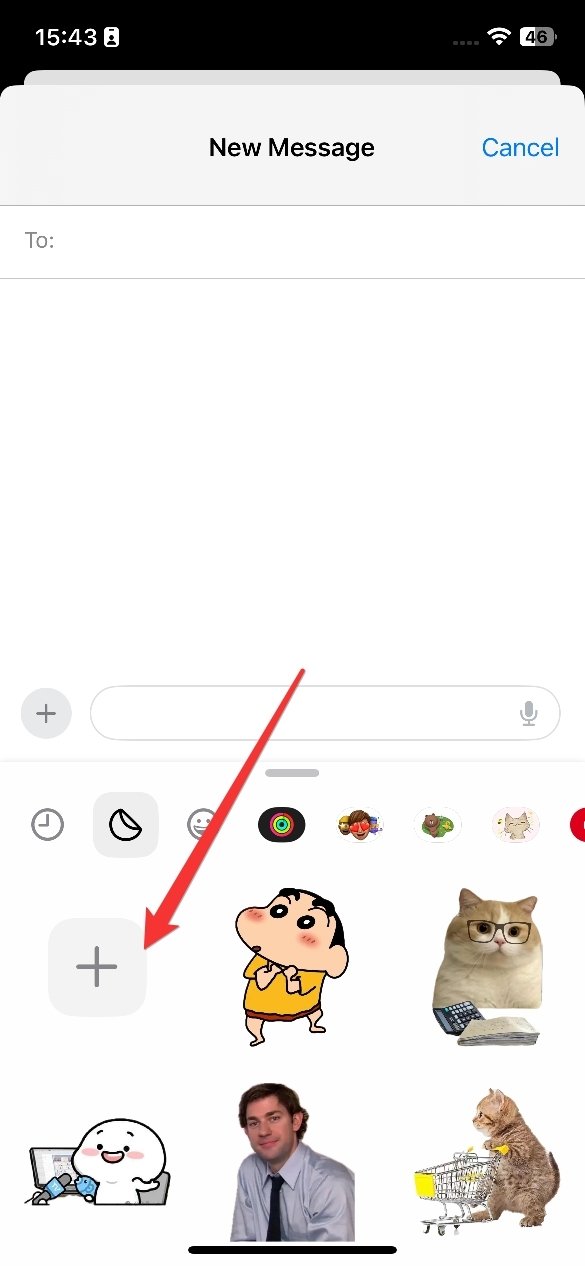
-
Setelah Genmoji Anda siap, Anda dapat menggunakannya di pesan, email, dan aplikasi yang didukung lainnya.
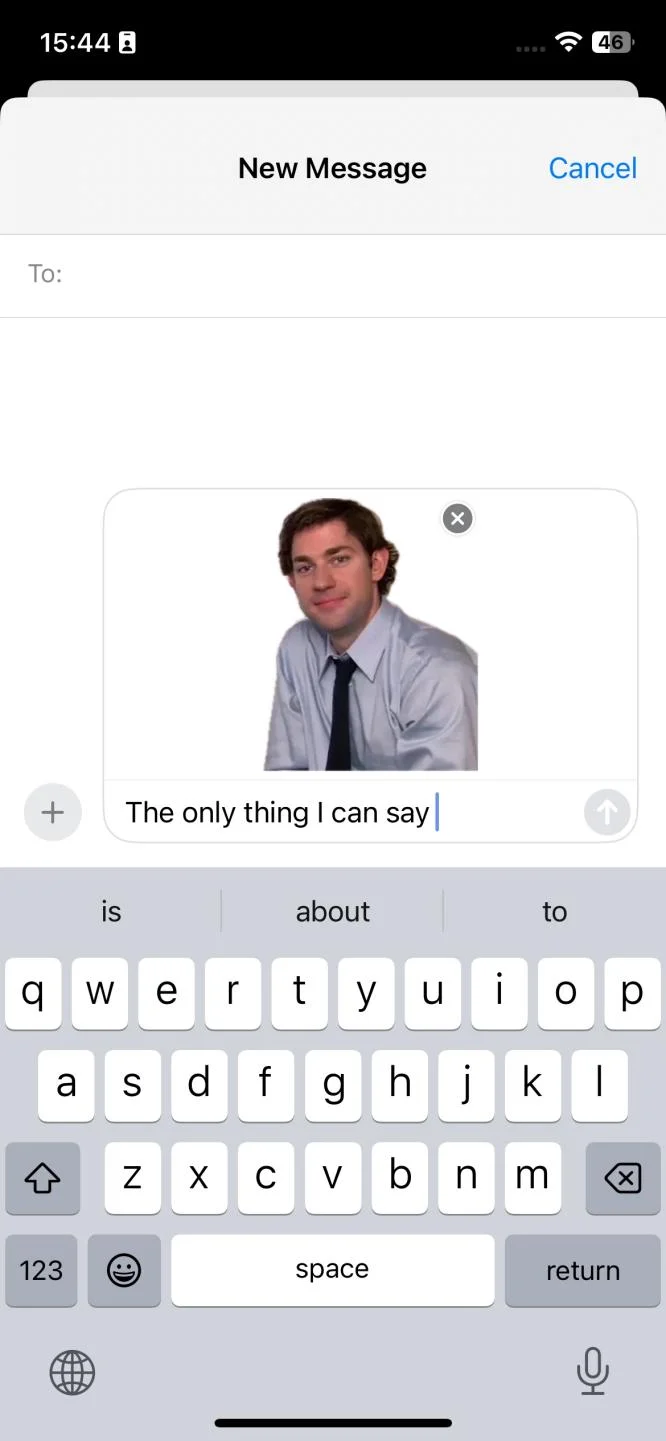
Dengan mengikuti langkah-langkah ini, Anda akan dapat membuat dan menggunakan Genmoji Anda di berbagai platform.




Tenorshare PixPretty

- Edit foto secara online dan gratis
- Fitur dan kemampuan yang lengkap
- Mampu memudahkan pekerjaan dengan batch editing
- Buat foto dan action figure secara mudah
IKUTI KONTES FOTO AI BERHADIAH SALDO E-WALLET 50 RIBU UNTUK 3 ORANG
Bagian 2: Mengapa Genmoji Saya di iOS 18/26 Beta Tidak Berfungsi? Alasan + Perbaikan
Meskipun fitur inovatifnya, Anda mungkin mengalami masalah dengan Genmoji di iOS 18/26 Beta. Berikut adalah masalah umum dan perbaikannya:
Masalah 1: Genmoji Beta iOS 18/26 Belum Siap: Tanggal Rilis
Salah satu alasan mungkin Genmoji tidak berfungsi adalah karena belum sepenuhnya dirilis. Meskipun emulator bawaan untuk menguji aplikasi tersedia, fungsionalitas penuh opsi Apple Intelligence mungkin tidak aktif hingga rilis resmi, yang diharapkan pada bulan Oktober.
Perbaikan 1: Memperbarui ke Versi iOS Terbaru
Menjaga perangkat Anda diperbarui memastikan Anda memiliki fitur terbaru dan perbaikan bug. Berikut cara memperbarui iOS Anda:
- Buka Pengaturan : Di iPhone atau iPad Anda.
- Buka Umum > Pembaruan Perangkat Lunak : Perangkat Anda akan memeriksa pembaruan yang tersedia.
-
Unduh dan Instal Pembaruan Terbaru
: Ikuti instruksi di layar untuk menyelesaikan pembaruan.
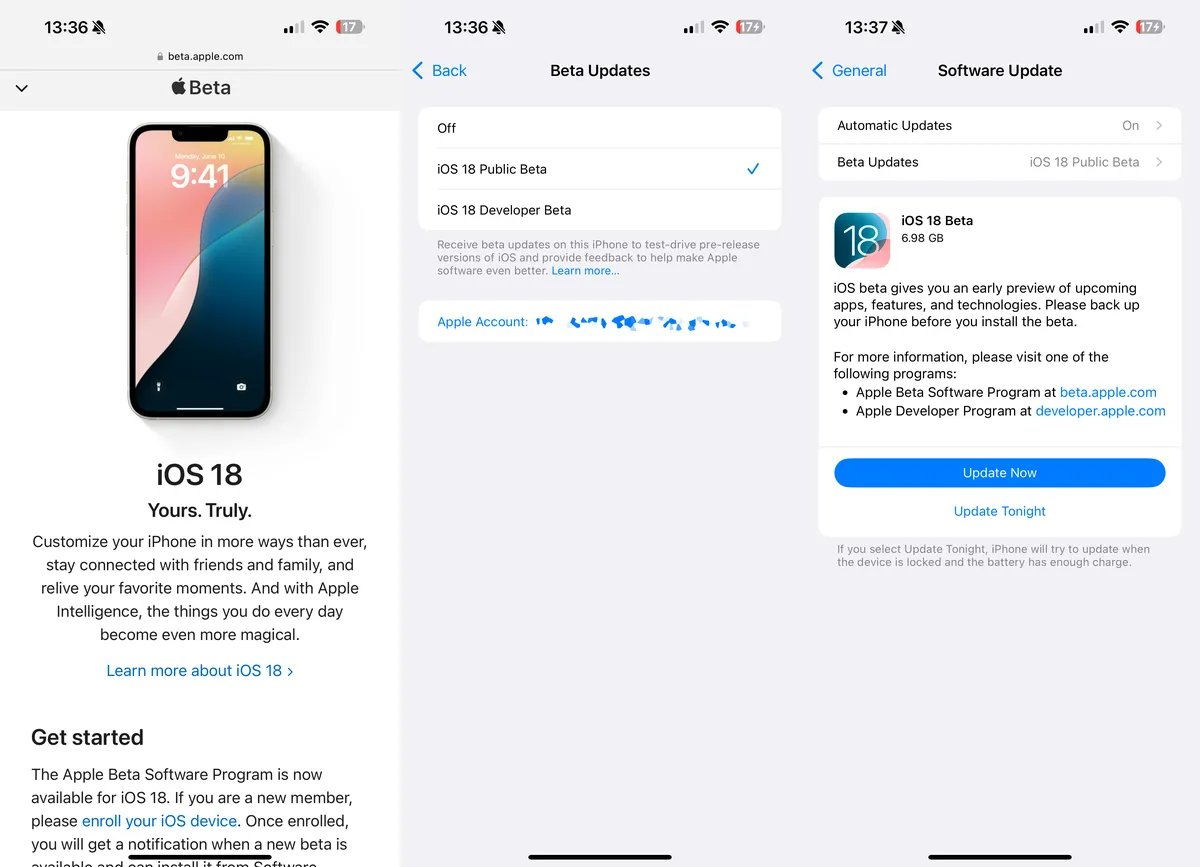

Memperbarui ke versi iOS terbaru dapat menyelesaikan banyak masalah, termasuk ketersediaan fitur baru seperti Genmoji.
Untuk masalah yang lebih kompleks, menggunakan alat seperti Reiboot dapat membantu. Reiboot adalah alat pemulihan sistem iOS yang dapat memperbaiki berbagai masalah terkait iOS, termasuk kegagalan sistem dan masalah pembaruan.
Fitur Alat Peningkatan Reiboot iOS 18/26 Beta
Reiboot menawarkan berbagai fitur untuk membantu Anda meningkatkan ke iOS 18/26 Beta dengan lancar:
- Satu klik untuk masuk/keluar mode pemulihan.
- Perbaiki masalah sistem iOS tanpa kehilangan data.
- Antarmuka yang mudah dan ramah pengguna.
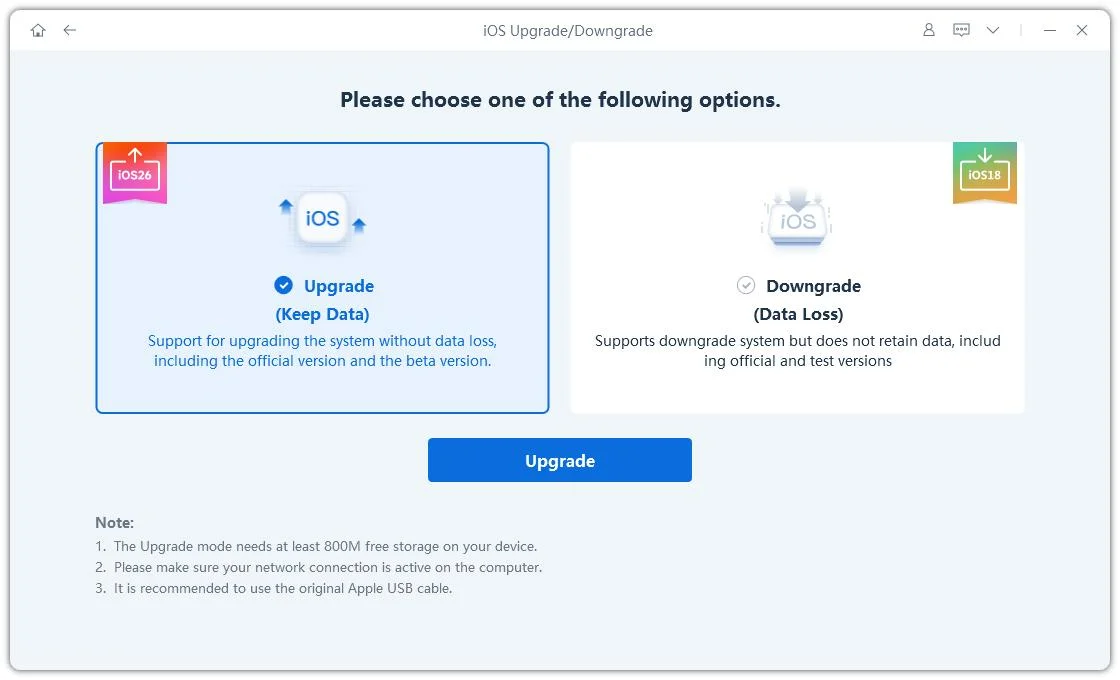
Cara Menggunakan Reiboot untuk Meningkatkan iOS 18/26 Beta?




-
Unduh dan Instal Reiboot
:
○ Kunjungi situs web resmi Tenorshare dan unduh Reiboot.
○ Instal perangkat lunak di komputer Anda.

-
Jalankan Reiboot
:
○ Buka Reiboot dan pilih Tingkatkan iOS.
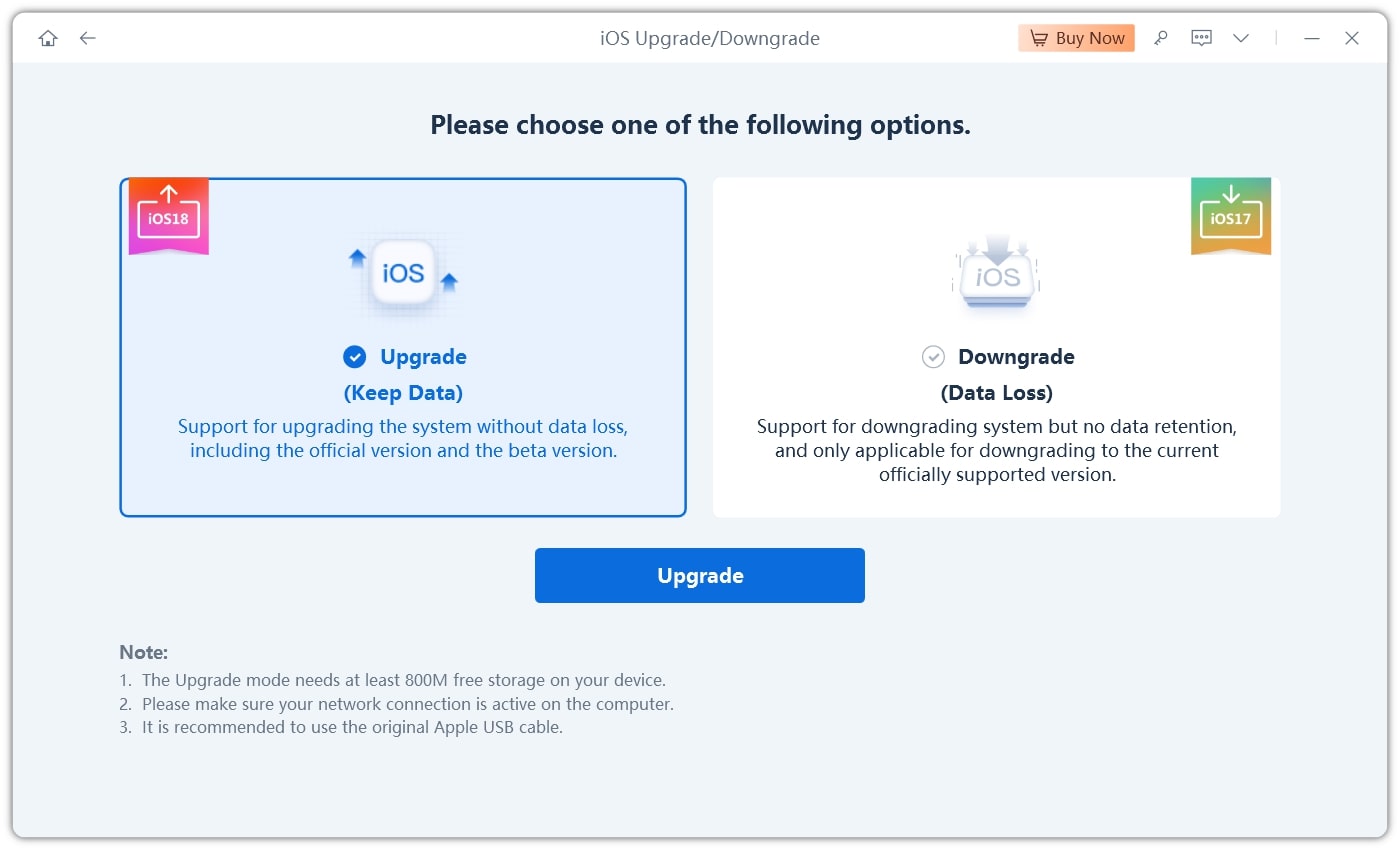
-
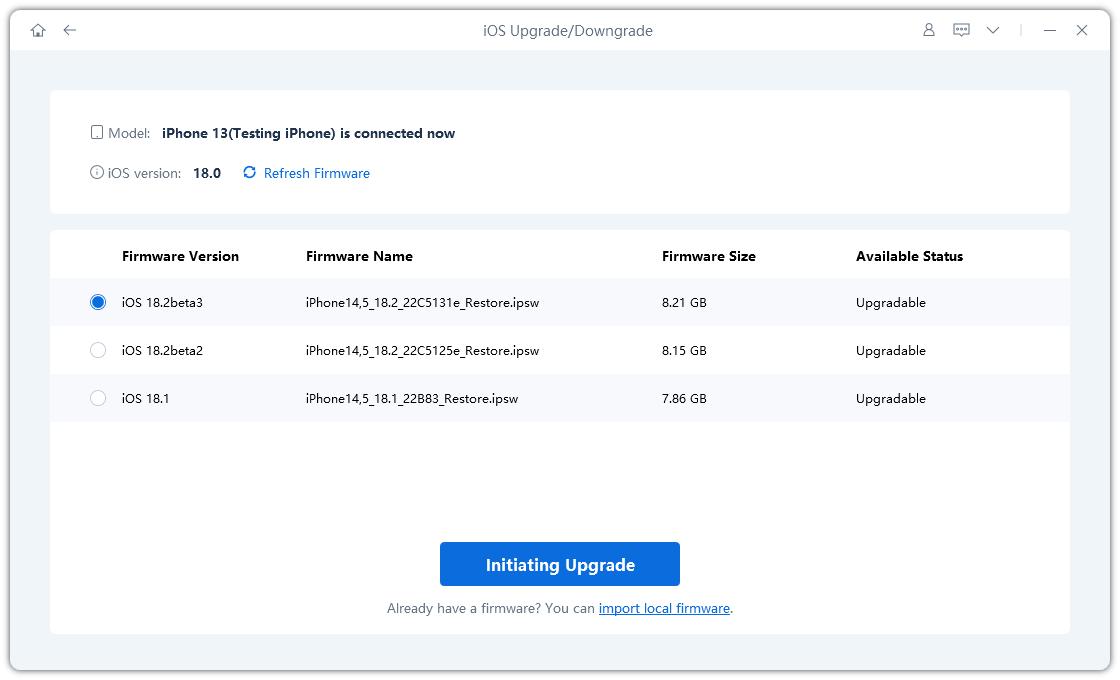
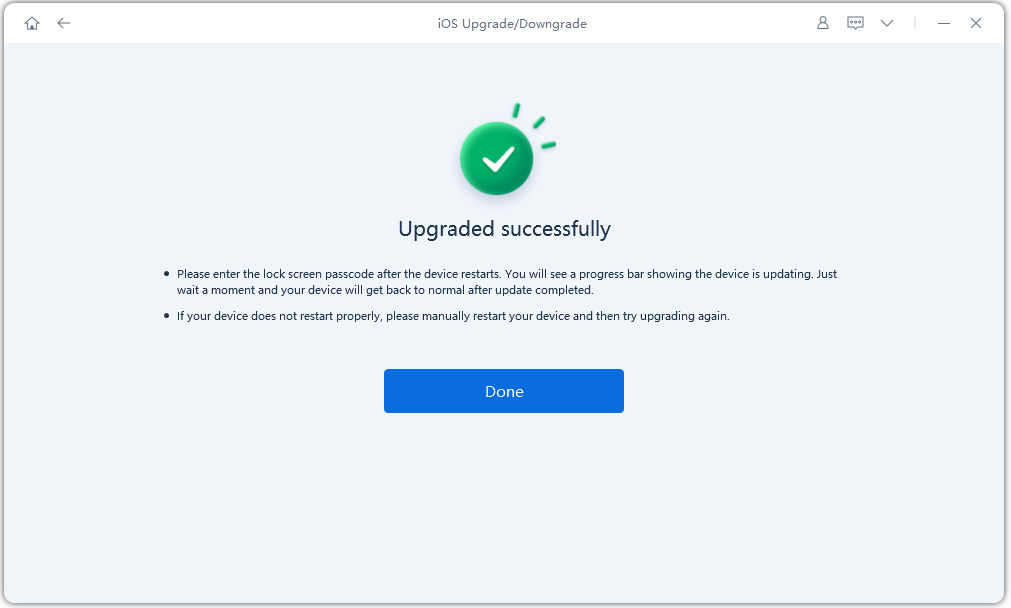
Ikuti Instruksi di Layar
:
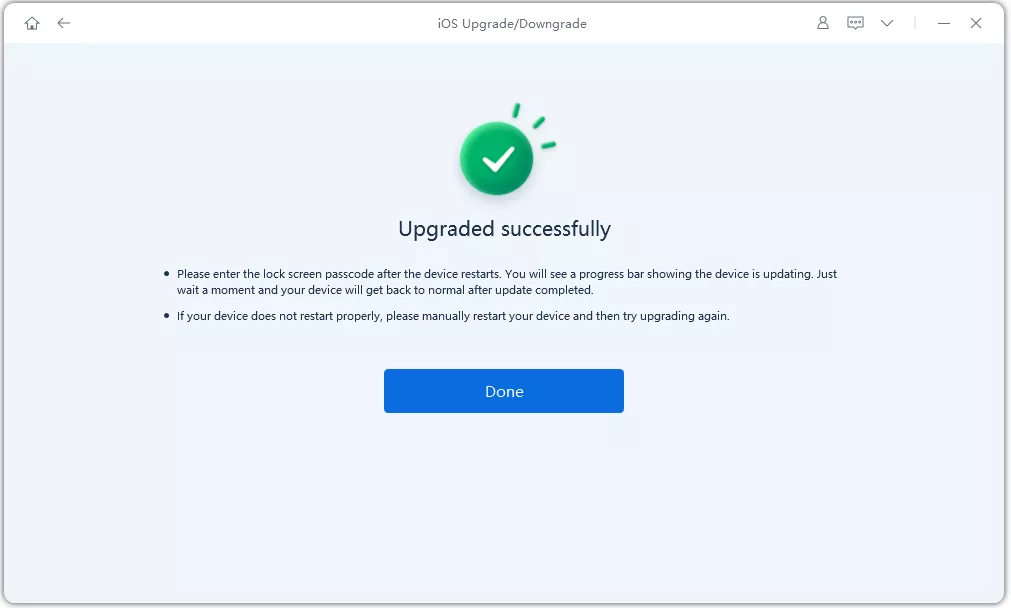
○ Reiboot akan memandu Anda melalui proses peningkatan ke iOS 18/26 Beta.


Kelebihan & Kekurangan Alat Peningkatan/Perbaikan Sistem iOS 18/26 Beta
Kelebihan:
- Hanya sedikit masalah sedikit masalah sedikit masalah sedikit masalah
- Hanya sedikit masalah sedikit masalah sedikit masalah sedikit masalah
- Hanya sedikit masalah sedikit masalah sedikit masalah sedikit masalah
- Hanya sedikit masalah sedikit masalah sedikit masalah sedikit masalah
Kekurangan:
- Memerlukan komputer untuk digunakan, yang mungkin tidak nyaman bagi semua pengguna.
- Beberapa fitur lanjutan hanya tersedia di versi berbayar.
Mengapa Kami Memilih Reiboot untuk Memperbaiki Genmoji Beta iOS 18/26 Tidak Berfungsi?
Reiboot tidak hanya berguna untuk meningkatkan iOS tetapi juga mendukung memperbaiki berbagai masalah sistem iOS, menjadikannya alat serbaguna untuk pengguna iPhone mana pun. Ini dapat menyelesaikan masalah seperti kerusakan sistem, pembaruan yang macet, dan lainnya. Dengan menggunakan Reiboot, Anda dapat memastikan bahwa perangkat Anda menjalankan versi terbaru iOS 18/26 Beta dan bahwa semua fitur, termasuk Genmoji, berfungsi dengan benar.
Masalah 2: Genmoji Beta iOS 18/26 Tidak Menghasilkan dengan Benar
Jika Genmoji tidak menghasilkan dengan benar, mungkin karena izin aplikasi yang tidak cukup. Genmoji memerlukan akses ke kamera dan mikrofon Anda untuk berfungsi dengan benar.
Perbaikan 2: Memeriksa Izin Aplikasi
Pastikan bahwa aplikasi Pesan memiliki izin yang diperlukan:
-
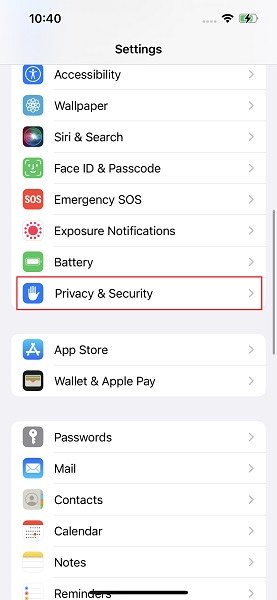
Buka Pengaturan
: Di perangkat Anda.
-
Buka Privasi > Kamera
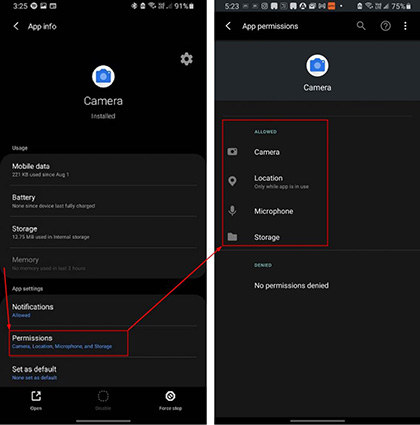
: Periksa apakah aplikasi Pesan terdaftar dan geser sakelar untuk mengaktifkan akses kamera.
-
Buka Privasi > Mikrofon
: Pastikan aplikasi Pesan memiliki akses mikrofon dengan menggeser sakelar.
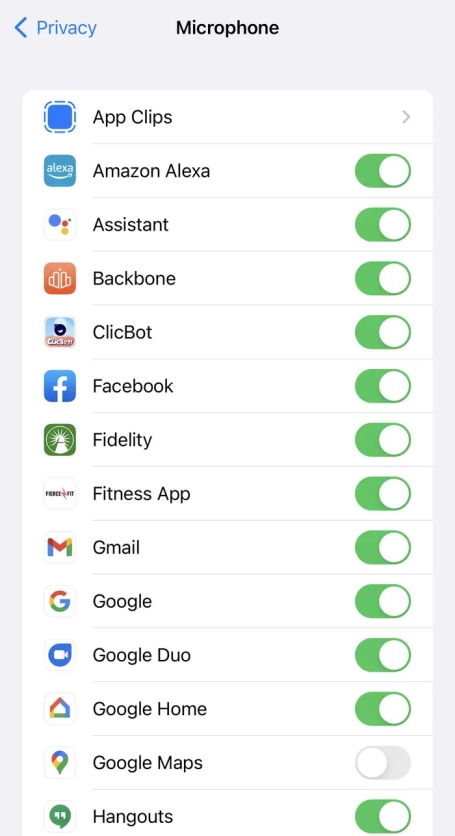
- Mulai Ulang Aplikasi Pesan : Tutup dan buka kembali aplikasi untuk menerapkan perubahan.


Ini akan memastikan bahwa aplikasi Genmoji mendapatkan akses ke segalanya untuk menghasilkan emoji yang dipersonalisasi.
Masalah 3: Genmoji Beta iOS 18/26 Tidak Muncul di Pesan atau Aplikasi Lain
Jika Genmoji tidak muncul di pesan atau aplikasi lain, mungkin dinonaktifkan atau tidak diatur dengan benar.
Perbaikan 3: Mengaktifkan Kembali Genmoji di Pesan
Ikuti langkah-langkah ini untuk mengaktifkan kembali Genmoji:
- Buka Pengaturan : Di iPhone atau iPad Anda.
-
Buka Umum > Keyboard
: Gulir ke bawah untuk menemukan opsi Genmoji.
- Geser Aktif Opsi Genmoji : Ini mengaktifkan Genmoji untuk digunakan di aplikasi Pesan.
- Mulai Ulang Aplikasi Pesan : Tutup aplikasi Pesan dan buka kembali.

Masalah 4: Kesalahan Pembuatan Genmoji Beta iOS 18/26
Beberapa pengguna mungkin mengalami kesalahan saat membuat Genmoji mereka. Ini bisa disebabkan oleh pengaturan yang rusak atau gangguan perangkat lunak. Jika Anda mengalami kesalahan pembuatan, berikut adalah beberapa langkah untuk memperbaiki masalah.
Perbaikan 4: Mengatur Ulang Pengaturan Keyboard
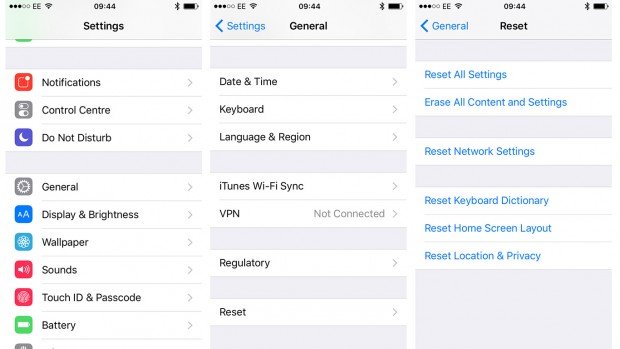
pengaturan sering dapat menyelesaikan kesalahan pembuatan dengan membersihkan data atau pengaturan yang rusak. Ikuti langkah-langkah ini untuk mengatur ulang pengaturan keyboard Anda:
- Buka Pengaturan : Di perangkat Anda.
- Buka Umum > Atur Ulang .
- Pilih Atur Ulang Kamus Keyboard : Ini akan mengatur ulang kata-kata kustom dan pengaturan apa pun.
- Konfirmasi Pengaturan Ulang : Ikuti petunjuk di layar untuk menyelesaikan pengaturan ulang.
Masalah 5: Aplikasi Genmoji Mogok
Jika aplikasi Genmoji sering mogok, bisa disebabkan oleh bug atau konflik perangkat lunak. Berikut adalah beberapa langkah untuk menyelesaikan masalah ini.
Perbaikan 5: Menginstal Ulang iOS 18/26 Beta
Menginstal ulang iOS 18/26 Beta dapat membantu menyelesaikan masalah yang persisten dengan menyediakan instalasi baru dari sistem operasi. Ikuti langkah-langkah ini untuk menginstal ulang iOS 18/26 Beta:
- Cadangkan Data Anda : Gunakan iCloud atau iTunes untuk mencadangkan data penting Anda.
- Buka Pengaturan : Di iPhone atau iPad Anda.
- Buka Umum > Atur Ulang .
- Pilih Hapus Semua Konten dan Pengaturan : Ini akan mengatur ulang perangkat Anda.
- Instal Ulang iOS 18/26 Beta : Ikuti instruksi di layar untuk menginstal ulang iOS 18/26 Beta dari awal.
Juga Terkait: https://www.tenorshare.com/ios-18/ios-18-bugs-and-fixes.html
FAQ Tentang Genmoji Beta iOS 18/26
1. Apakah iOS 17 Memiliki Emoji Baru?
Ya, iOS 17 memperkenalkan beberapa emoji baru, tetapi Genmoji adalah fitur unik dari Beta iOS 18/26. Sementara iOS 17 menambahkan emoji statis baru, Genmoji Beta iOS 18/26 memungkinkan emoji yang dipersonalisasi dan animasi yang mencerminkan ekspresi wajah Anda.
2. Di Mana Saya Dapat Menggunakan Genmoji?
Anda dapat menggunakan Genmoji di berbagai aplikasi, termasuk:
- Aplikasi Pesan : Kirim Genmoji animasi dalam percakapan teks Anda.
- Aplikasi Media Sosial : Platform seperti Instagram, Snapchat, dan Facebook mendukung Genmoji.
- Panggilan Video : Gunakan Genmoji selama panggilan FaceTime untuk pengalaman yang menyenangkan dan interaktif.
3.Apakah Saya Dapat Membuat Emoji Sendiri untuk iPhone?
Ya, dengan Genmoji beta iOS 18/26, Anda dapat merancang emoji Anda sendiri. Dengan cara ini, Anda dapat membuat avatar yang terlihat persis seperti Anda dan mengirimkannya di berbagai aplikasi.
Kesimpulan
Kesimpulannya, Genmoji Beta iOS 18/26 menawarkan cara inovatif dan menyenangkan untuk meningkatkan pengalaman pesan Anda. Apakah Anda ingin mengekspresikan diri melalui emoji animasi atau hanya menikmati kebaruan Genmoji yang dipersonalisasi, Beta iOS 18/26 telah mencakup Anda.
Jika Genmoji tidak berfungsi, solusi dalam panduan ini harus membantu Anda memecahkan masalah dan memperbaiki masalah Anda. Untuk resolusi masalah yang lebih rinci dan pembaruan, Anda mungkin mempertimbangkan menggunakan Reiboot, yang mendukung peningkatan dan perbaikan sistem Beta iOS 18/26.
Reiboot menawarkan rangkaian alat yang komprehensif untuk memperbaiki berbagai masalah iOS, memastikan bahwa pengalaman Genmoji Anda lancar dan menyenangkan. Unduh Reiboot dan jelajahi fiturnya untuk memperbaiki masalah Genmoji Beta iOS 18/26. Dengan Reiboot, Anda dapat menjaga perangkat Anda berjalan secara optimal dan menikmati semua fitur terbaru yang ditawarkan Beta iOS 18/26.
Ungkapkan Pendapat Anda
lalu tulis ulasan Anda
Ungkapkan Pendapat Anda
Tinggalkan Komentar
Buat Ulasan untuk artikel dari Tenorshare
Artikel Terkait
Semua Topik


Oleh Anna Sherry
2026-01-21 / iPhone Tips