
Cara Memperbaiki Image Playground di iOS 18/26 yang Tidak Berfungsi
The iOS 18/26 dan iPadOS 18/26 memperkenalkan fitur generasi gambar pertama dari Apple. Di antara sorotan adalah Image Playground, alat yang memungkinkan pengguna membuat gambar AI unik dan menghibur melalui prompt. Fitur ini terintegrasi dengan mulus ke dalam berbagai aplikasi bawaan seperti Messages dan Notes, dan juga termasuk aplikasi mandiri untuk bereksperimen dengan berbagai gaya dan ide.
Namun, banyak orang mengalami masalah iOS 18/26 image playground tidak berfungsi. Dalam artikel ini, kami akan membahas alasan potensial di balik kesalahan iOS 18/26 image playground dan menawarkan solusi langkah demi langkah untuk membuat Image Playground berjalan lancar.
Bagian 1. Cara Memperbaiki iOS 18/26 Image Playground Tidak Berfungsi? 6 Cara Terbaik untuk Memperbaiki
Perbaikan 1. Periksa Kompatibilitas Perangkat
Salah satu alasan utama mengapa Image Playground mungkin tidak berfungsi adalah kompatibilitas perangkat. Fitur ini eksklusif untuk perangkat Apple tertentu, memanfaatkan kemampuan perangkat keras canggih seperti chip A17 Pro dan Apple Silicon. Untuk menggunakan Image Playground, Anda memerlukan salah satu perangkat berikut:
- iPhone 15 Pro atau iPhone 15 Pro Max
- Semua model iPhone 16
- iPad dengan chip A17 Pro atau prosesor seri M
- Komputer Mac dengan Apple Silicon
Jika Anda mengalami masalah, langkah pertama adalah memverifikasi bahwa perangkat Anda memenuhi persyaratan ini. Perangkat lama, bahkan yang mampu menjalankan iOS 18/26, tidak mendukung Image Playground karena keterbatasan perangkat keras. Memeriksa kompatibilitas perangkat sangat penting sebelum menjelajahi langkah pemecahan masalah lainnya.
Perbaikan 2. Periksa Versi iOS
Alasan umum lain mengapa Image Playground mungkin tidak berfungsi adalah sistem operasi yang usang. Fitur ini hanya tersedia di iOS 18/26, iPadOS 18.2, dan macOS Sequoia 15.2. Jika perangkat Anda menjalankan versi perangkat lunak yang lebih awal, Image Playground tidak akan dapat diakses.
Untuk memastikan kompatibilitas, ikuti langkah-langkah berikut untuk memeriksa dan memperbarui OS Anda:
Pada iPhone atau iPad:
- Buka Pengaturan > Umum > Pembaruan Perangkat Lunak.
Periksa apakah iOS 18/26 atau iPadOS tersedia dan instal jika perlu.

Pada Mac:
- Buka Pengaturan Sistem > Umum > Pembaruan Perangkat Lunak.
Pastikan Anda menjalankan macOS Sequoia 15.2 atau lebih baru.

Dengan menjaga sistem operasi Anda tetap terbaru, Anda dapat memastikan semua fitur, termasuk Image Playground, didukung dan berfungsi dengan baik.
Perbaikan 3. Pastikan Apple Intelligence Diaktifkan
Untuk menggunakan Image Playground secara efektif, penting untuk memastikan bahwa Apple Intelligence diaktifkan pada perangkat Anda. Fitur ini penting untuk menjalankan alat bertenaga AI seperti Image Playground, karena bergantung pada pembelajaran mesin dan kemampuan pemrosesan canggih.
Untuk memeriksa apakah Apple Intelligence diaktifkan:
- Buka Pengaturan > Privasi & Keamanan.
- Pilih Analitik & Peningkatan.
- Pastikan Apple Intelligence dalam posisi aktif.

Mengaktifkan Apple Intelligence memastikan bahwa perangkat Anda dapat memanfaatkan sepenuhnya kemampuan AI dari Image Playground, meningkatkan kinerja dan akurasinya. Jika dinonaktifkan, fitur mungkin tidak berfungsi sebagaimana mestinya.
 Catatan
Saat ini, Apple Intelligence hanya didukung di beberapa wilayah berbahasa Inggris tertentu, termasuk English (United States), English (Australia), English (Canada), English (Ireland), English (United Kingdom), English (New Zealand), dan English (South Africa). Jika perangkat Anda disetel ke wilayah atau bahasa lain, Anda mungkin tidak dapat mengakses Image Playground.

Perbaikan 4. Bergabung dengan Daftar Tunggu Image Playground
Dalam beberapa kasus, akses ke Image Playground mungkin dibatasi atau tertunda karena permintaan tinggi atau pembatasan kompatibilitas perangkat. Untuk mendapatkan akses segera setelah tersedia, Anda dapat bergabung dengan daftar tunggu Image Playground.
Untuk bergabung dengan daftar tunggu:
- Buka aplikasi Pengaturan di perangkat Anda.
- Navigasikan ke Image Playground di bawah Umum atau bagian terkait.
Klik "Early Access Requested" untuk mendaftar ke daftar tunggu.

Penting untuk dicatat bahwa daftar tunggu bisa cukup panjang. Tergantung pada perangkat dan permintaan, Anda mungkin perlu menunggu satu sampai dua minggu sebelum mendapatkan akses. Setelah Image Playground tersedia untuk diuji, Anda akan menerima notifikasi di perangkat Anda.
Ketika halaman Apple Intelligence menampilkan layar ini, itu berarti Anda telah berhasil mendapatkan akses untuk menggunakan Image Playground.

Pada titik ini, Anda hanya perlu menunggu dengan sabar sampai layar berikutnya muncul. Selamat! Anda sekarang dapat menggunakan iOS 18/26 Image Playground secara normal.

Lalu, buka antarmuka obrolan iMessage, ketuk "+", dan kemudian pilih Image Playground. Sekarang, nikmati pengalaman tersebut!

Perbaikan 5. Periksa Penyimpanan Perangkat
Jika Image Playground tidak berfungsi sebagaimana mestinya, penting untuk memverifikasi bahwa perangkat Anda memiliki sumber daya yang cukup untuk menjalankan fitur ini. Image Playground bisa sangat memerlukan sumber daya, dan Apple merekomendasikan memiliki setidaknya 8 GB RAM untuk kinerja optimal. Jika perangkat Anda memiliki RAM lebih sedikit atau penyimpanan rendah, mungkin akan kesulitan menghasilkan gambar atau menjalankan fitur dengan lancar.
Berikut cara memeriksanya:
Periksa RAM di iPhone/iPad:
Meski iOS tidak langsung menunjukkan penggunaan RAM, Anda dapat memantau kinerja perangkat dengan memperhatikan kelambatan atau aplikasi yang crash saat menggunakan Image Playground. Jika perangkat Anda lebih tua atau memiliki RAM lebih sedikit, Anda mungkin mengalami masalah.

Periksa Penyimpanan:
- Buka Pengaturan > Umum > Penyimpanan iPhone atau Penyimpanan iPad.
Pastikan Anda memiliki cukup ruang kosong yang tersedia. Kekurangan penyimpanan juga dapat memengaruhi kinerja aplikasi yang berat sumber daya seperti Image Playground.

Dengan memastikan perangkat Anda memiliki RAM dan penyimpanan yang cukup, Anda dapat meningkatkan peluang Image Playground berjalan lancar. Jika perangkat Anda tidak memenuhi persyaratan ini, pertimbangkan untuk menutup aplikasi lain atau membebaskan penyimpanan untuk membantu sistem mengalokasikan lebih banyak sumber daya untuk Image Playground.
Perbaikan 6. Restart iPhone Anda
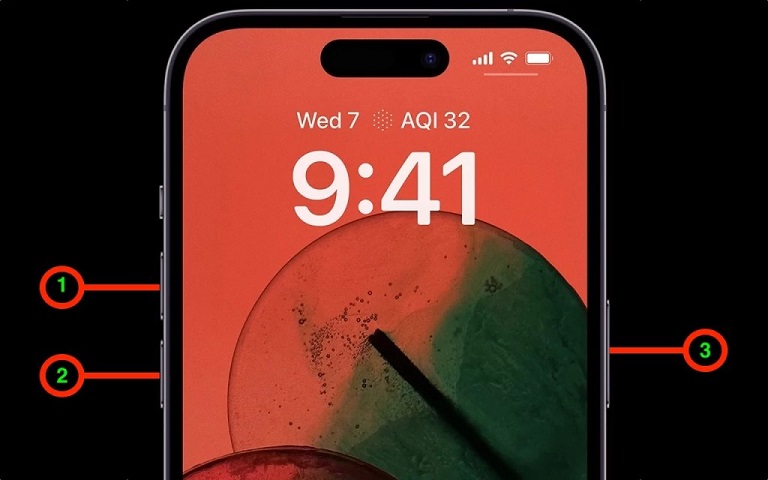
Banyak pengguna menemukan bahwa setelah merestart perangkat mereka, Image Playground berfungsi sebagaimana mestinya. Jika Anda belum mencobanya, ini sangat layak dicoba sebelum melanjutkan ke langkah pemecahan masalah yang lebih kompleks. Restart dapat membersihkan gangguan sistem sementara, membebaskan memori, dan menyegarkan sumber daya perangkat, yang berpotensi menyelesaikan masalah fitur tersebut. Mari kita lihat cara merestart iPhone 16/15 Anda:

- Tekan dan tahan tombol Samping dan tombol Volume (untuk model terbaru) sampai slider muncul.
Geser untuk mematikan perangkat.
- Tunggu beberapa detik, lalu tekan dan tahan tombol Samping lagi untuk menyalakannya kembali.
Bagian 2. Tidak Puas dengan iOS 18/26? Turunkan ke iOS 17 dengan Satu Klik!
Jika Anda tidak puas dengan fitur baru atau kinerja iOS 18/26, Anda dapat dengan mudah menurunkan ke iOS 17 dengan bantuan Tenorshare ReiBoot. Alat kuat ini memungkinkan Anda kembali ke versi iOS sebelumnya hanya dengan satu klik, memastikan proses yang mulus dan tanpa repot. Baik Anda menghadapi masalah bug, kompatibilitas, atau hanya lebih menyukai stabilitas iOS 17, Tenorshare ReiBoot membuat penurunan versi cepat dan mudah tanpa kehilangan data Anda. Coba hari ini dan pulihkan pengalaman iOS yang Anda sukai!




Mari kita lihat cara menurunkan iOS 18/26 ke versi sebelumnya dengan mudah menggunakan Tenorshare ReiBoot
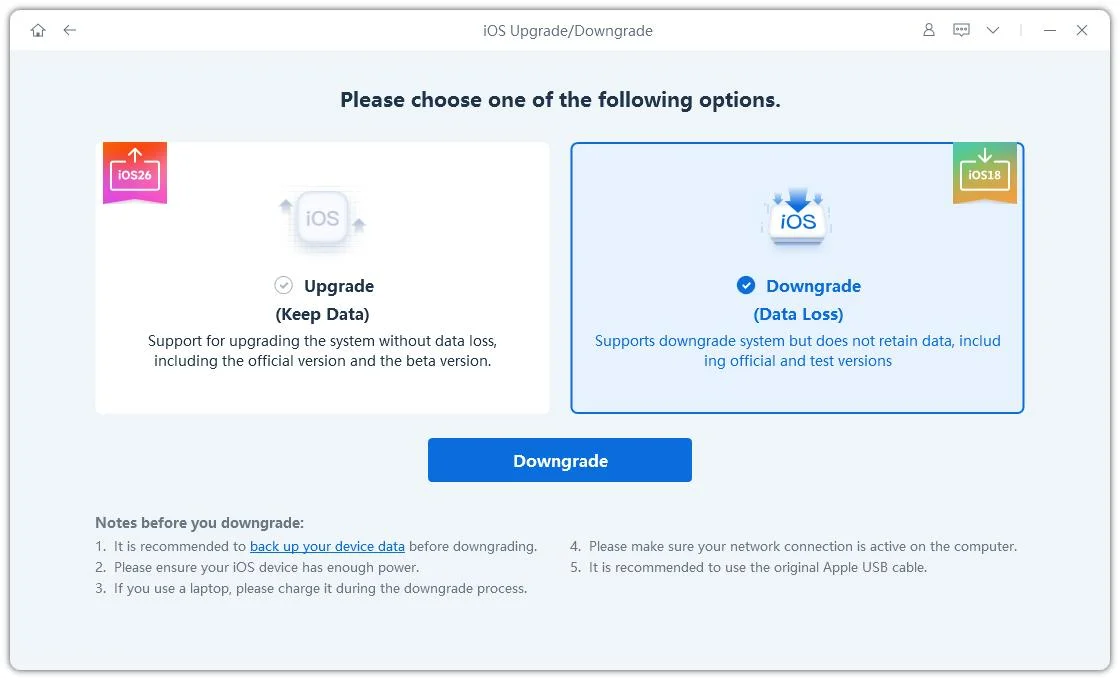
Unduh dan instal Tenorshare ReiBoot di komputer Anda. Hubungkan iPhone Anda ke komputer. Klik opsi "iOS Upgrade/Downgrade".

Pilih "Downgrade" untuk memulai proses.
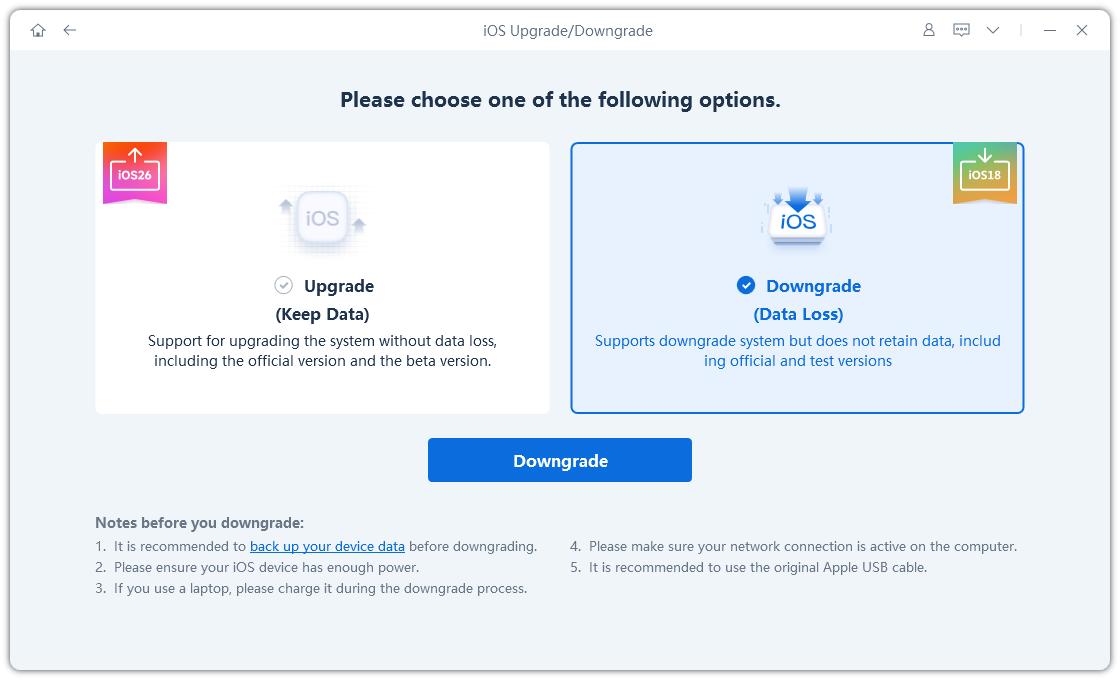
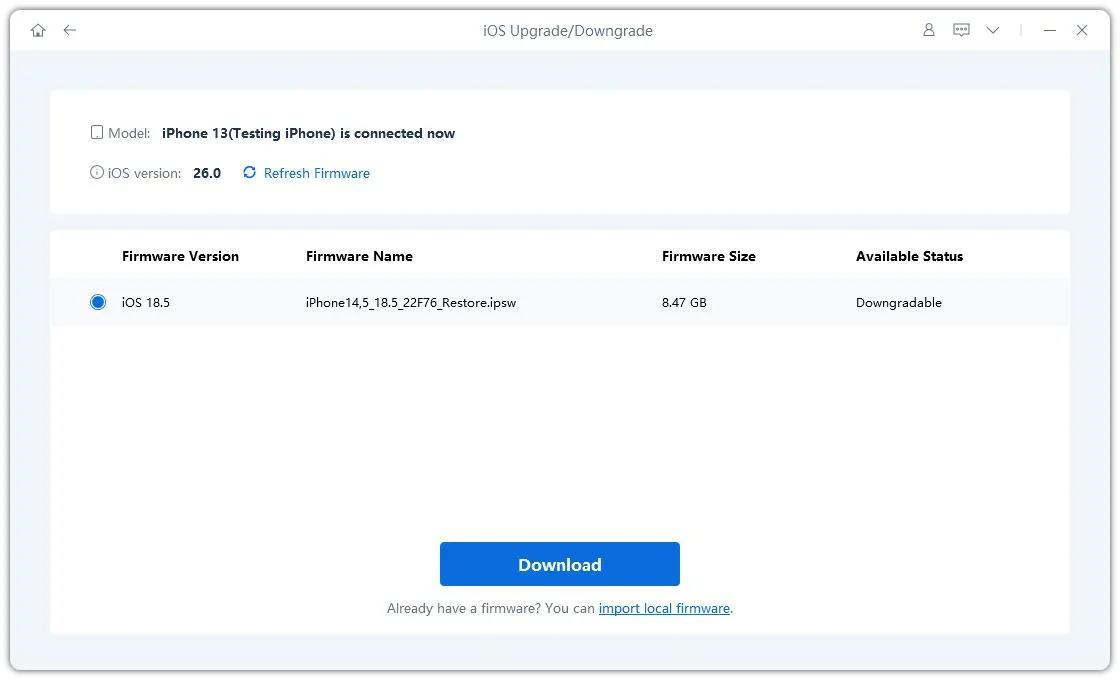
Pilih versi firmware yang ingin Anda turunkan.
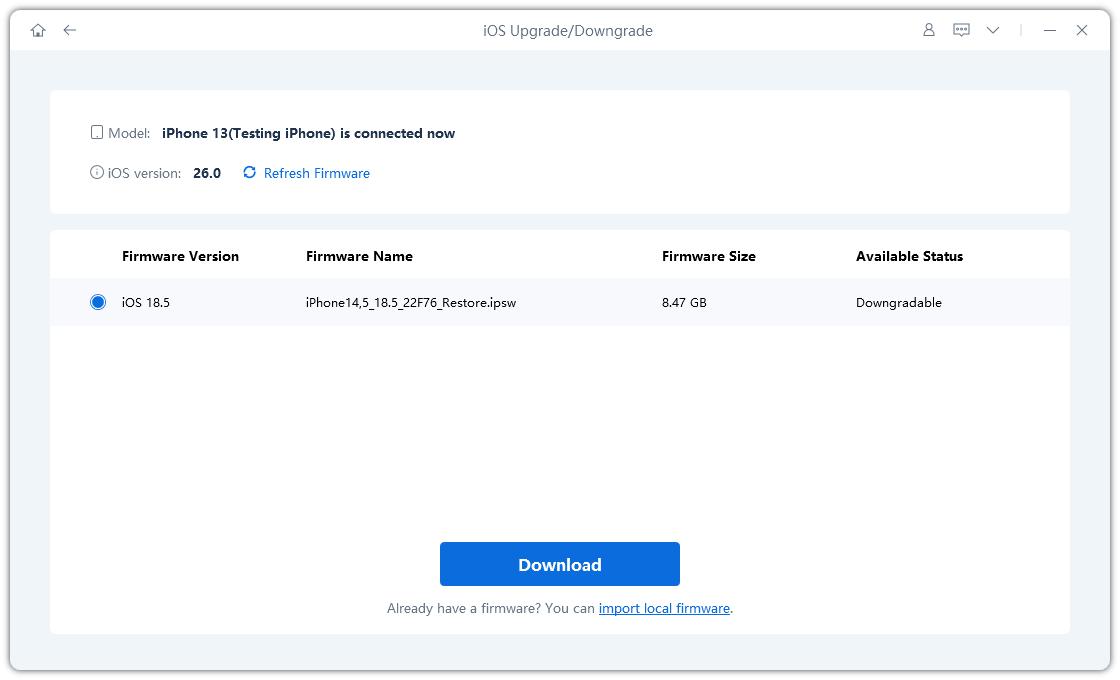
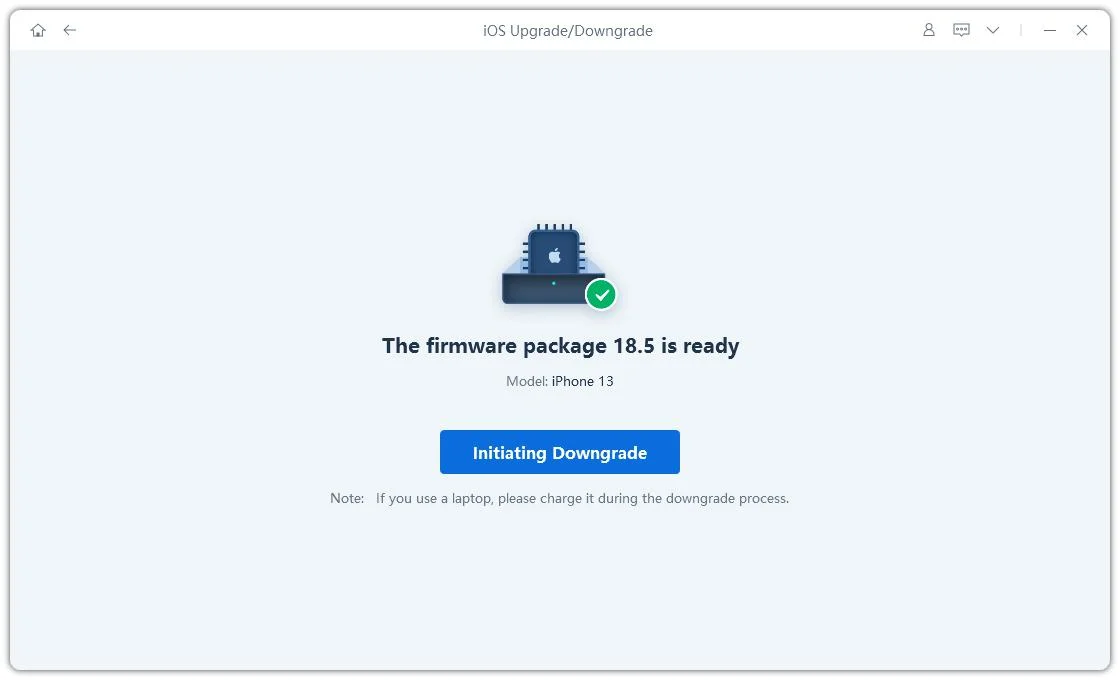
Klik "Initiating downgrade" dan tunggu beberapa detik.
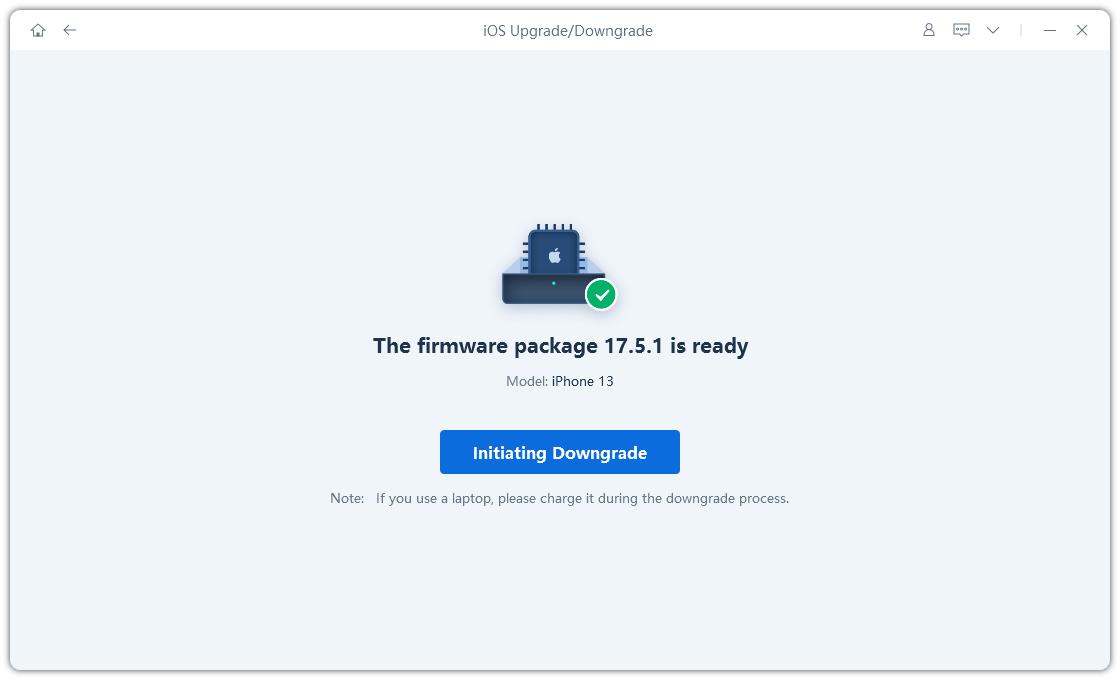
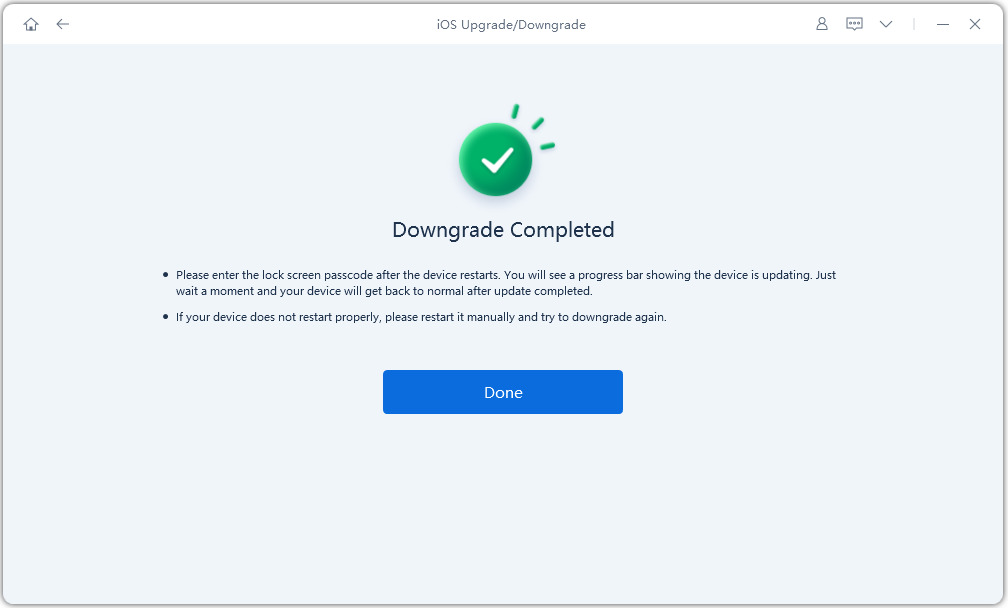
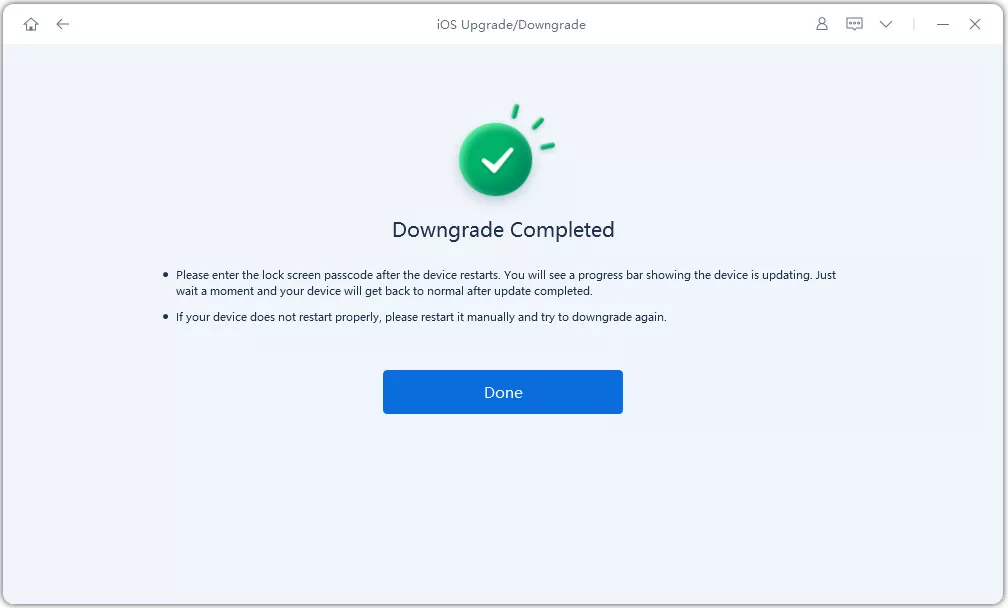
ReiBoot akan secara otomatis menghapus iOS 18/26 dan menginstal versi iOS stabil di perangkat Anda. Klik Selesai setelah selesai.

Kesimpulan
Untuk mengatasi masalah Image Playground yang tidak berfungsi di iOS 18/26, mulailah dengan memastikan perangkat Anda kompatibel dan menjalankan versi iOS yang benar. Memeriksa RAM dan penyimpanan Anda sangat penting, karena sumber daya ini dibutuhkan agar fitur berfungsi dengan baik. Merestart perangkat Anda dapat membantu menyelesaikan gangguan sementara, sementara bergabung dengan daftar tunggu memastikan akses ke fitur setelah tersedia. Mengaktifkan Apple Intelligence dan memverifikasi kompatibilitas wilayah juga merupakan langkah kunci. Dengan mengikuti tips pemecahan masalah ini, Anda dapat kembali menggunakan Image Playground dan mengeksplorasi potensi penuhnya. Untuk masalah yang berkelanjutan, menghubungi dukungan Apple mungkin diperlukan.


Tenorshare PixPretty

- Edit foto secara online dan gratis
- Fitur dan kemampuan yang lengkap
- Mampu memudahkan pekerjaan dengan batch editing
- Buat foto dan action figure secara mudah
IKUTI KONTES FOTO AI BERHADIAH SALDO E-WALLET 50 RIBU UNTUK 3 ORANG
Ungkapkan Pendapat Anda
lalu tulis ulasan Anda
Ungkapkan Pendapat Anda
Tinggalkan Komentar
Buat Ulasan untuk artikel dari Tenorshare
Artikel Terkait
Semua Topik


Oleh Anna Sherry
2026-01-21 / iPhone Tips