
Cara Memperbaiki Bug Pesan iOS 26/18
iOS 26/18 bug dilaporkan: Jika Anda memiliki Apple Watch, Anda mungkin telah memperhatikan bug yang menjengkelkan pada aplikasi Pesan setelah membagikan tampilan jam Anda. Ketika Anda mencoba membalas langsung tampilan jam yang dibagikan—baik dengan menggeser ke kanan atau menekan lama pesan—Pesan akan macet untuk Anda dan penerima. Crash ini dapat mengunci Anda dari percakapan dan bahkan memengaruhi pengiriman pesan Anda dengan orang lain!
Tapi jangan khawatir! Dalam artikel ini, kami akan membimbing Anda untuk memperbaiki bug pesan iOS 26/18 tanpa kehilangan data. Dan jika Anda kehilangan pesan apa pun, kami akan membagikan metode sederhana untuk memulihkannya hanya dengan satu klik. Mari kita mulai


Bagian 1: Apa yang Terjadi Saat Bug Pesan iOS 26/18 Terjadi
Jika Anda mengalami masalah ini, aplikasi Pesan akan terus-menerus macet setiap kali Anda mencoba membuka percakapan yang berisi tampilan jam yang dibagikan. Ini membuat hampir tidak mungkin untuk melanjutkan mengobrol dalam utas tersebut atau bahkan mengirim pesan ke kontak lain, karena aplikasi mungkin terus macet. Bug ini memengaruhi kedua pengguna yang terlibat dalam percakapan, menciptakan pengalaman yang menjengkelkan.

Masalah ini hanya terjadi pada iOS 26/18. Pengguna di iOS 26/18.1 dapat membalas tampilan jam yang dibagikan tanpa masalah. Namun, mereka yang menggunakan iOS 26/18.1 beta, iPadOS 18.1 beta, dan macOS 15.1 beta mungkin masih mengalami crash saat mencoba merespons.
Bagian 2: Cara Menghindari Bug Crash iMessage iOS 26/18
Jika seseorang membagikan tampilan jam dengan Anda dari Apple Watch mereka, jangan membalas dalam utas pesan. Mengikuti saran ini dapat membantu Anda menghindari crash yang menjengkelkan dan menjaga pesan Anda tetap aman. Di bagian berikutnya, kami akan memberikan solusi untuk mengatasi masalah jika Anda sudah mengalaminya!

Bagian 3: Cara Umum Memperbaiki Bug Pesan iOS 26/18
Saat ini, satu-satunya cara resmi untuk menghentikan aplikasi Pesan dari crash adalah dengan menghapus percakapan tempat tampilan jam dibalas. Ini mungkin berarti kehilangan obrolan yang sudah berlangsung bertahun-tahun, hanya karena satu balasan.
Sayangnya, bahkan mengembalikan percakapan yang dihapus dari folder "Baru Dihapus" tidak akan membantu—itu hanya membawa kembali bug tersebut. Solusi potensial adalah menghapus iPhone Anda dan mengembalikannya dari cadangan yang dibuat sebelum balasan tampilan jam. Namun, jika Anda menggunakan Pesan di iCloud, ini bisa rumit, karena semuanya—termasuk balasan yang bermasalah—mungkin sudah disinkronkan ke cloud.
Saat ini, strategi terbaik adalah menghindari berbagi tampilan jam sama sekali. Jika seseorang membagikannya dengan Anda, jangan balas langsung, dan sarankan mereka juga untuk tidak melakukannya. Anda masih dapat mengirim pesan terpisah; cukup hindari menggunakan fitur balasan beruntun untuk tampilan jam yang dibagikan. Anda juga dapat mencoba menggunakan perangkat lunak pihak ketiga untuk memperbaiki crash iOS 26/18 ini.
Bagian 4: Memperbaiki Bug Pesan iOS 26/18 tanpa Kehilangan Data
Salah satu fitur hebat dari Tenorshare UltData adalah perbaikan pembaruan sistem iOS profesionalnya. Ini dapat memperbaiki lebih dari 150+ masalah sistem iOS/iPadOS, seperti terjebak di logo Apple, layar hitam, masalah pembaruan, kesalahan jaringan, dan lainnya. Ini juga dapat memperbaiki bug pesan iOS 26/18 tanpa kehilangan data.




Cara Memperbaiki Bug Pesan iOS 26/18 tanpa Kehilangan Data:
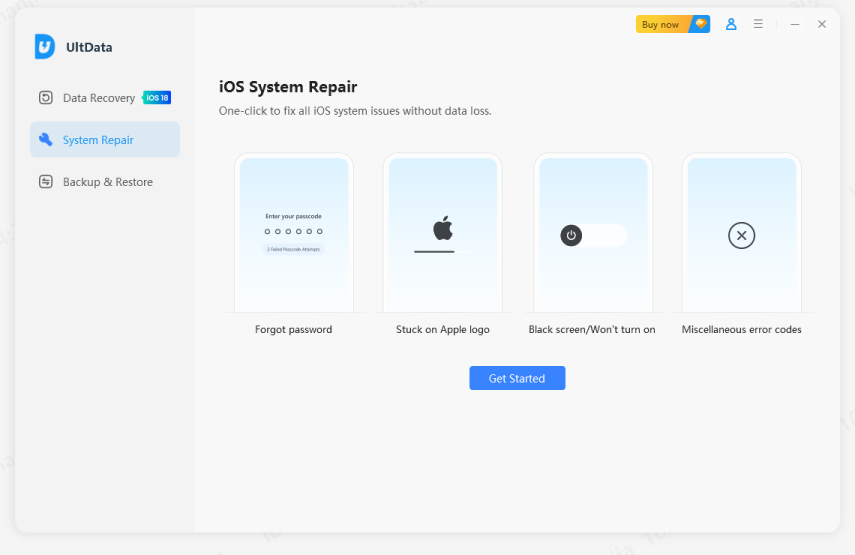
- Unduh dan instal Tenorshare UltData. Silakan beralih ke "Fi1x iOS System" di antarmuka utama.
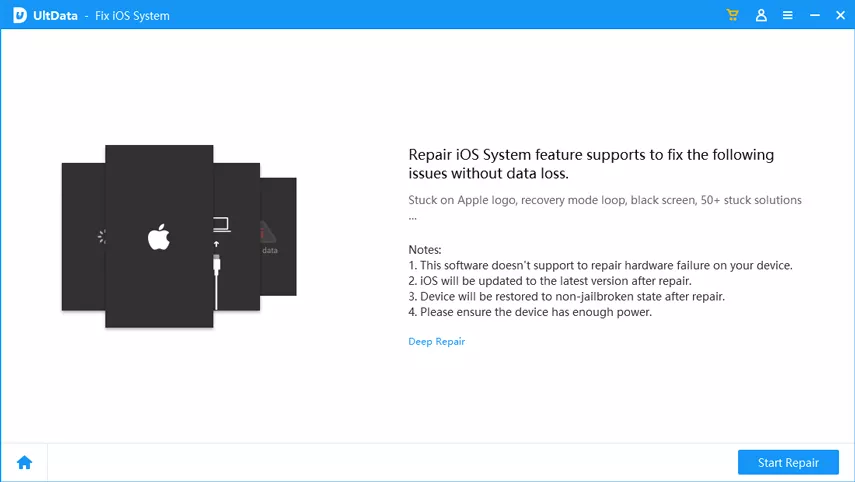
- Sambungkan perangkat iOS Anda ke komputer melalui kabel USB, pilih mode pemulihan yang Anda inginkan dan klik tombol "Start Repair" untuk melanjutkan proses.
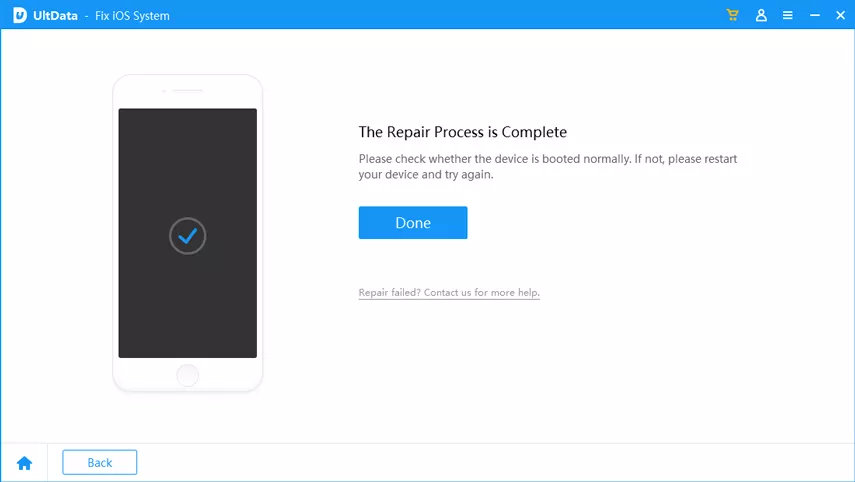
- Setelah unduhan selesai, program akan segera mulai memperbaiki sistem iOS Anda. Harap tetap sambungkan perangkat Anda, karena memutuskan koneksi dapat menyebabkan masalah. Dalam waktu kurang dari 10 menit, perangkat Anda harus kembali normal.
Bagian 5: Cara Memulihkan Pesan yang Dihapus Karena Bug iOS 26/18
Untuk memulihkan pesan yang dihapus tanpa kehilangan data apa pun, Tenorshare UltData dirancang untuk dengan aman mengembalikan pesan yang hilang, foto, dan file penting lainnya dari perangkat iOS Anda. Baik Anda menghadapi bug iOS 26/18 atau masalah kehilangan data lainnya, Tenorshare UltData adalah solusi yang sangat baik untuk menjaga data Anda aman dan utuh.

- Beberapa Opsi Pemulihan: Mengambil data yang hilang dari cadangan iTunes, iCloud, atau bahkan tanpa cadangan apa pun.
- Mendukung Beberapa Skenario: Mengembalikan data yang hilang dengan cepat, seperti penghapusan tidak sengaja, kerusakan air, iPhone rusak, reset pabrik, iPhone hilang/dicuri, masalah sistem iOS.
- Pemulihan Selektif: Memulihkan lebih dari 35 jenis data yang berbeda.
- Pratinjau Gratis: Pratinjau gratis dan pulihkan hanya data yang Anda inginkan secara selektif.
Cara Memulihkan Pesan yang Dihapus di iPhone tanpa Cadangan
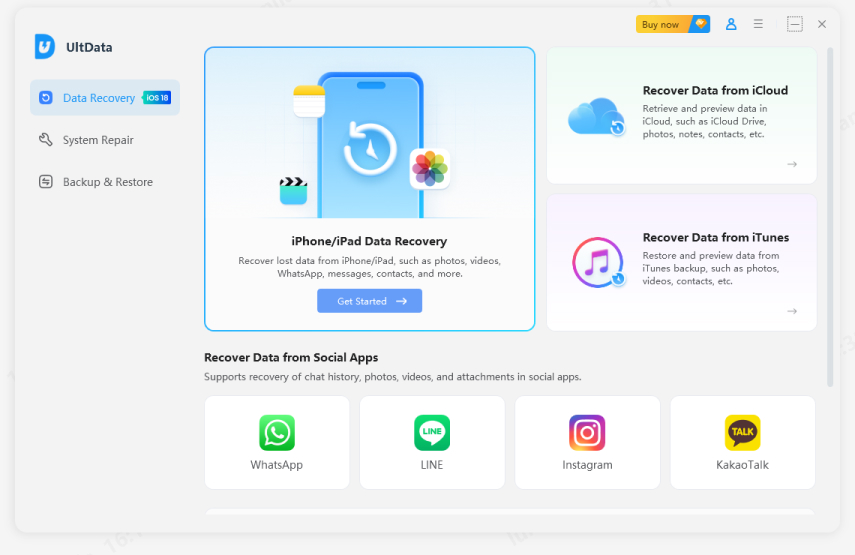
- luncurkan UltData di komputer Anda, pilih opsi "Pemulihan Data iPhone/iPad". Kemudian sambungkan perangkat iOS ke pc/mac.
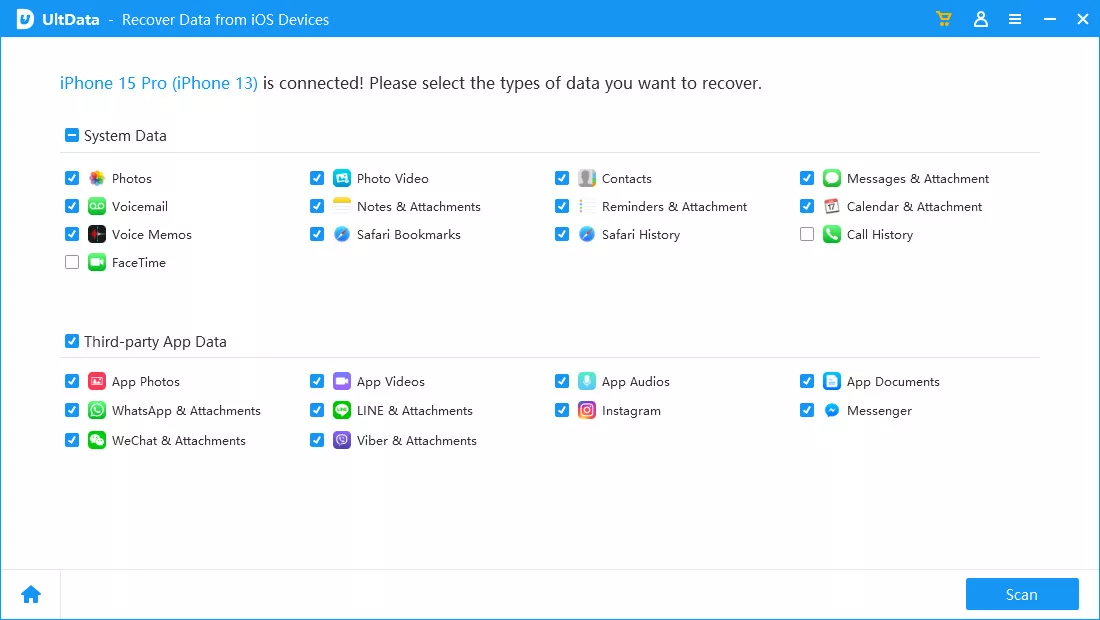
- Centang apa yang ingin Anda pindai dan pulihkan, atau pilih semua, lalu ketuk "Scan" untuk melanjutkan.
- Selanjutnya, Anda dapat melihat pratinjau data dan ketuk tombol Pulihkan untuk mengembalikan data yang hilang ke perangkat iOS.

Kesimpulan
Artikel ini menjelaskan cara memperbaiki bug pesan iOS 26/18 menggunakan perangkat lunak pihak ketiga tanpa kehilangan data, serta cara memulihkan dengan cepat setelah kehilangan pesan. Pembaruan ke iOS 26/18 diharapkan secara resmi mengatasi bug saat ini yang memengaruhi pesan. Sampai patch tersedia, hindari membuka percakapan obrolan yang menyertakan tampilan Apple Watch yang dibagikan, karena ini dapat menyebabkan aplikasi macet. Jika Anda mengalami masalah bug yang disebabkan oleh iOS 26/18, Anda dapat mengunduh Tenorshare UltData - ahli pemulihan data dan perbaikan khusus.


Tenorshare PixPretty

- Edit foto secara online dan gratis
- Fitur dan kemampuan yang lengkap
- Mampu memudahkan pekerjaan dengan batch editing
- Buat foto dan action figure secara mudah
IKUTI KONTES FOTO AI BERHADIAH SALDO E-WALLET 50 RIBU UNTUK 3 ORANG
Ungkapkan Pendapat Anda
lalu tulis ulasan Anda
Ungkapkan Pendapat Anda
Tinggalkan Komentar
Buat Ulasan untuk artikel dari Tenorshare
Artikel Terkait
Semua Topik


Oleh Anna Sherry
2026-01-21 / iPhone Tips