
Cara Memperbaiki Emoji Tidak Muncul di iOS 18/26
iOS 18/26 hadir dengan banyak fitur baru, menjadikannya pembaruan terbesar untuk iOS sejak iOS 7. Ini dilengkapi dengan Apple Intelligence, kustomisasi layar utama, kustomisasi Control Center, dan banyak lagi.
Tetapi — semakin besar pembaruan, semakin besar kemungkinan ada bug dan masalah yang mengganggu. Salah satu masalah tersebut adalah masalah emoji, di mana emoji yang baru digunakan tidak muncul di keyboard emoji.
Jika Anda menghadapi masalah ini sendiri, artikel ini membahas semua yang perlu Anda ketahui untuk memperbaikinya. Selain itu, kami juga membahas fitur Genmoji baru dari Apple Intelligence iOS 18/26 di akhir artikel.

Bagian 1: Apa Itu Masalah Emoji di iOS 18/26?
Di iOS 18/26, pengguna melaporkan masalah di mana emoji terbaru mereka tidak lagi terlihat di keyboard emoji. Setelah memperbarui ke iOS 18/26, banyak pengguna memperhatikan bahwa fitur ini hilang, tidak diperbarui dengan penggunaan mereka saat ini, atau sama sekali gagal menampilkan emoji terbaru.
Gangguan ini menyebabkan frustrasi, karena pengguna terbiasa mengandalkan daftar emoji terbaru untuk efisiensi dalam mengirim pesan. Masalah ini pertama kali muncul di beta pengembang ketiga iOS 18/26. Namun, seharusnya sudah diperbaiki di beta berikutnya, dan akhirnya di versi stabil.
Setelah menginstal DB3, emoji terbaru saya berubah dan tidak diperbarui.
oleh u/The_EpicRedditter diiOSBeta
Selain desain sedikit baru pada baki emoji, tidak ada yang baru di keyboard emoji iOS 18/26. Namun, ada fitur baru yang disebut Genmoji yang akan datang ke iOS nanti. Dengan fitur ini, pengguna dapat membuat emoji khusus dengan mengetik deskripsinya.
Tetapi, perlu dicatat bahwa fitur ini merupakan bagian dari Apple Intelligence, dan kemungkinan akan hadir di iOS 18/26.2, yang diperkirakan akan dirilis pada November atau Desember. Genmoji hanya akan tersedia untuk iPhone yang mendukung AI, termasuk iPhone 15 Pro dan Pro Max, iPhone 16 dan 16 Plus, serta iPhone 16 Pro dan Pro Max.

Dengan itu dijelaskan, mari kami beri tahu cara memperbaiki masalah emoji terbaru di iOS 18/26.
Bagian 2: Cara Memperbaiki Masalah Emoji di iOS 18/26 (5 Perbaikan)
Berikut lima perbaikan yang dapat Anda coba untuk mengatasi masalah ini.
Perbaikan 1: Pastikan untuk Memperbarui ke Versi Terbaru iOS 18/26
Salah satu perbaikan potensial untuk masalah emoji terbaru yang hilang adalah memastikan perangkat Anda menjalankan versi terbaru iOS 18/26. Apple sering merilis pembaruan untuk mengatasi bug dan masalah kinerja, jadi memperbarui iOS Anda mungkin menyelesaikan masalah.
Ikuti langkah-langkah berikut untuk memeriksa dan menginstal versi terbaru iOS 18/26:
- Buka aplikasi Settings di iPhone atau iPad Anda.
- Gulir ke bawah dan ketuk General.
- Pilih Software Update.
- Jika ada pembaruan tersedia, ketuk Download and Install. Ikuti petunjuk di layar untuk menyelesaikan instalasi. Setelah pembaruan terpasang, restart perangkat Anda.

Setelah memperbarui, periksa kembali keyboard emoji Anda untuk melihat apakah masalah sudah teratasi.
Perbaikan 2: Reset Keyboard Anda
Perbaikan lain yang bisa dicoba untuk emoji terbaru yang hilang adalah mereset pengaturan keyboard Anda. Ini dapat membantu menghapus gangguan atau bug yang mungkin mempengaruhi fungsi keyboard.
Ikuti langkah-langkah berikut untuk mereset keyboard Anda:
- Buka aplikasi Settings di iPhone atau iPad Anda.
- Gulir ke bawah dan ketuk General.
- Gulir ke bawah dan pilih Transfer or Reset iPhone.
- Ketuk Reset. Pilih Reset Keyboard Dictionary.
- Masukkan kode sandi perangkat jika diminta, lalu konfirmasi reset.

Setelah mereset keyboard, periksa apakah emoji terbaru Anda sudah terlihat kembali.
Bacaan terkait Perbaiki Keyboard iOS Tidak Berfungsi.
Perbaikan 3: Restart Paksa iPhone Anda
Jika Anda masih mengalami masalah dengan emoji terbaru, restart paksa mungkin membantu. Metode ini dapat menyegarkan sistem dan memperbaiki gangguan perangkat lunak kecil. Ikuti langkah-langkah berikut untuk restart paksa iPhone Anda:
- Tekan dan cepat lepaskan tombol volume up button.
- Tekan dan cepat lepaskan tombol volume down button.
- Tekan dan tahan tombol side button (power button) sampai logo Apple muncul.
- Lepaskan tombol samping setelah logo Apple terlihat.
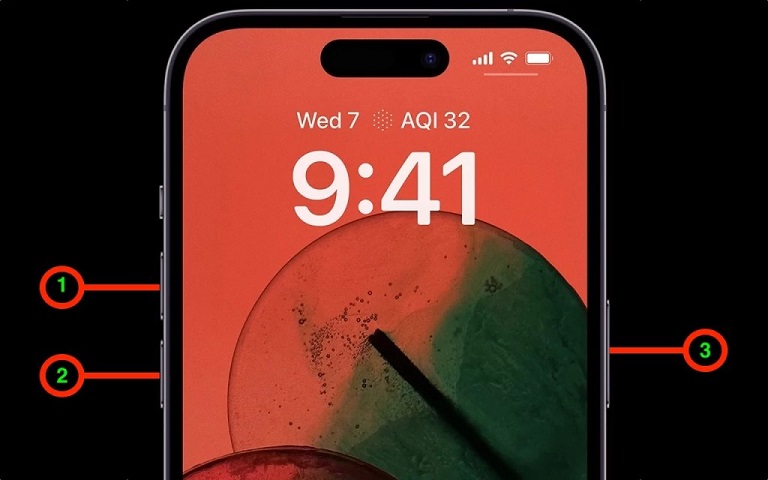
iPhone Anda akan restart. Setelah menyala kembali, periksa apakah keyboard emoji berfungsi dengan baik.
Perbaikan 4: Reset iPhone Anda
Jika perbaikan lain tidak berhasil, mereset iPhone Anda mungkin menyelesaikan masalah emoji terbaru. Ini akan menghapus semua data dan pengaturan, jadi pastikan untuk membackup perangkat Anda sebelum melanjutkan. Berikut cara mereset iPhone Anda:
- Buka aplikasi Settings di iPhone Anda.
- Gulir ke bawah dan ketuk General.
- Gulir ke bawah dan pilih Transfer or Reset iPhone.
- Ketuk Erase All Content and Settings.
- Ikuti petunjuk di layar untuk membackup data ke iCloud jika diminta. Masukkan kode sandi perangkat, lalu konfirmasi reset.
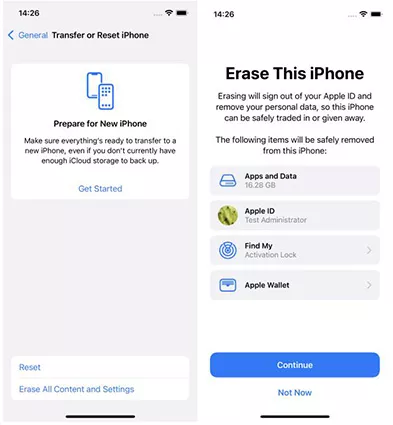
iPhone Anda akan direset ke pengaturan pabrik. Setelah selesai, atur perangkat Anda kembali dan periksa apakah masalah emoji sudah teratasi.
Bacaan terkait Reset All Settings VS Erase All Content and Settings.
Perbaikan 5: Perbaiki Sistem iOS Anda Menggunakan Tenorshare ReiBoot
Jika tidak ada yang berhasil, perbaikan terakhir adalah memperbaiki sistem iOS Anda menggunakan Tenorshare ReiBoot. ReiBoot adalah alat yang sangat berhasil dan aman digunakan untuk memperbaiki sistem iOS Anda. Ini TIDAK menghapus data Anda, sekaligus memperbaiki sistem iOS secara menyeluruh, memperbaiki semua bug dan gangguan dalam prosesnya.

- Memperbaiki lebih dari 150 masalah sistem iOS tanpa kehilangan data.
- Masuk dan keluar Recovery Mode dengan satu klik.
- Upgrade atau downgrade iOS 18/26 dengan aman tanpa jailbreak atau iTunes.
- Memperbaiki kesalahan umum iPhone dan iTunes, seperti 4013 dan 1110.
- Kompatibel dengan iOS 18/26 terbaru dan seri iPhone 16.
Berikut cara menggunakan alat perbaikan sistem iOS Tenorshare ReiBoot:




Unduh dan instal ReiBoot di komputer Anda, lalu buka aplikasinya. Hubungkan iPhone Anda dan klik tombol “Start Repair”.

Pilih “Standard Repair”. Perbaikan standar tidak akan menyebabkan kehilangan data di ponsel.

Pilih “Download” untuk mengunduh file instalasi iOS. Proses pengunduhan biasanya memakan waktu sekitar 10 menit, tergantung kecepatan jaringan. Setelah firmware diunduh, klik “Start Standard Repair” dan tunggu.
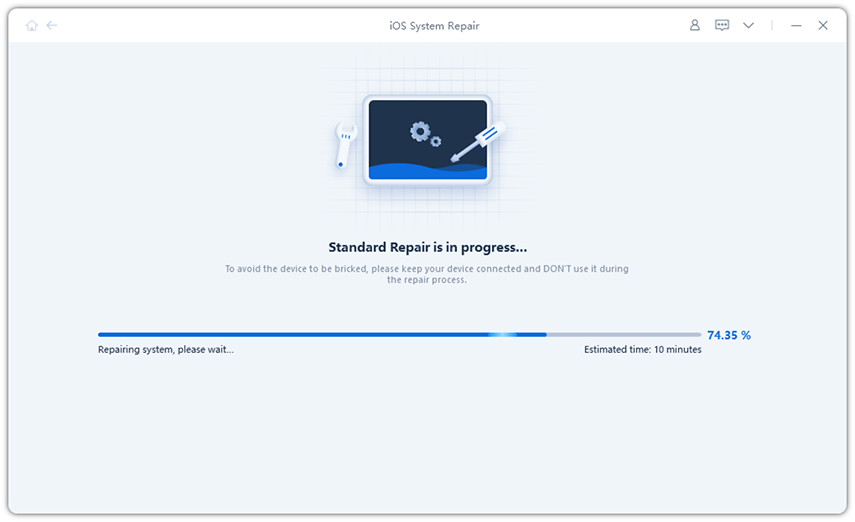
Tunggu beberapa menit, dan selesai! Setelah selesai, keyboard emoji Anda sekarang harus berfungsi dengan baik!



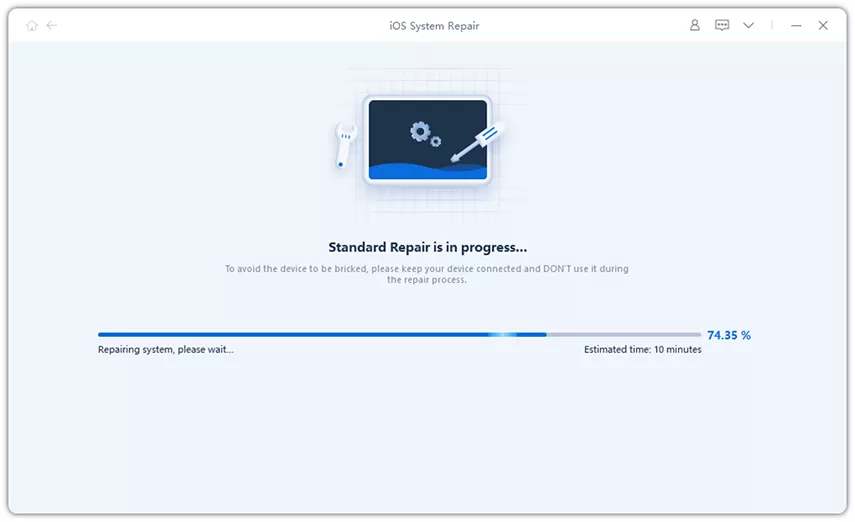

Panduan video perbaikan sistem iOS ReiBoot
Bonus: Buat Genmoji Asli dengan Apple Intelligence iOS 18/26
Seperti yang mungkin sudah Anda dengar, iOS 18/26 hadir dengan fitur baru bernama Genmoji, yang memungkinkan Anda membuat emoji baru menggunakan AI. Yang perlu Anda lakukan hanyalah mengetik deskripsi untuk emoji tersebut, dan AI akan membuatnya untuk Anda.
Namun, berikut ini kendalanya: fitur ini belum tersedia di pembaruan iOS 18/26 yang telah dirilis sejauh ini. Selain itu, fitur ini juga tidak termasuk dalam program beta iOS 18/26.1 yang sedang berjalan saat ini.
Jadi, kemungkinan besar fitur ini akan hadir di pembaruan iOS 18/26.2, yang mungkin dirilis pada November atau Desember. Sampai saat itu, Anda tidak akan bisa membuat Genmoji.
Kesimpulan
Jika Anda menghadapi masalah dengan keyboard emoji di iOS 18/26, pastikan Anda menggunakan build iOS 18/26 terbaru dengan menginstal pembaruan yang tersedia. Jika masalah masih terjadi, coba reset pengaturan keyboard Anda.
Jika tidak ada yang berhasil, memperbaiki sistem iOS Anda dengan Tenorshare ReiBoot akan menjadi pilihan terbaik Anda.


Tenorshare PixPretty

- Edit foto secara online dan gratis
- Fitur dan kemampuan yang lengkap
- Mampu memudahkan pekerjaan dengan batch editing
- Buat foto dan action figure secara mudah
IKUTI KONTES FOTO AI BERHADIAH SALDO E-WALLET 50 RIBU UNTUK 3 ORANG
Ungkapkan Pendapat Anda
lalu tulis ulasan Anda
Ungkapkan Pendapat Anda
Tinggalkan Komentar
Buat Ulasan untuk artikel dari Tenorshare
Artikel Terkait
Semua Topik


Oleh Anna Sherry
2026-01-21 / iPhone Tips