







lalu tulis ulasan Anda
Cara Memperbaiki Bug Volume iOS 18/26
Rilis iOS 18/26 telah membawa fitur baru yang menarik bagi pengguna iPhone, tetapi juga memperkenalkan beberapa tantangan yang tidak terduga. Salah satu masalah paling menjengkelkan yang dilaporkan oleh pengguna awal adalah Bug volume iOS 18/26 & speaker iOS 18/26 tidak berfungsi .
Pengguna telah mengalami berbagai masalah audio, mulai dari tidak ada suara di iPhone setelah pembaruan iOS 18/26 hingga volume tiba-tiba menjadi sangat rendah. Masalah ini dapat berdampak signifikan pada pengalaman pengguna, memengaruhi segala hal mulai dari panggilan telepon hingga pemutaran media.
Dalam panduan ini, kami akan mengeksplorasi sifat masalah yang terkait dengan volume ini dan memberikan tips pemecahan masalah praktis untuk membantu Anda mengembalikan fungsi audio iPhone Anda ke kondisi optimal.
Tampilkan Lebih Banyak
Bagian 1. Apa yang Salah dengan Volume di iPhone Saya?
Saya mencoba menonton video menggunakan aplikasi YouTube dan memperhatikan bahwa audio sangat rendah meskipun volume sudah penuh. Suara juga tampaknya hanya keluar dari ear piece. Saya telah mencoba aplikasi lain dan mengalami masalah yang sama. Beberapa kali reboot tidak menyelesaikan masalah.
Pengguna iOS 18/26 telah melaporkan beberapa masalah terkait volume, yang secara kolektif disebut sebagai bug volume suara iOS 18/26. Masalah ini berkisar dari kontrol volume yang tidak responsif hingga perilaku suara yang tidak stabil.
Beberapa pengguna mengalami bug tombol volume iOS 18/26, di mana tombol fisik gagal menyesuaikan tingkat suara sebagaimana mestinya. Ada juga yang memperhatikan volume perangkat mereka menjadi sangat rendah secara tiba-tiba atau benar-benar mute tanpa suara setelah pembaruan iOS 18.
Bug volume suara iOS 18/26 tampaknya memengaruhi berbagai fungsi audio di seluruh sistem, termasuk pemutaran media, panggilan telepon, dan notifikasi aplikasi.
Masalah ini mendorong banyak pengguna untuk mencari solusi dan cara sementara sambil menunggu perbaikan resmi dari Apple.
Bagian 2. Bagaimana Cara Memperbaiki Bug Volume iOS 18/26?
Perbaikan 1. Matikan mode Senyap
Masalah audio iOS 18 mungkin salah diartikan sebagai mode Senyap yang aktif. Memeriksa dan menonaktifkan mode Senyap sering kali dapat menyelesaikan masalah volume yang tampak. Untuk mematikan mode senyap, ikuti langkah-langkah berikut:
- Cari tombol Silent/Ring di sisi iPhone Anda.
- Pastikan tombol tidak berada di posisi oranye (mode Senyap).
- Alihkan tombol untuk menonaktifkan mode Senyap jika dalam posisi aktif.
Perbaikan 2. Matikan Jangan Ganggu
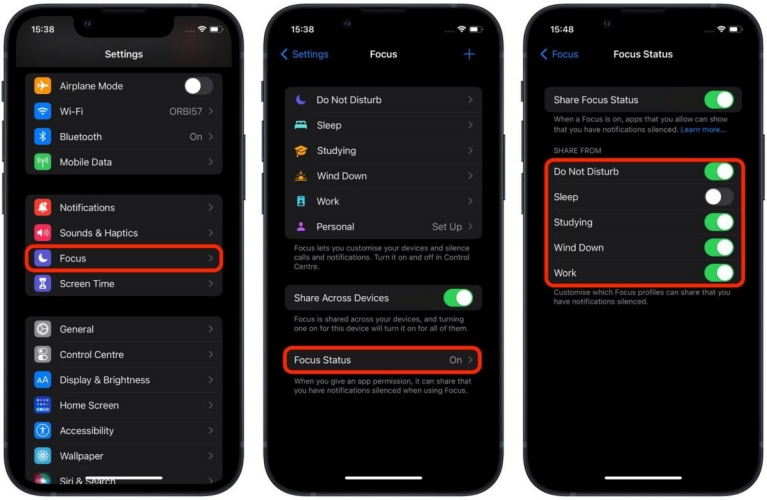
Mode Jangan Ganggu terkadang dapat mengganggu pengaturan volume. Menonaktifkannya mungkin menyelesaikan masalah yang terkait dengan volume. Ikuti langkah-langkah berikut untuk mematikan mode “Jangan Ganggu”:
- Buka Control Center dengan menggeser ke bawah dari sudut kanan atas.
- Ketuk ikon bulan sabit untuk menonaktifkan Jangan Ganggu.
- Alternatifnya, buka Pengaturan > Fokus > Jangan Ganggu dan pastikan mode ini dimatikan.
Perbaikan 3. Periksa Suara dan Haptik
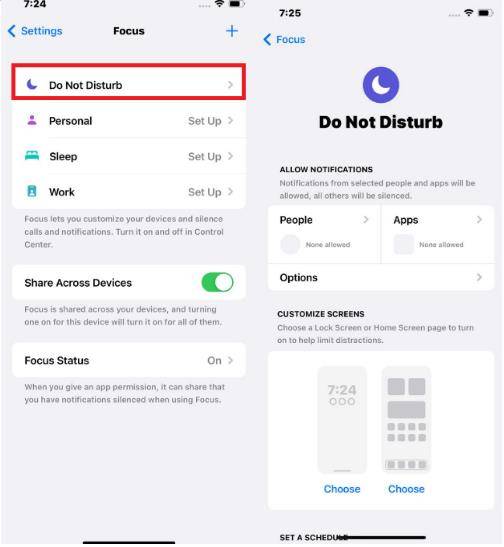
Memeriksa dan menyesuaikan pengaturan Suara dan Haptik dapat membantu mengatasi masalah volume pada iPhone setelah pembaruan iOS 18. Berikut cara memeriksa Suara dan Haptik di iPhone iOS 18/26 Anda:
- Buka Pengaturan > Suara & Haptik.
- Sesuaikan slider volume di bawah "Ringer and Alerts."
- Aktifkan "Change with Buttons" jika dalam posisi mati.
- Periksa apakah ada pengaturan keseimbangan audio yang memengaruhi volume.
Perbaikan 4. Paksa Restart iPhone
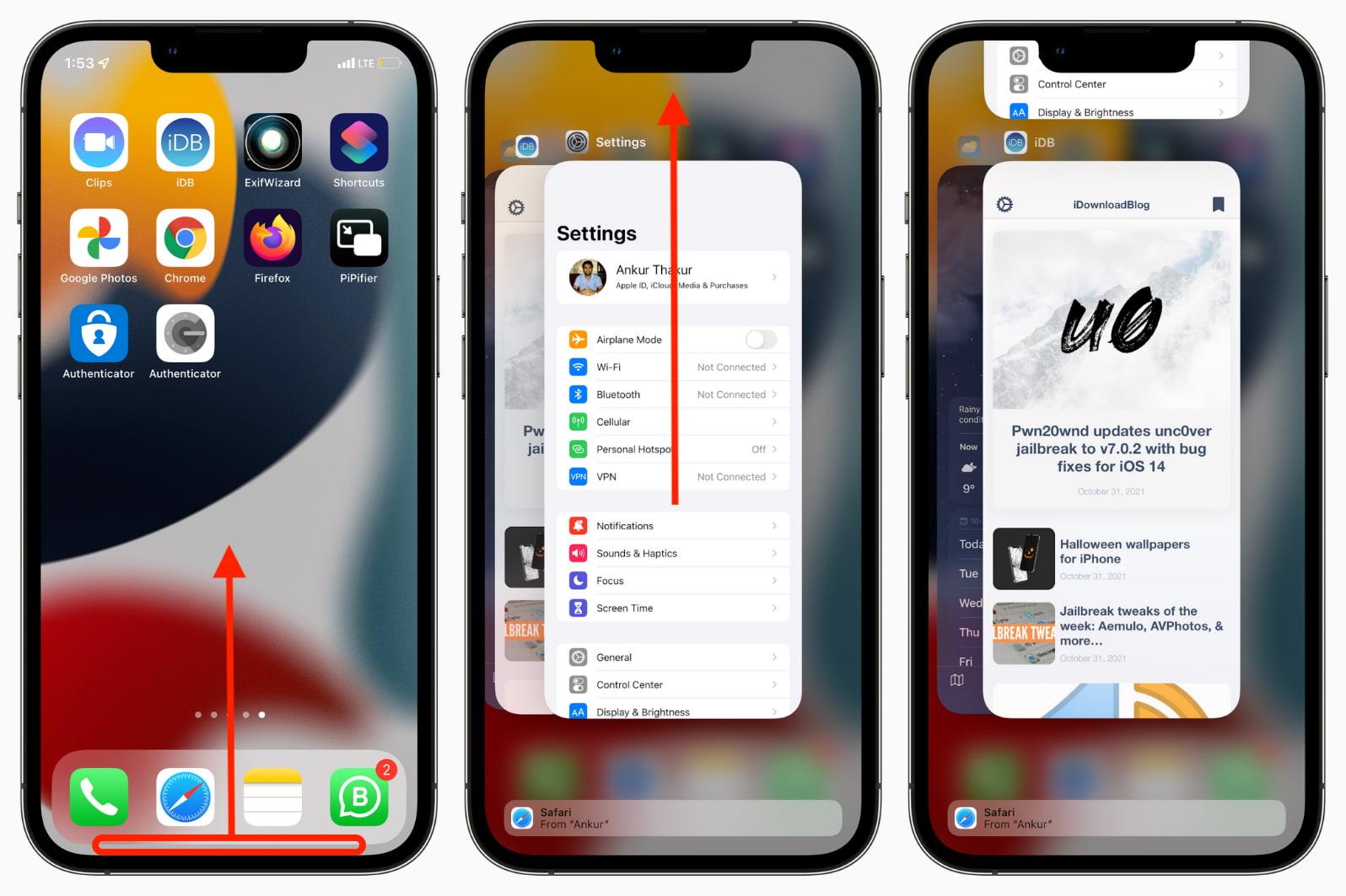
Paksa restart sering kali dapat menyelesaikan gangguan perangkat lunak yang menyebabkan masalah volume. Untuk memaksa restart iPhone Anda, gunakan panduan langkah berikut sesuai model:
- Tekan dan lepaskan dengan cepat tombol Volume Naik
- Kemudian tombol Volume Turun
- Lalu tekan dan tahan tombol Samping sampai logo Apple muncul.
Perbaikan 5. Reset Semua Pengaturan
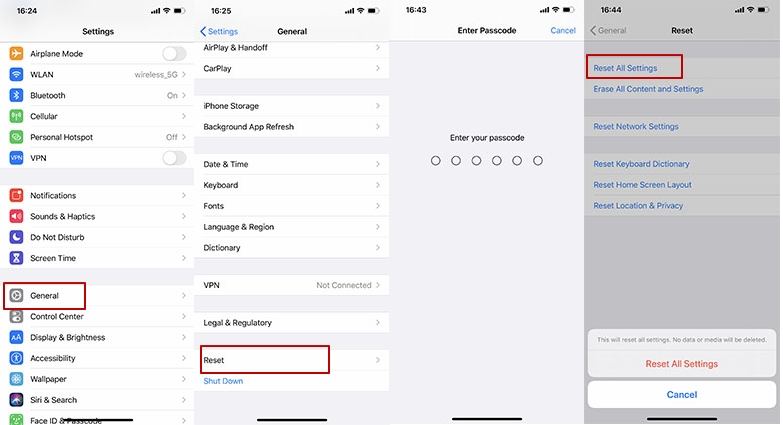
Jika metode lain gagal, mereset semua pengaturan dapat membantu menyelesaikan masalah volume yang persisten. Untuk mereset semua pengaturan di iPhone Anda, ikuti langkah sederhana berikut:
- Buka Pengaturan > Umum > Transfer atau Reset iPhone.
- Ketuk "Reset" lalu pilih "Reset Semua Pengaturan."
- Masukkan kode sandi jika diminta.
- Konfirmasi tindakan dan tunggu iPhone Anda melakukan restart.
- Setelah restart, konfigurasi ulang pengaturan sesuai kebutuhan.
Perbaikan 6. Hubungi Dukungan Apple
Jika semua cara gagal, menghubungi Dukungan Apple dapat memberikan bantuan ahli untuk masalah volume iOS 18 yang tiba-tiba sangat rendah. Ikuti langkah berikut untuk menghubungi layanan pelanggan Apple:
- Kunjungi support.apple.com atau gunakan aplikasi Apple Support.
- Pilih iPhone > iOS & iPadOS.
- Pilih chat, panggilan, atau jadwalkan janji temu.
- Jelaskan bug volume secara rinci.
- Ikuti instruksi dari perwakilan dukungan.
Perbaikan 7. Satu klik untuk Memperbaiki Bug Volume iOS 18/26
Setiap rilis iOS baru selalu membawa sejumlah bug dan masalah yang mengganggu pengguna awal. Begitu pula dengan iOS 18/26 dan kontrol volume yang temperamental. Tapi pengguna iPhone tidak perlu putus asa. Tenorshare ReiBoot hadir untuk menyelamatkan hari.
Sebagai alat perbaikan iOS terkemuka, Tenorshare ReiBoot telah mendapatkan reputasinya karena cepat dan efektif dalam menyelesaikan masalah iOS.
Keunggulan Tenorshare ReiBoot untuk memperbaiki bug volume iOS 18/26 meliputi:
- Solusi satu klik: ReiBoot menyediakan cara sederhana dan efisien untuk memperbaiki masalah sistem tanpa prosedur yang rumit.
- Kompatibilitas iOS 18/26: Alat ini diperbarui untuk mendukung versi terbaru, memastikan bisa menangani bug baru secara efektif.
- Perlindungan data: ReiBoot bertujuan memperbaiki masalah sistem tanpa kehilangan data, fitur penting bagi penguji.
- Pilihan perbaikan beragam: Mulai dari perbaikan standar hingga perbaikan mendalam, ReiBoot menawarkan berbagai tingkat pemulihan sistem.
- Utilitas tambahan: Selain memperbaiki bug volume, ReiBoot dapat membantu dengan upgrade sistem, downgrade, dan masalah iOS lainnya.




Berikut adalah langkah-langkah untuk memperbaiki bug volume iOS 18/26:
-
Unduh dan instal Tenorshare ReiBoot. Kunjungi situs web Tenorshare ReiBoot dan unduh versi terbaru perangkat lunak. Sekarang, klik “Standard Repair.”

-
Hubungkan iPhone ke komputer dan jalankan ReiBoot. Di bagian selanjutnya, klik “Standard Repair.”

-
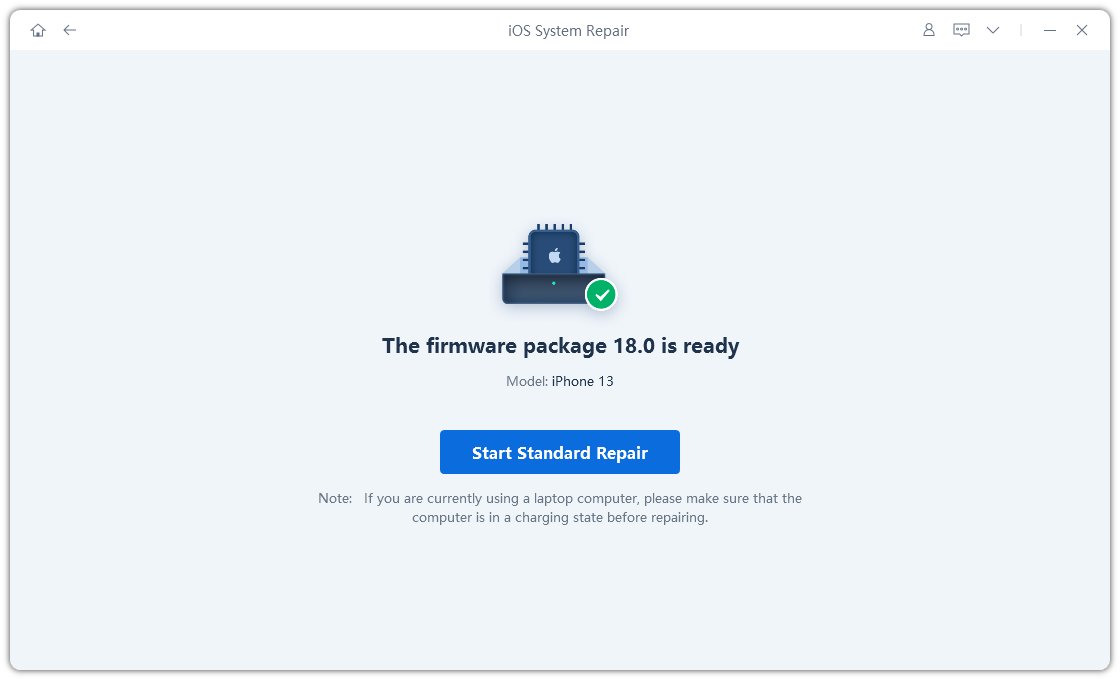
Sekarang, Anda dapat memilih firmware untuk iPhone Anda. Dalam hal ini, pilih iOS 18/26 untuk memperbaiki bug volume.

-
Tunggu hingga proses selesai.
-
Setelah proses perbaikan selesai, ReiBoot akan memberi tahu Anda. iPhone Anda akan restart secara otomatis. Setelah selesai, periksa opsi volume untuk melihat apakah bug sudah hilang atau belum.

Kata Penutup
Bug volume iOS 18/26 bisa sangat menjengkelkan, tetapi dapat diperbaiki. Pertama, periksa pengaturan volume dan beralih tombol mute. Perbarui ke versi terbaru jika tersedia.
Reset pengaturan jaringan jika masalah ada pada panggilan. Sebagai upaya terakhir, gunakan Tenorshare ReiBoot untuk memperbaiki file sistem iOS dan menyelesaikan masalah suara yang terkait perangkat lunak.
Tenorshare ReiBoot adalah alat yang sangat berguna untuk memperbaiki berbagai masalah iOS selain masalah tidak ada suara saja. Alat ini dapat masuk ke mode pemulihan, mengunduh firmware, dan memperbaiki sistem iOS hanya dengan satu klik. ReiBoot membuat seluruh proses menjadi mudah dan otomatis.
Ungkapkan Pendapat Anda
Daftar/ Masuk
Ungkapkan Pendapat Anda
Tinggalkan Komentar
Buat Ulasan untuk artikel dari Tenorshare
Artikel Terkait
Semua Topik


Oleh Anna Sherry
2026-01-21 / iPhone Tips