
Cara Memperbaiki Voice Memo iPhone yang Tidak Berfungsi
Apakah Anda mengalami kesulitan merekam, menyimpan, atau menemukan voice memo di iPhone Anda? Namun, kebutuhan mendesak Anda adalah merekam dan berbagi voice memo Anda, jika Voice Memos iPhone 16/17 Anda tidak berfungsi, Anda akan merasa tidak berdaya.

Tetapi daripada kebingungan tanpa tahu apa penyebab masalah ini, Anda tidak akan bisa menemukan solusi yang cukup tepat. Itulah mengapa dalam panduan ini kami akan membagikan alasan Voice Memos tidak berfungsi di iPhone 16/17 Anda dan membahas 8 solusi secara langkah demi langkah untuk memperbaikinya.
Bagian 1: Mengapa Voice Memo Saya Tidak Berfungsi di iPhone 16/17 Saya?
Jika Voice Memos tidak berfungsi di aplikasi iMessage di iPhone Anda, maka bisa jadi karena alasan berikut:
- iPhone 16/17 Anda belum diperbarui ke iOS 26 terbaru.
- Gangguan kecil atau bug atau aplikasi latar belakang mungkin bertentangan dengan Voice Memos.
- iPhone 16/17 Anda memiliki ruang penyimpanan yang tidak cukup.
- Perangkat lunak iPhone Anda rusak.
- Aplikasi Voice Memo tidak memiliki izin untuk merekam.
Bagian 2: Bagaimana Cara Memperbaiki Voice Memo yang Rusak di iPhone 16/17?
Selesai 1. Periksa Pembaruan iOS
Terkadang, iOS yang sudah usang bisa menjadi penyebab masalah “Voice Memo iPhone 16/17 tidak berfungsi”. Ini karena mungkin kurang patch keamanan atau memiliki bug yang mempengaruhi fungsi aplikasi Voice Memos. Untuk memperbaikinya, Anda perlu memperbarui iOS. Berikut caranya:
Langkah 1: Buka “Pengaturan”. Kemudian, pilih “Umum.”
Langkah 2: Ketuk “Pembaruan Perangkat Lunak” untuk memeriksa pembaruan terbaru. Kemudian, tekan “Unduh dan Instal” untuk memperbarui iPhone 16/17 Anda ke versi iOS terbaru.

Selesai 2. Paksa Tutup dan Mulai Ulang Aplikasi Voice Memos
Gangguan sementara pada aplikasi Voice Memos Anda dapat menyebabkan malfungsi “voice recorder iPhone tidak berfungsi”. Untuk memperbaikinya, pertama paksa tutup aplikasi kemudian mulai ulang. Ini akan memberikan awal yang segar dengan membersihkan gangguan memori dan proses latar belakang yang mencegah Voice Memos berfungsi dengan baik. Periksa instruksi berikut untuk memaksa memulai ulang iPhone 16/17 Anda:
Langkah 1: Geser ke atas di iPhone 16/17 Anda untuk melihat aplikasi terbaru.
Langkah 2: Temukan dan geser ke atas pada “Voice Memos” untuk menutupnya. Kemudian, buka kembali dan coba rekam lagi.

Selesai 3. Mulai Ulang iPhone 16/17 Anda
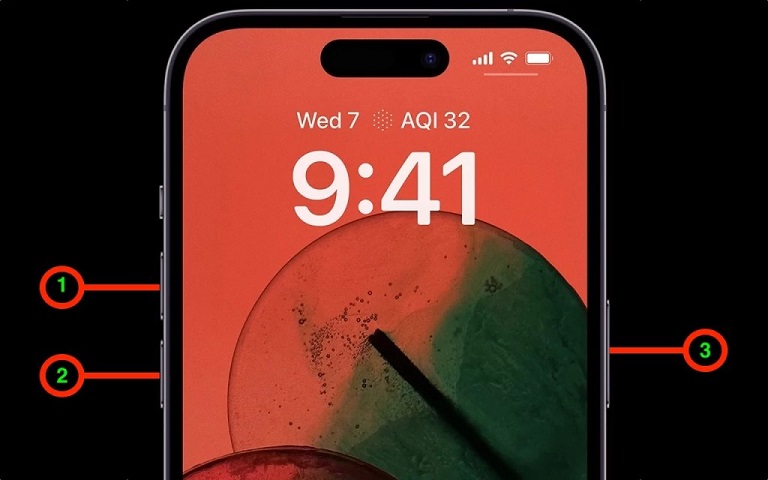
Jika bukan aplikasi Voice Memos tetapi gangguan sistem yang menyebabkan “Voice Memos tidak berfungsi di iPhone 16/17” cukup restart perangkat Anda. Restart penuh dapat membersihkan gangguan sistem. Ikuti langkah-langkah di bawah ini untuk memulai ulang iPhone 16/17 Anda.
Langkah: Tekan dan tahan tombol “Volume” atau tombol “Sisi” sampai slider matikan daya muncul. Kemudian, mulai ulang iPhone 16/17 Anda.
Selesai 4. Periksa Penyimpanan iCloud
Voice Memos membutuhkan akses mikrofon untuk merekam. Tetapi jika penyimpanan iCloud Anda penuh, ini dapat menghentikan Voice Memos dari sinkronisasi, menyebabkan rekaman hilang atau rusak seperti “Voice Memo tidak memutar rekaman penuh.” Kegagalan cadangan dari penyimpanan rendah juga dapat mencegah Voice Memos tersimpan, berisiko kehilangan data jika perangkat Anda hilang atau rusak. Oleh karena itu, kosongkan penyimpanan iCloud, lalu pastikan aplikasi Voice Memos memiliki akses ke mikrofon:
Langkah 1: Buka “Pengaturan.” Kemudian, buka “Privasi & Keamanan.”

Langkah 2: Pilih “Mikrofon” dan aktifkan akses di sebelah aplikasi Voice Memos.

Selesai 5. Kosongkan Penyimpanan iPhone
Ruang penyimpanan yang tidak cukup di iPhone Anda juga dapat mencegah Voice Memos menyimpan rekaman sehingga menyebabkan masalah “mikrofon Voice Memo tidak berfungsi”. Jadi, Anda perlu memeriksa aplikasi mana yang menggunakan ruang penyimpanan terbanyak dan jika aplikasi tersebut tidak perlu, hapus untuk mengosongkan ruang. Caranya:
Langkah 1: Buka “Pengaturan.” Kemudian, buka “Umum.”
Langkah 2: Pilih “Penyimpanan iPhone.” Selanjutnya, pilih aplikasi yang tidak perlu dihapus dari daftar. Ketuk “Hapus Aplikasi.”

Selesai 6. Periksa di Perangkat Lain
Jika Anda bertanya-tanya, “Mengapa voice recorder saya tidak berfungsi di ponsel saya,” periksa apakah rekaman Voice Memos muncul di perangkat lain seperti iPad/Mac. Ketika sinkronisasi iCloud diaktifkan dan rekaman muncul di Mac/iPad Anda, kemungkinan masalah ada pada iPhone Anda. Tetapi jika tidak, bisa jadi masalah sinkronisasi iCloud atau masalah dengan aplikasi Voice Memos atau perangkat keras. Berikut cara memeriksa rekaman Voice Memos di iPad/Mac Anda:
Langkah 1: Di Mac Anda, buka “Finder.”
Langkah 2: Cari “com.apple.voice” dan atur lokasi ke “This Mac.” Ini akan menampilkan semua rekaman Voice Memos Anda.


Langkah 3: Di iPad, buka “iCloud.com” dan masuk dengan akun iCloud yang sama dengan iPhone Anda.

Langkah 4: Pilih “iCloud Drive” dan temukan file Voice Memos untuk melihatnya.

Selesai 7. Reset Semua Pengaturan
Ketika pengaturan sistem iPhone Anda salah konfigurasi, ini dapat bertentangan dengan fungsi Voice Memos, menghasilkan kesalahan “Voice Memo iPhone 16/17 tidak berfungsi”. Jadi, Anda perlu mereset pengaturan tersebut. Caranya:
Langkah 1: Buka “Pengaturan.” Kemudian, pilih “Umum.” Klik “Transfer atau Reset iPhone.”
Langkah 2: Ketuk “Reset.” Selanjutnya, pilih “Reset Semua Pengaturan.” Ini akan mengatur ulang pengaturan sistem ke default tetapi data iPhone Anda tetap aman.

Selesai 8. Perbaikan Lanjutan untuk Voice Memos Tanpa Kehilangan Data
Masih berpikir, “Mengapa saya tidak bisa membagikan Voice Memo saya?” Bisa jadi karena kerusakan iOS yang parah dan bukan karena gangguan pada aplikasi Voice Memos. Dalam kasus seperti itu, Anda mungkin perlu mereset iPhone Anda. Namun, dengan Tenorshare ReiBoot Anda tidak perlu melakukannya. Ini dapat memperbaiki masalah perangkat lunak apa pun yang menyebabkan masalah “mikrofon Voice Memo iPhone tidak berfungsi” tanpa kehilangan data.
Fitur Utama:
- Memperbaiki 150+ masalah iOS termasuk macet di logo Apple, boot loop, Recovery Mode, atau aplikasi seperti Voice Memos tidak berfungsi.
- Memperbaiki layar putih & hitam mati, masalah pembaruan, dll.
- Memungkinkan masuk/keluar Recovery Mode dengan satu klik.
- Upgrade/downgrade iOS, termasuk Beta.
- Reset pabrik perangkat iOS dan menghapusnya secara permanen sebelum dijual atau diberikan.
Berikut adalah instruksi menggunakan Tenorshare ReiBoot untuk memperbaiki masalah “Voice Memos tidak berfungsi”di iPhone 16/17 Anda:




- Langkah 1: Buka ReiBoot di komputer Anda. Kemudian, sambungkan iPhone 16/17 Anda ke PC yang sama dan pilih “Mulai Perbaikan.”
- Langkah 2: Ketuk “Perbaikan Standar.” Kemudian, klik “Unduh” untuk mendapatkan pembaruan firmware terbaru. Setelah itu, pilih “Perbaikan Standar” lagi.
- Langkah 3: ReiBoot akan memperbaiki gangguan perangkat lunak apa pun yang menyebabkan masalah “Voice Memos tidak berfungsi”. iPhone 16/17 Anda akan restart secara normal.



Kelebihan:
- Ini adalah toolkit lengkap untuk semua masalah iOS.
- Memperbaiki masalah aplikasi Voice Memos dalam beberapa klik tanpa kehilangan data.
- Tidak mengharuskan Anda mereset iPhone.
- Tidak diperlukan keahlian teknis untuk menggunakannya.
- Memiliki antarmuka yang ramah pengguna, dan menawarkan pembaruan teknis secara reguler.
- Layanan pelanggan yang sangat baik dan kooperatif.
Kekurangan:
- Anda memerlukan komputer untuk menggunakan metode ini.
- Perbaikan lanjutan tidak gratis.
Mengapa Memilih ReiBoot?
Ketika Voice Memos Anda tidak berfungsi di iMessage tetapi Anda dapat menemukan rekaman di perangkat lain, ini berarti ada masalah dengan perangkat lunak iPhone Anda. Namun, daripada meresetnya yang biasanya diperlukan oleh sebagian besar solusi saat memperbaiki iOS, Tenorshare ReiBoot menawarkan solusi terbaik. Pendekatan tanpa sentuhan ini memungkinkan Anda memperbaiki berbagai masalah iOS tanpa kehilangan data. Selain itu, juga menawarkan berbagai fitur untuk mengelola perangkat iOS Anda.
Setelah mencoba solusi untuk memperbaiki “Voice Memos iPhone 16/17 tidak berfungsi,” lihat tabel perbandingan berikut dengan cepat.
 Silakan geser untuk melihat
FAQ Tentang Voice Memo iPhone 16/17
Q1. Berapa lama Anda dapat merekam voice memo di iPhone?
Tidak ada batas waktu tertentu untuk berapa lama Anda dapat merekam voice memo di iPhone. Sebaliknya, durasi rekaman tergantung pada penyimpanan yang tersedia.
Q2. Di mana saya dapat menemukan voice memos di iPhone saya?
Anda dapat menemukan rekaman voice memos di iPhone Anda dari aplikasi Voice Memos. Cukup buka folder “Utilities”, lalu temukan aplikasi Voice Memos dan jalankan.
Q3. Apakah Dynamic Island muncul dalam rekaman layar?
Dynamic Island muncul dalam rekaman layar iPhone 16/17, tetapi Anda dapat menyembunyikannya dengan menggeser ke arah tengah selama hitungan mundur 3 detik.
Kesimpulan
Masalah “Voice Memo iPhone 16/17 tidak berfungsi” bisa disebabkan oleh perangkat lunak yang usang, pengaturan yang rusak, atau masalah perangkat keras. Kami membagikan delapan solusi, seperti memperbarui iPhone Anda, memulai ulang, mengosongkan penyimpanan, dan memeriksa akses mikrofon untuk memperbaikinya. Untuk masalah perangkat lunak parah, Anda dapat mencoba Tenorshare ReiBoot, alat yang memperbaiki berbagai masalah iOS (termasuk Voice Memos) tanpa mereset iPhone Anda dan kehilangan data.


Tenorshare PixPretty

- Edit foto secara online dan gratis
- Fitur dan kemampuan yang lengkap
- Mampu memudahkan pekerjaan dengan batch editing
- Buat foto dan action figure secara mudah
IKUTI KONTES FOTO AI BERHADIAH SALDO E-WALLET 50 RIBU UNTUK 3 ORANG
Ungkapkan Pendapat Anda
lalu tulis ulasan Anda
Ungkapkan Pendapat Anda
Tinggalkan Komentar
Buat Ulasan untuk artikel dari Tenorshare
Artikel Terkait
Semua Topik


Oleh Anna Sherry
2026-01-21 / iPhone Tips