
Solusi Apabila iPhone Tidak Mau Menyala Setelah Update iOS 18/26
Jika ponsel iOS 18/26 Anda tidak menyala setelah update, Anda tidak sendirian. Banyak pengguna telah melaporkan mengalami masalah ini setelah menginstal update iOS terbaru.
Dari melakukan urutan restart dasar hingga solusi lebih lanjut seperti memulihkan iPhone Anda, kami telah mencakup Anda. Apakah Anda pengguna yang mahir teknologi atau seseorang yang baru dalam update iOS, panduan ini akan memberikan langkah-langkah yang jelas dan mudah diikuti untuk membuat iPhone Anda berjalan kembali.

- Perbaikan 1. Paksa Restart iPhone
- Perbaikan 2. Pulihkan iPhone dalam Mode Pemulihan
- ReiBoot - Alat Mode Pemulihan iPhone Gratis Terbaik
- Perbaikan 3. Perbaiki iPhone Tidak Menyala setelah update iOS 18/26 dalam Satu Klik [Cepat & Mudah]
- Perbaikan 4. Masukkan iPhone ke Mode DFU
- Perbaikan 5. Isi Daya iPhone Anda [Mungkin Tidak Berfungsi]
Bagian 1. Mengapa iPhone Saya Tidak Menyala setelah update?
Ada beberapa alasan mengapa iPhone Anda tidak menyala setelah update ios 18. Beberapa penyebab potensial termasuk:
- Gangguan perangkat lunak atau bug dalam versi iOS 18/26 .
- Proses update yang tidak lengkap atau terganggu.
- Masalah perangkat keras atau masalah kompatibilitas dengan model iPhone tertentu.
- Pengurasan baterai atau masalah terkait daya selama update.
- File sistem atau data yang rusak setelah update.


Tenorshare PixPretty

- Edit foto secara online dan gratis
- Fitur dan kemampuan yang lengkap
- Mampu memudahkan pekerjaan dengan batch editing
- Buat foto dan action figure secara mudah
IKUTI KONTES FOTO AI BERHADIAH SALDO E-WALLET 50 RIBU UNTUK 3 ORANG
Bagian 2. Apa yang Harus Saya Lakukan Jika iPhone Saya Tidak Menyala Setelah update?
Perbaikan 1. Paksa Restart iPhone
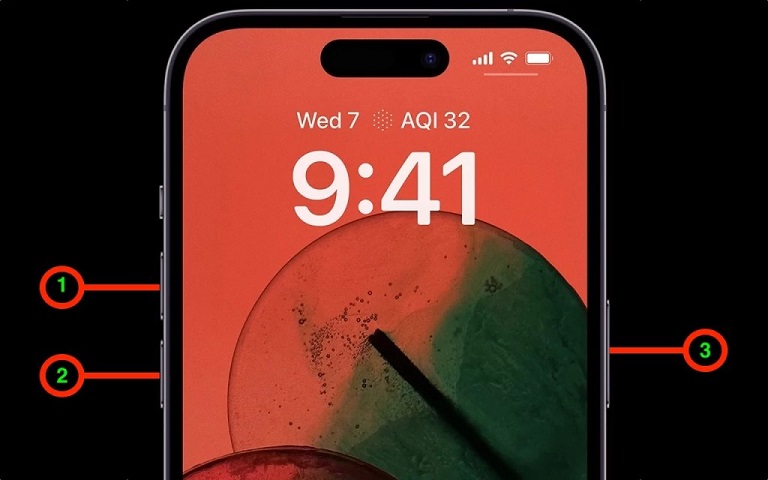
Salah satu langkah pemecahan masalah pertama yang dapat Anda coba adalah memaksa restart iPhone Anda. Ini terkadang dapat menyelesaikan gangguan perangkat lunak kecil atau masalah yang mungkin menyebabkan iPhone tidak menyala setelah update ios 18. Mari kita lihat cara restart iPhone iOS 18/26 :
Tekan dan tahan tombol Samping dan salah satu tombol Volume hingga slider mati daya muncul. Seret slider dan tunggu 30 detik. Tekan dan tahan tombol Samping lagi hingga logo Apple muncul.
Perbaikan 2. Pulihkan iPhone dalam Mode Pemulihan
Jika paksa restart tidak berhasil, Anda mungkin perlu mencoba memulihkan iPhone Anda dalam Mode Pemulihan. Proses ini melibatkan menghubungkan iPhone Anda ke komputer dan menggunakan iTunes (atau Finder di macOS Catalina atau yang lebih baru) untuk menginstal ulang perangkat lunak iOS terbaru.
Untuk memulihkan iPhone dalam Mode Pemulihan, ikuti langkah-langkah ini:
- Hubungkan iPhone ke Komputer: Gunakan kabel USB dan buka iTunes (atau Finder di macOS Catalina dan yang lebih baru).
-
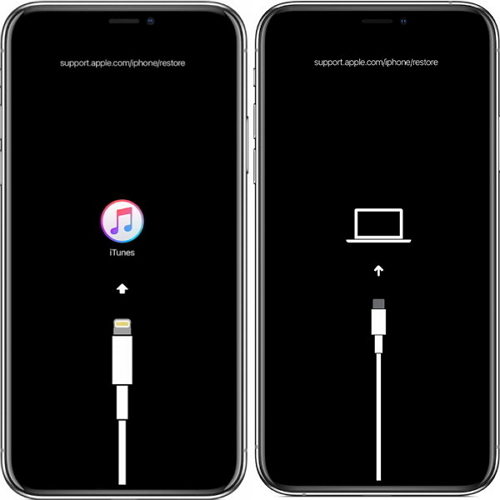
Masuk ke Mode Pemulihan: Tekan Volume Naik, Volume Turun, dan kemudian tahan tombol Samping hingga Mode Pemulihan muncul.
-
Pulihkan iPhone:
Di iTunes/Finder, pilih
"Pulihkan"
ketika diminta.
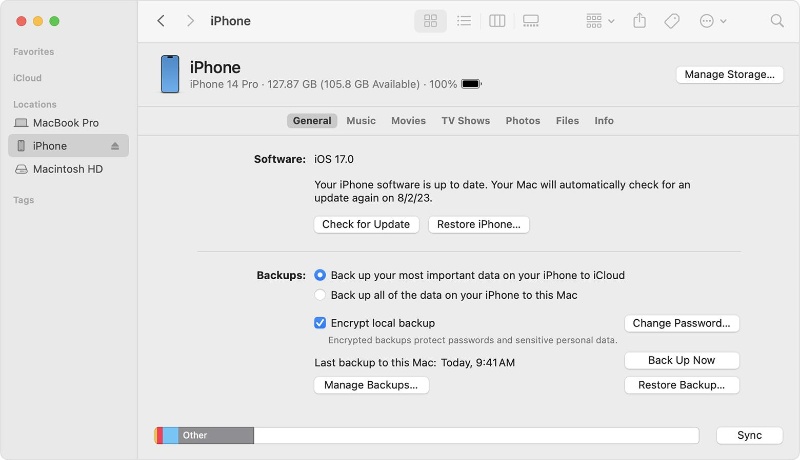


Ini akan menginstal ulang iOS dan memulihkan perangkat.
Anda juga dapat menggunakan Tenorshare ReiBoot untuk masuk ke mode pemulihan secara gratis dalam satu klik.


Perbaikan 3. Perbaiki iPhone Tidak Menyala setelah update iOS 18/26 dalam Satu Klik [Cepat & Mudah]
Jika metode sebelumnya tidak berhasil untuk Anda, ada alat yang kuat bernama Tenorshare ReiBoot yang dapat membantu Anda menyelesaikan masalah iPhone tidak menyala setelah update iOS 18/26 dengan cepat dan mudah.
Tenorshare ReiBoot adalah alat pemulihan sistem iOS yang terkenal yang dianggap sebagai alat Mode Pemulihan iPhone nomor satu di dunia. Tenorshare ReiBoot dapat memperbaiki lebih dari 150 masalah sistem iOS/iPadOS/tvOS yang berbeda, termasuk masalah seperti iPhone tidak menyala setelah update iOS , macet di logo Apple, layar hitam, atau loop mode pemulihan.




Berikut adalah langkah-langkah untuk menggunakan Tenorshare ReiBoot untuk memperbaiki iPhone tidak menyala setelah update iOS 18/26:
-
Unduh dan instal Tenorshare ReiBoot di komputer Anda, kemudian hubungkan iPhone Anda.

-
Gunakan fitur "Perbaikan Standar" ReiBoot untuk memperbaiki sistem iOS Anda tanpa kehilangan data. Klik tombol "Mulai", kemudian pilih "Perbaikan Standar."

-
Di halaman berikutnya, klik "Unduh" untuk mengunduh paket firmware terbaru untuk model iPhone dan versi iOS Anda.

-
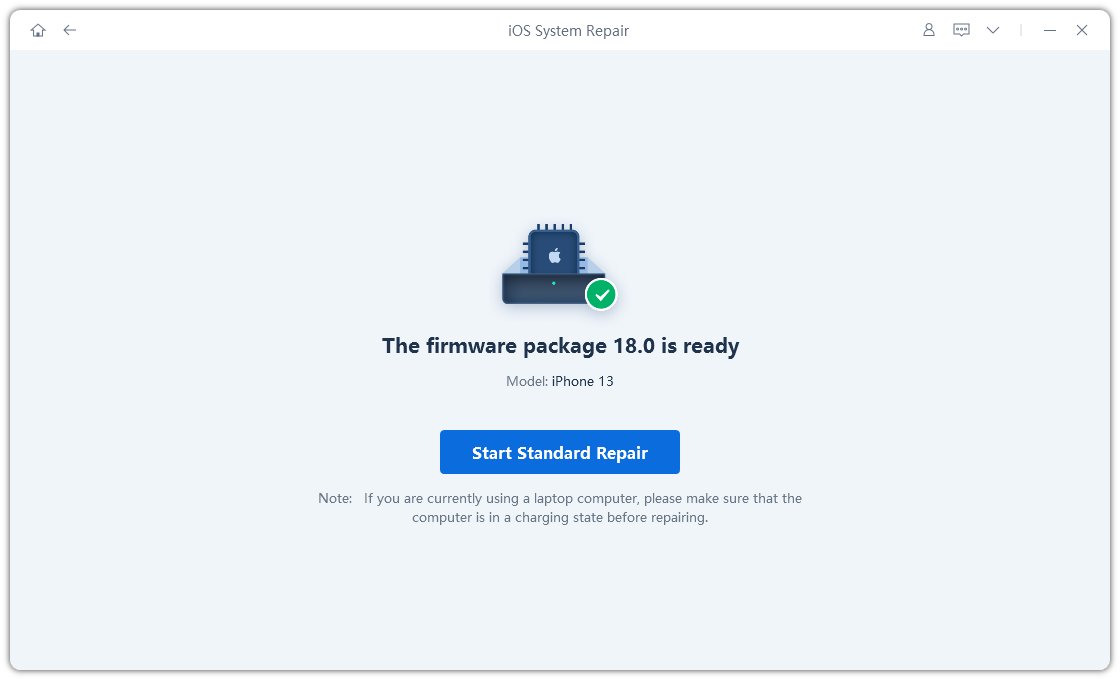
Setelah firmware diunduh, mulai proses Perbaikan Standar. Dalam hitungan menit, ReiBoot akan secara otomatis me-reboot iPhone Anda, dan masalah iPhone tidak menyala setelah update ios 18 telah diperbaiki.
-
Setelah reboot, periksa layar kunci Anda. Notifikasi sekarang harus berfungsi dengan benar di perangkat iOS 18/26 Anda, berkat perbaikan yang dilakukan oleh Tenorshare ReiBoot.






Perbaikan 4. Masukkan iPhone ke Mode DFU
Jika memulihkan iPhone Anda dalam Mode Pemulihan tidak menyelesaikan masalah, Anda dapat mencoba memasukkan perangkat Anda ke mode DFU (update Firmware Perangkat).
Mode DFU adalah tingkat pemulihan yang lebih dalam yang memungkinkan Anda berkomunikasi langsung dengan perangkat keras iPhone dan memperbarui atau memulihkan perangkat pada tingkat yang lebih rendah. Berikut adalah cara memasukkan iPhone Anda ke mode DFU:
Tekan cepat Volume Naik, kemudian Volume Turun. Tahan tombol Samping hingga layar menjadi hitam, kemudian tahan kedua tombol Samping dan Volume Turun selama 5 detik. Lepaskan tombol Samping tetapi tetap tahan Volume Turun selama 10 detik.

Ini dapat berguna ketika menghadapi masalah perangkat lunak yang lebih parah atau file sistem yang rusak seperti iPhone Anda tidak berfungsi setelah update ios 18.
Perbaikan 5. Isi Daya iPhone Anda [Mungkin Tidak Berfungsi]
Dalam beberapa kasus, iPhone yang tidak menyala setelah update bisa disebabkan oleh baterai yang terkuras atau masalah terkait daya. Meskipun ini mungkin bukan penyebab yang paling mungkin, terutama jika iPhone Anda berfungsi dengan baik sebelum update, masih layak mencoba mengisi daya perangkat Anda.
Hubungkan iPhone Anda ke sumber daya yang diketahui baik (pengisi daya dinding atau port USB komputer) dan biarkan mengisi daya setidaknya selama satu atau dua jam. Jika masalahnya hanyalah baterai yang terkuras, iPhone Anda akhirnya harus menyala atau menunjukkan tanda-tanda kehidupan setelah diisi daya. Lihat cara memperbaiki iPhone tidak mengisi daya atau menyala >>

Bagian 3. Orang Juga Bertanya tentang iPhone Tidak Menyala setelah update iOS 18/26
T1. Bagaimana cara restart iPhone setelah update iOS 18/26?
Jika iPhone Anda tidak menyala setelah update iOS 18/26, Anda dapat mencoba memaksa restart. Untuk memaksa restart iPhone X atau yang lebih baru, tekan dan lepaskan cepat tombol Volume Naik, kemudian tombol Volume Turun, dan akhirnya, tahan tombol Samping hingga logo Apple muncul.
Untuk model iPhone yang lebih lama, tekan dan tahan tombol Home dan Samping (atau Atas) secara bersamaan hingga logo Apple muncul.
T2. Mengapa iPhone saya tidak menyala meskipun sudah dicolokkan?
Ada beberapa alasan mengapa iPhone Anda tidak menyala meskipun dicolokkan untuk mengisi daya.
Ini mungkin masalah perangkat lunak yang disebabkan oleh update iOS 18/26, baterai yang terkuras yang membutuhkan waktu pengisian lebih lama, atau masalah perangkat keras seperti baterai yang rusak atau kegagalan komponen internal lainnya.
Dalam kasus seperti itu, Anda mungkin perlu mencoba metode pemecahan masalah lanjutan atau mencari bantuan perbaikan profesional.
Kata Akhir
Panduan komprehensif ini telah memberikan Anda berbagai solusi yang terbukti, dari restart paksa sederhana dan teknik Mode Pemulihan hingga opsi lebih lanjut seperti perbaikan sistem satu klik Tenorshare ReiBoot .
Dengan mengikuti metode pemecahan masalah langkah demi langkah yang diuraikan dalam panduan ini, Anda meningkatkan peluang Anda untuk menyelesaikan masalah "ponsel iOS 18/26 tidak menyala" dan membuat iPhone Anda berjalan kembali.
Ungkapkan Pendapat Anda
lalu tulis ulasan Anda
Ungkapkan Pendapat Anda
Tinggalkan Komentar
Buat Ulasan untuk artikel dari Tenorshare
Artikel Terkait
Semua Topik


Oleh Anna Sherry
2026-01-21 / iPhone Tips