
Clean Up iOS 18/26 Tidak Muncul/Berfungsi
Clean Up iOS 18/26 adalah alat baru yang diperkenalkan dalam pembaruan perangkat lunak baru untuk iPhone.
Fitur ini memungkinkan Anda untuk menghapus gangguan apa pun dari foto Anda, seperti seseorang di latar belakang. Yang perlu Anda lakukan adalah menggambar lingkaran di sekitar gangguan tersebut dan itu akan langsung dihapus.
Namun, banyak orang memiliki pertanyaan tentang fitur ini, terutama mengenai ketersediaannya. Mereka bertanya-tanya mengapa alat Clean Up iOS 18/26 tidak muncul di ponsel mereka. Jika Anda berada dalam situasi serupa, artikel ini akan menjelaskan semuanya untuk Anda.

Bagian 1: Mengapa Alat Clean Up Foto iOS 18/26 Tidak Muncul di iPhone Saya?
Ada beberapa alasan mengapa Anda tidak dapat melihat alat Clean Up di iPhone Anda setelah pembaruan iOS 18/26. Berikut adalah beberapa alasan utama:
- Anda tidak menggunakan iPhone yang memenuhi syarat (iPhone yang memenuhi syarat tercantum di bagian berikutnya. Singkatnya, hanya iPhone 15 pro/pro max dan seri iPhone 16 yang memenuhi syarat untuk alat clean up.)
- Anda menjalankan iOS 18/26, bukan iOS 18/26. Anda perlu menggunakan iOS 18/26 (yang saat ini dalam versi beta) agar fitur ini berfungsi.
- Clean Up (Apple Intelligence Features) tidak tersedia di negara-negara Uni Eropa dan Cina Daratan saat ini. Jadi jika Anda berada di negara-negara tersebut, Anda tidak akan dapat menggunakannya.
- Alat Clean Up masih dalam proses pengunduhan.
- Mungkin ada bug atau gangguan sementara dalam sistem.
Perangkat yang Memenuhi Syarat untuk Alat Clean Up iOS 18/26
Alat Clean Up didukung oleh Apple Intelligence, jadi hanya berfungsi pada iPhone yang mendukung AI. Berikut adalah daftar lengkap iPhone yang mendukungnya:
- iPhone 15 Pro dan Pro Max
- iPhone 16 dan 16 Plus
- iPhone 16 Pro dan Pro Max

Perlu dicatat bahwa iPhone 15 biasa dan 15 Plus tidak mendukung AI. Selain itu, untuk mendapatkan fitur edit foto AI iOS 18/26 (Clean Up), Anda harus menggunakan iOS 18/26. AI tidak termasuk dalam iOS 18/26.


Tenorshare PixPretty

- Edit foto secara online dan gratis
- Fitur dan kemampuan yang lengkap
- Mampu memudahkan pekerjaan dengan batch editing
- Buat foto dan action figure secara mudah
IKUTI KONTES FOTO AI BERHADIAH SALDO E-WALLET 50 RIBU UNTUK 3 ORANG
Bagian 2: Cara Menggunakan Alat Clean Up Foto iOS 18/26 [Panduan Cepat]
Jika Anda memiliki iPhone 15 Pro atau seri iPhone 16 yang menjalankan iOS 18/26, dan Anda berada di wilayah di mana Apple Intelligence didukung, Anda dapat mengikuti langkah-langkah berikut untuk menggunakan alat Clean Up Foto iOS 18/26:
- Buka aplikasi Photos.
- Pilih foto yang ingin Anda bersihkan.
- Ketuk ikon Edit.
- Pilih Clean Up di bagian bawah, seperti pada gambar di atas.
- Gambar di atas subjek yang ingin Anda hapus.

Bagian 3: Cara Memperbaiki Alat Clean Up Foto iOS 18/26 yang Tidak Muncul
Perbaikan 1: Pastikan Anda Menggunakan iPhone yang Memenuhi Syarat
Jika fitur Clean Up iOS 18/26 tidak muncul, kemungkinan masalahnya adalah model iPhone Anda tidak mendukung fitur ini. Fitur Clean Up hanya tersedia pada model iPhone tertentu. Berikut cara memeriksa apakah perangkat Anda memenuhi syarat:
- Buka Settings > General > About.
Lihat pada "Model Name" untuk memverifikasi model iPhone Anda.
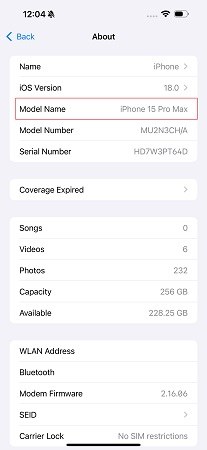

Fitur Clean Up hanya tersedia pada iPhone berikut:
- - iPhone 15 Pro dan iPhone 15 Pro Max
- - iPhone 16 dan iPhone 16 Plus
- - iPhone 16 Pro dan iPhone 16 Pro Max
Jika perangkat Anda bukan salah satu model ini, fitur Clean Up tidak akan tersedia. Jika Anda memiliki perangkat yang memenuhi syarat dan fitur tersebut masih tidak muncul, pertimbangkan langkah pemecahan masalah berikutnya.
Perbaikan 2: Perbarui ke iOS 18/26
Jika fitur Clean Up hilang di iPhone Anda, kemungkinan karena Anda tidak menjalankan versi terbaru iOS 18/26. Apple telah memperkenalkan fitur ini dalam iOS 18/26.
Berikut cara memperbarui ke versi terbaru iOS 18/26:
- Buka Settings > General > Software Update.
Jika iOS 18/26 tersedia, ketuk "Download and Install." Ikuti instruksi di layar untuk menyelesaikan pembaruan.
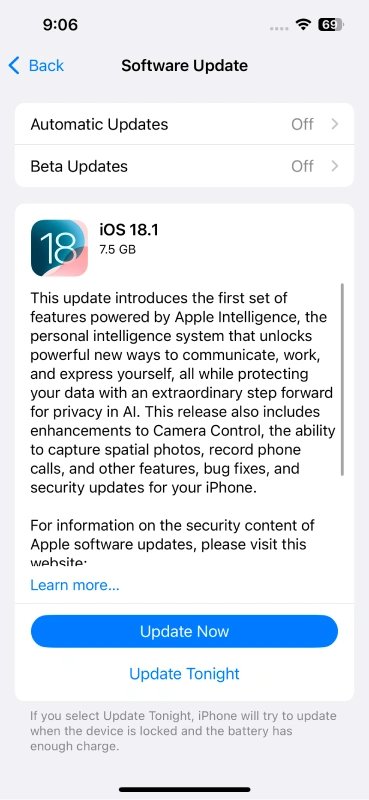

iOS 18/26 telah dirilis dan Anda sekarang dapat memperbaruinya melalui pembaruan perangkat lunak iOS untuk menikmati alat clean up foto iOS 18/26.
Perbaikan 3: Tunggu Hingga Clean Up Selesai Diunduh
Jika fitur Clean Up muncul di perangkat Anda tetapi tidak berfungsi, Anda mungkin melihat peringatan "downloading" saat mencoba mengakses alat tersebut. Ini berarti fitur tersebut masih diunduh di latar belakang.

- Bersabarlah dan berikan waktu bagi iPhone Anda untuk menyelesaikan pengunduhan. Alat atau fitur yang lebih besar dapat memerlukan waktu lebih lama, terutama jika koneksi internet Anda lambat.
- Pastikan perangkat Anda terhubung ke jaringan Wi-Fi yang kuat dan memiliki daya baterai yang cukup atau sedang diisi daya.
- Anda dapat terus menggunakan iPhone Anda sementara alat Clean Up menyelesaikan pengunduhan.
Perbaikan 4: Selesaikan Gangguan Sistem iOS dengan Tenorshare ReiBoot
Jika Anda menggunakan iPhone yang memenuhi syarat, menjalankan iOS 18/26, tetapi fitur masih tidak muncul atau tidak berfungsi dengan benar, mungkin ada gangguan perangkat lunak yang menyebabkan masalah tersebut. Dalam kasus ini, Anda harus memperbaikinya dengan alat perbaikan, seperti Tenorshare ReiBoot.
Dengan ReiBoot, Anda dapat dengan mudah memperbaiki sistem iOS Anda tanpa pengetahuan teknis apa pun, dan Anda bahkan tidak perlu menghapus data Anda.
- Perbaiki lebih dari 150+ masalah sistem iOS tanpa kehilangan data.
- Masuk dan keluar dari Recovery Mode dengan satu klik.
- Naikkan atau turunkan versi iOS 18/26 dengan aman tanpa jailbreak atau iTunes.
- Perbaiki kesalahan umum iPhone dan iTunes, seperti 4013 dan 1110.
- Kompatibel dengan iOS 18/26 terbaru dan seri iPhone 16.




Unduh dan instal ReiBoot di komputer Anda, lalu buka. Hubungkan iPhone Anda dan klik tombol “Start Repair”.

Pilih “Standard Repair”. Perbaikan standar tidak akan menyebabkan kehilangan data di ponsel.

Pilih “Download” untuk mengunduh file instalasi iOS. Proses pengunduhan biasanya memakan waktu sekitar 10 menit, tergantung pada kecepatan jaringan. Setelah firmware diunduh, klik “Start Standard Repair” dan tunggu.
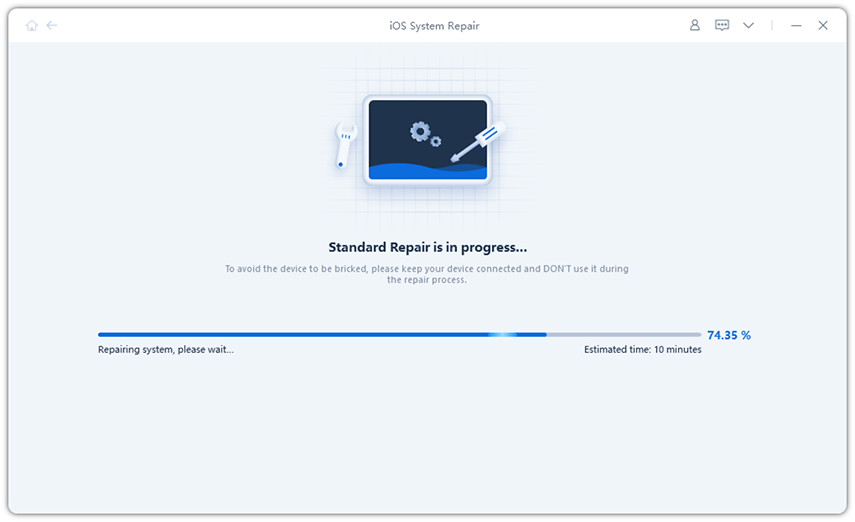
Tunggu beberapa menit, dan selesai! Setelah proses selesai, iPhone Anda akan restart. Periksa apakah fitur Clean Up sekarang muncul dan berfungsi dengan benar. Jika Anda menggunakan iPhone yang memenuhi syarat dan menjalankan iOS 18/26, Anda seharusnya dapat melihat fitur Clean Up dengan baik sekarang.




Kesimpulan
Fitur clean up foto hanya tersedia di iOS 18/26 (yang saat ini dalam versi beta) pada iPhone 15 Pro dan Pro Max, iPhone 16 dan 16 Plus, serta iPhone 16 Pro dan Pro Max. Jika perangkat Anda memenuhi spesifikasi tersebut tetapi fitur ini masih tidak muncul di ponsel Anda, pertimbangkan untuk memperbaikinya dengan Tenorshare ReiBoot.
Tenorshare PixPretty
- Edit foto secara online dan gratis
- Fitur dan kemampuan yang lengkap
- Mampu memudahkan pekerjaan dengan batch editing
- Buat foto dan action figure secara mudah
IKUTI KONTES FOTO AI BERHADIAH SALDO E-WALLET 50 RIBU UNTUK 3 ORANG
Ungkapkan Pendapat Anda
lalu tulis ulasan Anda
Ungkapkan Pendapat Anda
Tinggalkan Komentar
Buat Ulasan untuk artikel dari Tenorshare
Artikel Terkait
Semua Topik


Oleh Anna Sherry
2026-01-21 / iPhone Tips