
Cara Memberbaiki Apabila Pokemon Go Crash di iOS 18/26
Pokemon Go adalah salah satu permainan mobile paling populer saat ini. Jadi, ketika update mobile baru menyebabkan permainan ini crash, Anda tahu jutaan orang terdampak oleh masalah tersebut.
Banyak orang melaporkan bahwa Pokemon Go mengalami crash setelah mereka memperbarui ponsel mereka ke iOS 18/26. Jika Anda terkena masalah ini, jangan khawatir, artikel ini disiapkan untuk membantu Anda. Dalam postingan ini, kita akan membahas lebih dalam mengapa Pokemon Go mengalami crash, dan apa yang bisa Anda lakukan untuk memperbaikinya. Mari kita mulai. (Ngomong-ngomong, alat spoofing Pokémon GO yang aman dapat meningkatkan pengalaman bermain Anda. Kami akan memperkenalkan satu di akhir artikel ini.)


Bagian 1: Mengapa Pokemon Go Terus Crash Setelah Update iOS 18/26?
Berikut beberapa alasan kemungkinan mengapa Pokémon Go mungkin mengalami crash setelah update iOS 18/26:
- Masalah kompatibilitas: iOS 18/26 mungkin telah memperkenalkan perubahan yang belum dioptimalkan oleh Pokémon Go, menyebabkan permainan crash secara tiba-tiba.
- Versi aplikasi usang: Jika aplikasi Pokémon Go belum diperbarui agar sesuai dengan iOS 18/26, aplikasi tersebut mungkin tidak stabil, menyebabkan crash.
- Gangguan sistem: Update baru terkadang dapat menyebabkan gangguan pada sistem operasi, mempengaruhi performa aplikasi seperti Pokémon Go.
- Data atau file korup: Kadang-kadang, selama update, data aplikasi bisa korup, yang mungkin menyebabkan Pokémon Go tidak berfungsi dengan baik.
- Penyimpanan tidak cukup: Jika perangkat Anda kehabisan ruang penyimpanan setelah update iOS, ini dapat mempengaruhi performa permainan, menyebabkan crash.


Tenorshare PixPretty

- Edit foto secara online dan gratis
- Fitur dan kemampuan yang lengkap
- Mampu memudahkan pekerjaan dengan batch editing
- Buat foto dan action figure secara mudah
IKUTI KONTES FOTO AI BERHADIAH SALDO E-WALLET 50 RIBU UNTUK 3 ORANG
Bagian 2: Memperbaiki Pokemon Go Crash Setelah Update iOS 18/26
Sekarang Anda tahu mengapa Pokemon Go mengalami crash di iOS 18/26, saatnya melihat beberapa cara memperbaiki masalah ini.
Perbaikan 1: Perbarui Aplikasi Pokemon Go
Untuk memperbaiki masalah crash, salah satu hal pertama yang harus Anda coba adalah memperbarui aplikasi Pokémon Go. Ikuti langkah-langkah ini untuk memperbarui aplikasi dan lihat apakah masalah terselesaikan:
- Buka App Store di iPhone Anda.
- Ketuk ikon profil di pojok kanan atas layar.
- Gulir ke bawah untuk menemukan bagian "Available Updates" .
- Cari Pokémon Go dalam daftar aplikasi.
- Jika ada update, ketuk "Update" di sebelah Pokémon Go.
- Setelah update terinstal, restart ponsel Anda dan buka Pokémon Go lagi untuk memeriksa apakah masalah crash sudah teratasi.
Jika tidak ada update, cek kembali nanti, karena pengembang mungkin segera merilis patch untuk mengatasi masalah tersebut.
Perbaikan 2: Perbarui ke Build Terbaru iOS 18/26
Perbaikan lain yang mungkin untuk masalah crash Pokemon Go adalah memperbarui ke build terbaru iOS 18/26, karena Apple sering merilis update minor setelah rilis utama iOS untuk memperbaiki bug dan masalah stabilitas.
Ikuti langkah-langkah ini untuk memastikan iPhone Anda menjalankan versi terbaru iOS 18/26:
- Buka aplikasi Settings di iPhone Anda.
- Gulir ke bawah dan ketuk "General."
- Ketuk "Software Update."
- Jika ada update baru, ketuk "Download and Install."
- Ikuti instruksi di layar untuk menyelesaikan update.
- Setelah perangkat Anda restart, buka Pokémon Go dan periksa apakah masalah crash sudah teratasi.


Perbaikan 3: Paksa Restart iPhone Anda
Jika memperbarui tidak memperbaiki masalah, memaksa restart iPhone Anda dapat membantu mengatasi gangguan sementara yang mungkin menyebabkan Pokémon Go crash. Berikut cara melakukannya:
- Tekan dan lepaskan dengan cepat tombol Volume Up.
- Tekan dan lepaskan dengan cepat tombol Volume Down.
- Tekan dan tahan tombol Side button (tombol daya) sampai logo Apple muncul.
- Lepaskan tombol Side setelah Anda melihat logo, dan iPhone Anda akan restart.

Setelah perangkat restart, buka Pokémon Go dan periksa apakah masalah masih terjadi.
Perbaikan 4: Kosongkan Penyimpanan
Ruang penyimpanan yang rendah di iPhone Anda dapat menyebabkan aplikasi seperti Pokémon Go crash. Mengosongkan ruang penyimpanan mungkin membantu menyelesaikan masalah ini. Ikuti langkah berikut untuk membersihkan ruang:
- Buka aplikasi Settings di iPhone Anda.
- Ketuk "General" lalu pilih "iPhone Storage."
- Periksa daftar aplikasi untuk melihat mana yang menggunakan ruang paling banyak.
- Hapus aplikasi yang tidak digunakan atau tidak perlu dengan mengetuk aplikasi tersebut dan memilih "Delete App."
- Bersihkan file besar, seperti foto, video, atau dokumen, dengan membackup ke iCloud atau layanan penyimpanan lain, lalu hapus dari perangkat Anda.
- Setelah Anda mengosongkan cukup ruang, restart iPhone Anda.

Setelah mengosongkan ruang, buka Pokémon Go untuk melihat apakah masalah crash sudah teratasi.
Perbaikan 5: Tunggu Update
Jika tidak ada perbaikan sebelumnya yang berhasil, masalah mungkin ada pada aplikasi itu sendiri atau di iOS 18/26, dan solusi terbaik mungkin adalah menunggu update resmi. Pengembang sering merilis patch setelah update iOS besar untuk memperbaiki bug dan masalah kompatibilitas.
- Buka App Store secara berkala untuk memeriksa update Pokémon Go.
- Perhatikan update iOS di aplikasi Settings pada bagian "Software Update."
Anda juga dapat mengunjungi forum Reddit untuk melaporkan masalah ini dan melihat apakah pengguna lain mengalami masalah yang sama, serta mendapatkan update terbaru.
Bonus: Mainkan Pokemon Go Dari Rumah dengan Tenorshare iAnyGo
Ingin bermain Pokemon Go dari kenyamanan rumah Anda? Anda dapat melakukannya dengan Tenorshare iAnyGo iOS Location Changer! Dengan iAnyGo, Anda tidak perlu keluar rumah untuk bermain. Anda bisa melakukannya hanya dengan duduk di sofa. Dengan iAnyGo, Anda dapat bergerak di peta dunia seperti menggunakan joystick dalam permainan.
 Fitur Utama iAnyGo Location Changer:
- Ubah lokasi GPS dengan bebas tanpa jailbreak atau rooting perangkat Anda.
- Joystick GPS untuk kontrol fleksibel atas pergerakan dalam permainan.
- Kompatibel dengan semua aplikasi berbasis lokasi, termasuk Pokémon GO, Monster Hunter Now, WhatsApp, dan Facebook.




Buka Tenorshare iAnyGo di komputer Anda setelah mengunduh dan menginstalnya dengan sukses. Hubungkan ponsel Anda ke komputer menggunakan kabel USB.
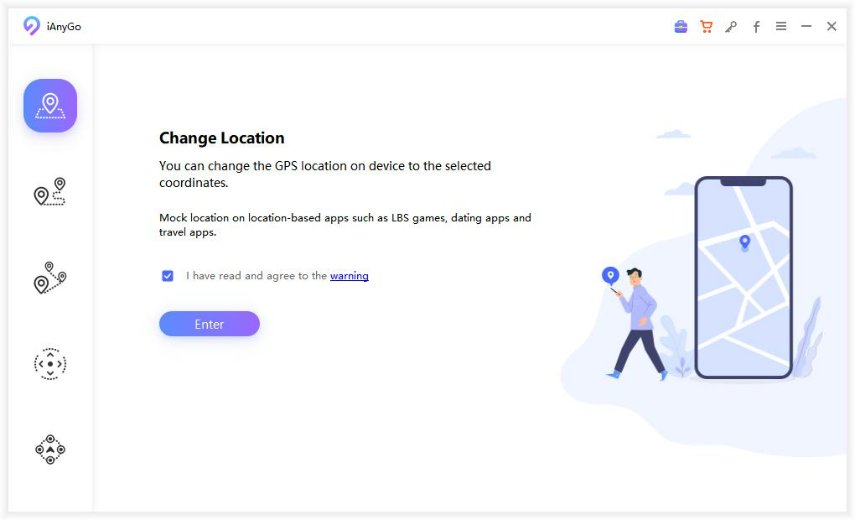
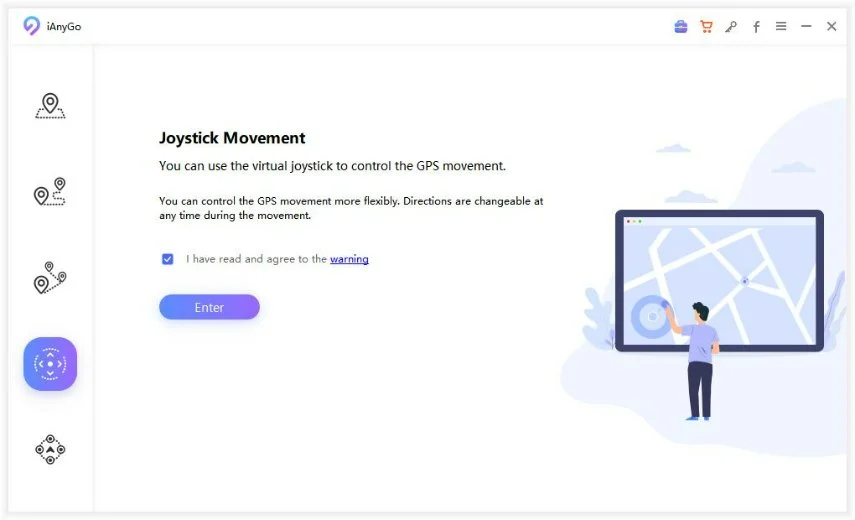
Pilih ikon joystick di antarmuka utama iAnyGo. Tekan “Enter”.
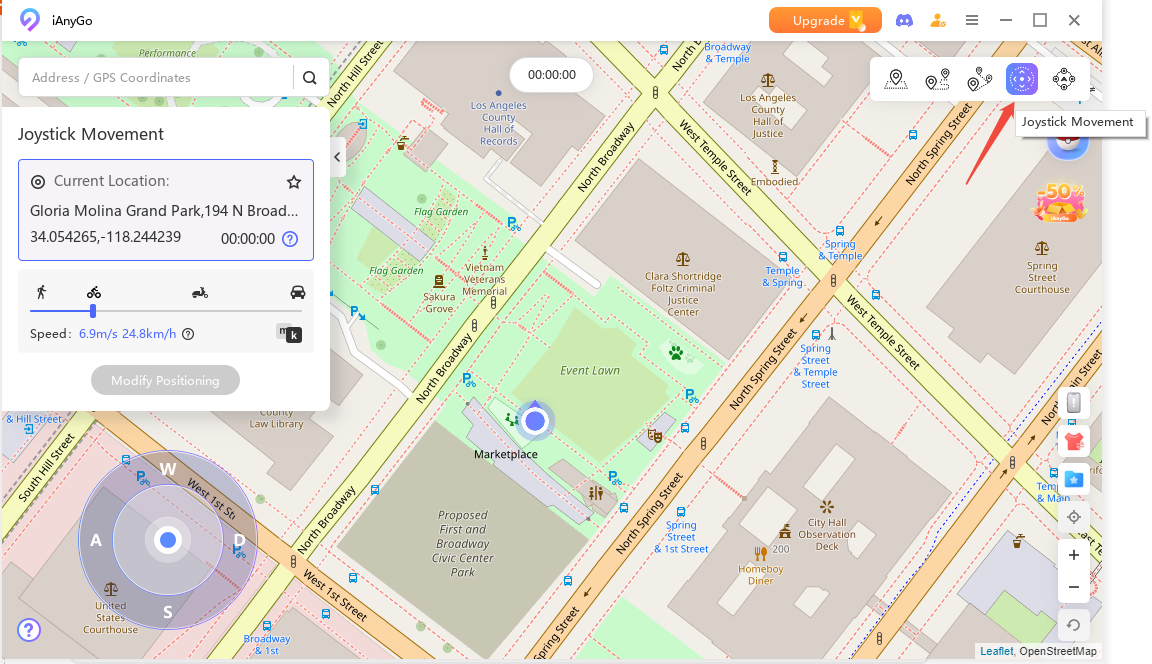
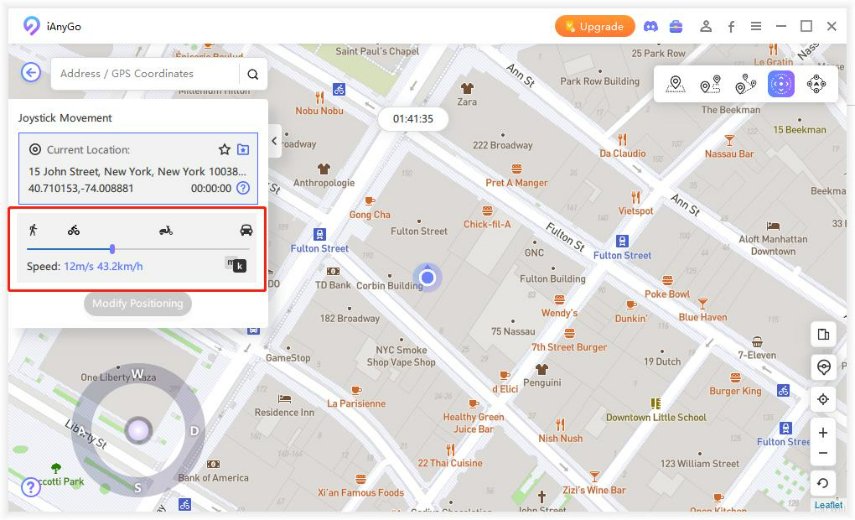
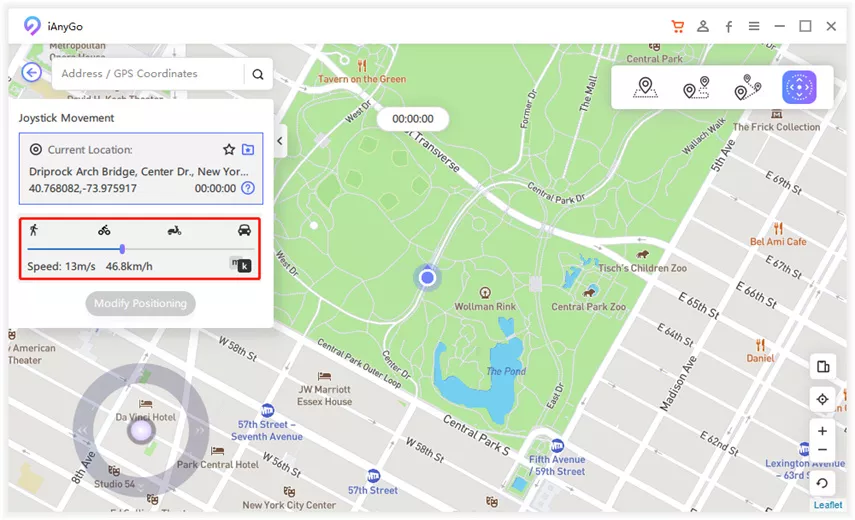
Pilih gerakan berjalan seperti yang ditunjukkan di bawah. Sekarang, cukup gunakan joystick untuk bergerak di peta dan nikmati!
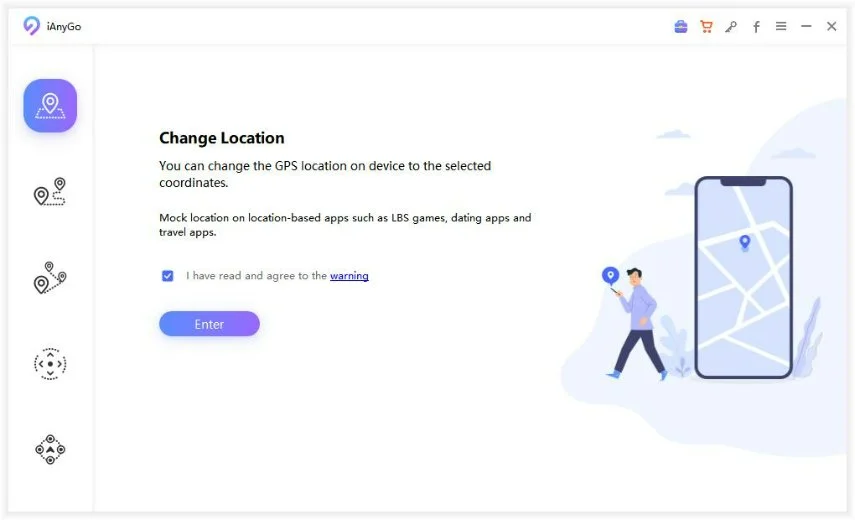
Berikut Panduan Video Alat iAnyGo iOS Location Changer
Kesimpulan
Dan itu semua tentang masalah Pokemon Go freeze. Langkah terbaik Anda adalah selalu memperbarui versi iOS dan versi aplikasi Pokemon Go.
Selain itu, pastikan Anda memiliki ruang penyimpanan yang cukup. Terakhir, coba pindah ke koneksi jaringan lain untuk melihat apakah masalahnya ada pada koneksi internet Anda.

Ungkapkan Pendapat Anda
lalu tulis ulasan Anda
Ungkapkan Pendapat Anda
Tinggalkan Komentar
Buat Ulasan untuk artikel dari Tenorshare
Artikel Terkait
Semua Topik


Oleh Anna Sherry
2026-01-21 / iPhone Tips