
Cara Mengubah Background iMessage di iPhone 16/15
Bagaimana cara mengubah latar belakang iMessage di iOS 26 beta? Saya ingin mengubah latar belakang layar iMessage saya dari putih menjadi gambar atau warna berbeda. Bagaimana caranya?"
Ingin mengubah latar belakang pada pesan teks iPhone? Bingung bagaimana cara mengubah latar belakang iMessage di iOS 26? Sistem operasi asli iPhone tidak memungkinkan Anda mengubah latar belakang pesan iPhone. Namun, dengan aplikasi pihak ketiga atau iPhone yang sudah di-jailbreak, Anda bisa dengan mudah melakukannya. Artikel ini akan menunjukkan cara mengubah latar belakang iMessage di iPhone 16/15/14/13, untuk iOS 26/18.
Bagian 1. Mengubah Latar Belakang iMessage di iPhone tanpa Jailbreak
Bagaimana cara mengubah latar belakang pada pesan iPhone? Karena Apple tidak menyediakan aplikasi yang dapat mengubah latar belakang pesan teks Anda, Anda perlu menggunakan aplikasi pihak ketiga jika ingin menyesuaikan latar belakang pesan.
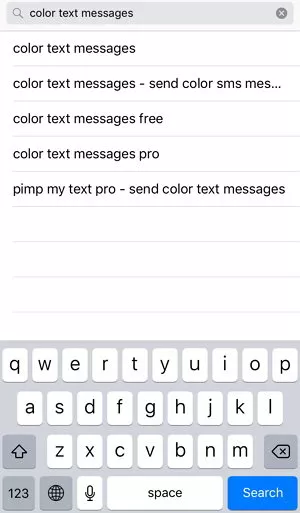
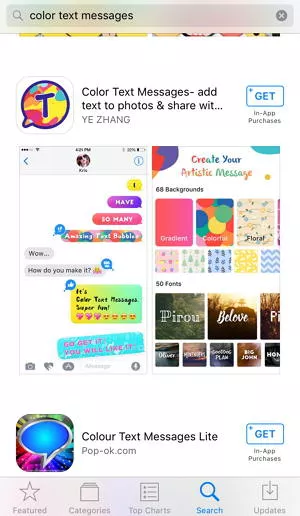
Klik ikon App Store di layar Beranda iPhone Anda dan pilih opsi pencarian di bagian bawah. Masukkan "color text messages" dan klik "Search".
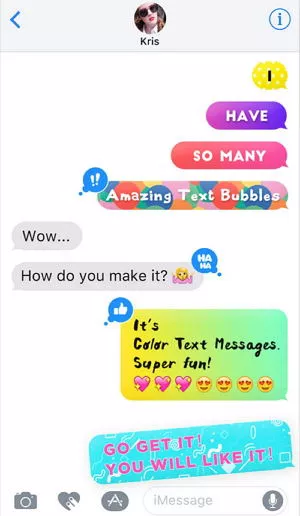
Di sini Anda dapat menemukan banyak aplikasi yang dikembangkan untuk mendesain pesan keren dengan efek luar biasa: latar belakang, teks berwarna, font kursif, bubble berwarna dan bertekstur, dll.
Pilih salah satu untuk diinstal di iPhone Anda dan sekarang Anda bisa mengubah latar belakang pesan teks di iPhone 13/14/15/16.

Bagian 2. Cara Mengubah Latar Belakang Pesan Teks iPhone dengan Jailbreak
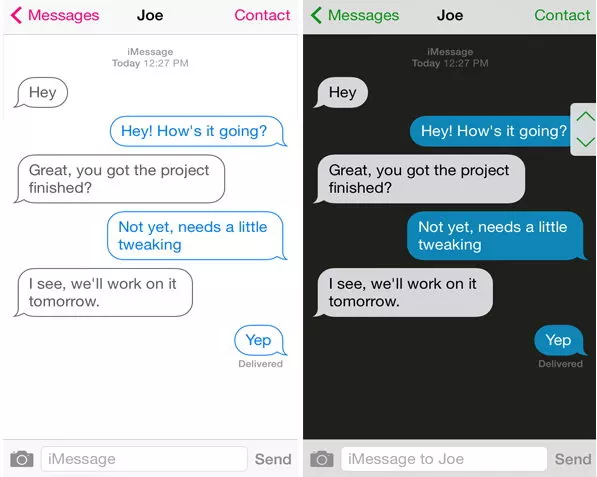
Salah satu alasan banyak pengguna melakukan jailbreak pada perangkat iOS mereka adalah untuk menyesuaikan latar belakang iMessage di iPhone. Dengan iPhone yang sudah di-jailbreak, Anda bisa mengunduh dan memasang aplikasi Desktop/Background SMS dari Cydia. Aplikasi gratis ini memungkinkan Anda dengan mudah mengubah latar belakang pesan teks di iPhone.
- Ketuk "Cydia" di iPhone Anda dan ketuk "Search", lalu ketik "SMS/Desktop Background". Ketuk "Install". Ketuk "Confirm" untuk mengizinkan aplikasi diinstal.
- Ketuk "Settings", lalu "Wallpaper". Pilih wallpaper iMessage yang ingin Anda gunakan sebagai latar belakang gambar pesan teks.
Ketuk ikon "i" yang ada di sisi kiri atas foto yang Anda pilih. Ini akan mengubah latar belakang wallpaper pesan teks ke yang telah Anda pilih.

Jailbreak terbaru iOS 26 jailbreak sudah tersedia sekarang. Anda dapat melakukan jailbreak pada iPhone Anda dan menikmati fitur hebat di perangkat yang sudah di-jailbreak.
Bagian 3. Cara Mengubah Tema iMessage di iPhone
1. Cara Mengubah Warna Bubble iMessage di iPhone
Ingin mengubah warna teks iPhone tanpa jailbreak? Untuk mengubah warna bubble iMessage di iOS/iPadOS, Anda perlu menginstal aplikasi pihak ketiga bernama "Color Text Bubbles on iMessage". Aplikasi ini memungkinkan Anda menyesuaikan warna bubble iMessage, ukuran font, dan gaya font pesan.
Buka App Store dan cari "Color Text Bubbles on iMessage". Unduh dan pasang di perangkat Anda.
Setelah terpasang, buka aplikasi Pesan dan mulai iMessage baru. Di menu di atas keyboard pilih "Color".
Pilih "Type Custom Message", dan ketik pesan Anda dalam bubble. Dari bubble warna (diberi sorotan di bawah), pilih dari berbagai warna untuk mengubah warna latar belakang teks di iPhone.


Itulah cara mengubah warna pesan teks di iPhone. Aplikasi ini memiliki versi gratis dan versi berbayar melalui pembelian dalam aplikasi.
2. Cara Mengkustomisasi Pesan iPhone dengan Efek Bubble dan Layar
iOS tidak mengizinkan Anda menambahkan foto ke latar belakang iMessage, tetapi Anda dapat menggunakan efek bubble dan layar untuk menyesuaikan pesan iPhone. Ada dua jenis efek animasi yang bisa Anda kirim dengan iMessage.
Tambahkan efek bubble ke iMessages/Pesan
Efek Bubble mengubah bubble biru tempat iMessage Anda dikirim. Efek ini termasuk slam, loud, gentle, atau invisible
- Ketik pesan yang ingin Anda kirim.
Tekan lama tombol "Send".
Pilih efek dari Slam, Loud, Gentle, atau Invisible Ink.
- Terakhir ketuk tombol Send untuk mengirim pesan Anda.
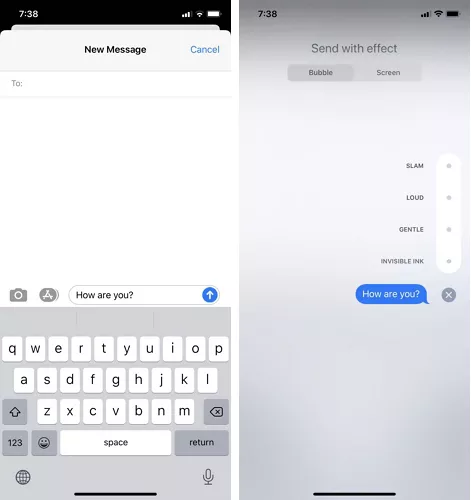
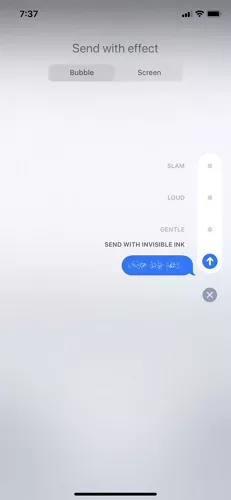
Tambahkan efek layar ke iMessages/Pesan
Efek layar memenuhi seluruh layar iPhone Anda. Anda dapat mengubah seluruh layar menjadi balon, confetti, laser, kembang api, atau bintang jatuh.
- Ketik pesan yang ingin Anda kirim.
- Tekan lama tombol Send.
- Pilih tab Screen di bagian atas.
Geser dari kanan ke kiri untuk beralih antar efek yang ingin Anda terapkan.
- Ada 5 efek yaitu balon, confetti, laser, kembang api, atau bintang jatuh.
- Terakhir ketuk tombol Send untuk mengirim pesan Anda.
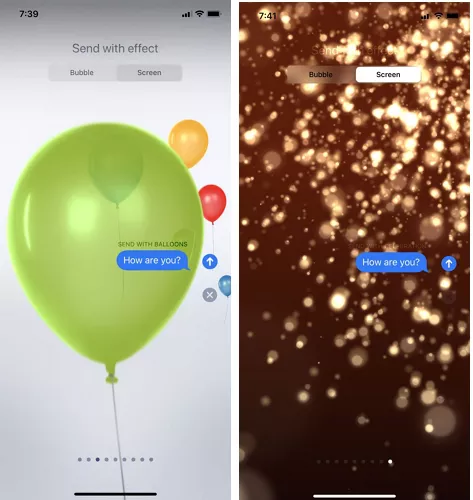
Menggunakan efek layar lebih mirip mengubah latar belakang di iMessage dan efek bubble memungkinkan Anda menyesuaikan pesan jika Anda tidak tahu cara mengubah warna pesan teks iPhone tanpa jailbreak.
Bagian 4. Cara Mengubah Warna dan Tema Aplikasi iMessage dengan iOS 26
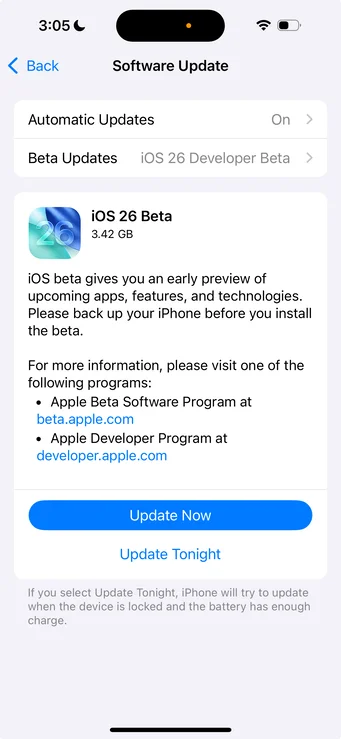
Dengan hadirnya iOS 26, Apple telah meningkatkan opsi kustomisasi untuk iMessage, memungkinkan pengguna mengubah warna aplikasi dan tema lebih mudah daripada sebelumnya. Pembaruan ini melampaui batasan mode terang dan gelap sebelumnya, memberikan pengalaman yang lebih personal. Berikut cara memanfaatkan fitur iOS 26 customize screen ini:
- Pastikan iOS 26 Terpasang: Pertama, pastikan iPhone Anda menjalankan iOS 26 dengan memeriksa di Pengaturan > Umum > Tentang.
- Akses Kustomisasi Layar Beranda: Dari Layar Beranda, tekan dan tahan area kosong sampai aplikasi mulai bergoyang. Ketuk Edit di sudut kiri atas.
- Pilih Sesuaikan: Pilih opsi Sesuaikan yang muncul.
- Pilih Tema Anda: Anda dapat memilih dari beberapa opsi:
- Otomatis: Berubah berdasarkan waktu hari.
- Terang: Tema terang standar.
- Gelap: Tema gelap untuk mengurangi ketegangan mata.
- Berwarna: Memungkinkan Anda memilih warna khusus yang akan diterapkan pada semua ikon aplikasi.
- Sesuaikan Ukuran Ikon: Anda juga dapat memilih antara ikon kecil (default) dan besar, yang akan menghilangkan judul aplikasi untuk tampilan lebih bersih.
- Terapkan Perubahan: Setelah memilih, ketuk di luar menu untuk menyimpan perubahan dan keluar dari mode kustomisasi.

Tips Bonus: Gratis Backup iMessage ke iPhone 16 Baru
Pesan telah menjadi cara penting untuk menjaga komunikasi antar orang karena kemudahannya. Namun, menyakitkan saat Anda mencoba melihat kembali pesan penting tapi ternyata hilang. Oleh karena itu, alat backup data iOS profesional seperti Tenorshare iCareFone dibutuhkan. Ini dapat membackup pesan dan iMessage secara selektif di iPhone hanya dengan satu klik. Sepenuhnya gratis.




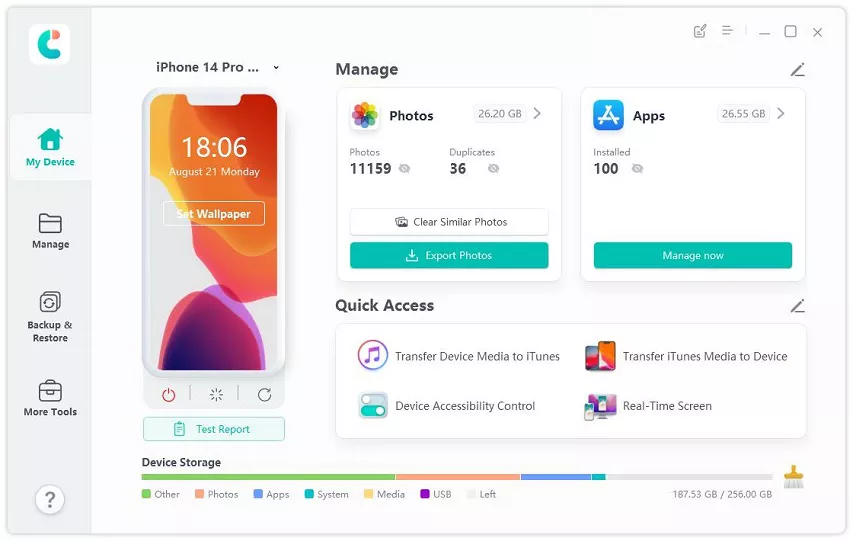
- Unduh dan pasang aplikasi di komputer Anda. Jalankan iCareFone dan hubungkan iPhone Anda ke komputer tersebut.
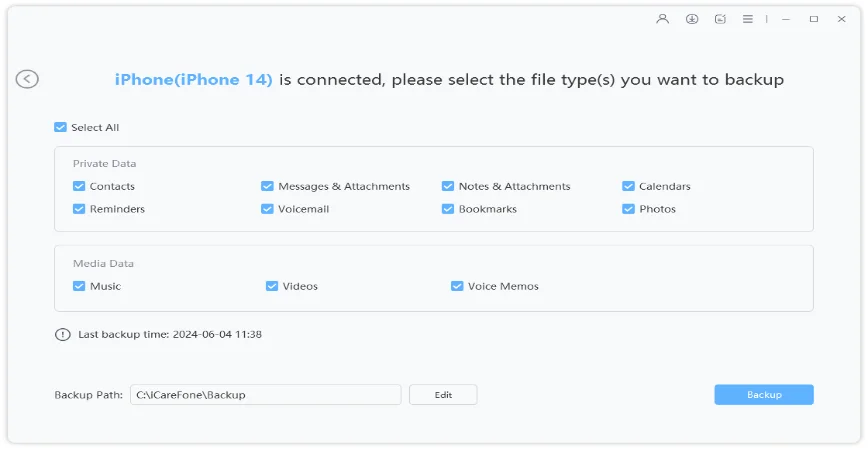
Klik "Backup & Restore" di aplikasi.
Pilih "Messages & Attachments" untuk membackup pesan/iMessage yang Anda butuhkan dan klik Backup.
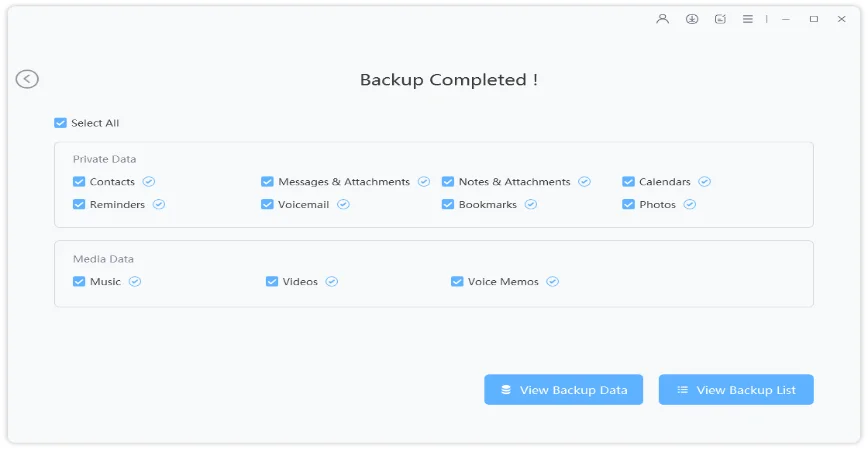
Backup akan segera selesai. Anda dapat mengembalikannya kapan pun Anda kehilangan pesan di iPhone.
FAQ tentang Latar Belakang Pesan iPhone
1. Bisakah saya mengubah latar belakang iMessage?
Sistem operasi asli iPhone tidak memungkinkan Anda mengubah latar belakang aplikasi Pesan. Namun, dengan aplikasi pihak ketiga atau iPhone yang sudah di-jailbreak, Anda dapat dengan mudah mengunduh dan memasang aplikasi Desktop/Background SMS dari Cydia.
2. Kenapa latar belakang pesan iPhone saya hitam?
Latar belakang pesan hitam di iPhone karena Anda mengaktifkan fitur Smart Invert atau Classic Invert di iPhone. Fitur ini akan membalik warna pada layar. Buka aplikasi Pengaturan, lalu ketuk Aksesibilitas > Ukuran Tampilan & Teks > Matikan Smart Invert atau Classic Invert.
3. Kenapa iMessage saya berwarna hijau bukan biru?
Latar hijau berarti iMessage tidak diaktifkan di perangkat Anda. Ketuk Pengaturan, Pesan, lalu periksa apakah fitur tersebut sudah diaktifkan.
4. Kata-kata apa yang memicu efek layar di iMessage?
Berikut beberapa kata atau frasa yang dapat memicu efek di iMessage:
- Efek balon: "Happy Birthday".
- Efek confetti: "Congratulations".
- Efek kembang api: "Happy New Year".
- Efek perayaan: "Happy Chinese New Year".
Ringkasan
Itulah semua tentang cara mengubah latar belakang pada pesan teks iPhone 16/15/14/13. Kami berharap solusi yang dijelaskan di sini dapat membantu Anda mengubah latar belakang iMessage untuk iOS 26 dan versi lebih rendah dengan mudah. Jika Anda mengalami masalah, silakan tinggalkan pesan di area komentar. Juga, Tenorshare iCareFone adalah alat backup iOS gratis yang sangat direkomendasikan untuk membackup data iPhone secara selektif tanpa iCloud atau iTunes.
Ungkapkan Pendapat Anda
lalu tulis ulasan Anda
Ungkapkan Pendapat Anda
Tinggalkan Komentar
Buat Ulasan untuk artikel dari Tenorshare
Artikel Terkait
Semua Topik
Tenorshare iCareFone
Alat iPhone Transfer & iOS Backup Terbaik
Easily, without iTunes
Oleh Anna Sherry
2026-01-21 / iPhone Tips