


lalu tulis ulasan Anda
Google Books Downloader untuk Windows & Mac
Google Books berfungsi sebagai gudang informasi yang memungkinkan pengguna mengakses jutaan buku dari karya-karya bersejarah hingga bestseller modern dengan banyak genre di antaranya.
- Namun, sebagian besar pengguna ingin membaca Google Books tanpa koneksi internet atau menyimpan salinan digital.
- Tetapi Google Books hanya dapat disimpan secara gratis dalam kondisi tertentu.
- Oleh karena itu, Anda memerlukan alat Google Books Downloader untuk memperoleh buku dari database dalam berbagai keadaan.
Dalam postingan ini, kami akan mengulas berbagai alat relevan untuk membantu pengguna menemukan solusi tepat guna mengunduh Google Books secara gratis di berbagai platform.
Lihat Lebih Banyak
Bagian 1: Apa Itu Google Books Downloader?
Google Books Downloader adalah alat pihak ketiga yang memungkinkan pengguna mendapatkan Google Books untuk diunduh secara gratis dalam format PDF dan banyak format lainnya untuk dilihat secara offline. Banyak downloader juga mendukung pengunduhan batch, sehingga pengguna dapat mengantri beberapa buku sekaligus. Selain itu, Anda dapat menemukan Google Book Downloader untuk Mac, Android, Windows, dan platform lainnya sesuai kebutuhan Anda.
Bagian 2: Bagaimana Cara Mengunduh Buku Dari Google Books Secara Gratis?
Berikut adalah 4 alat untuk mengunduh eBook Google secara gratis untuk berbagai pengguna beserta langkah penggunaannya. Pilih berdasarkan apakah Anda ingin mengunduh buku secara gratis atau mencari cara membaca buku yang dibeli secara offline:
2.1 Google Books Downloader Online
Google Books sendiri menawarkan banyak eBook gratis secara online yang dikumpulkan dari perpustakaan di seluruh dunia. Dari semua itu, Anda dapat mengunduh buku dari Google Books secara gratis yang menawarkan “Full view.” Ini adalah cara legal untuk mendapatkan buku Google yang sudah tidak dicetak lagi dan langka secara gratis di perangkat Anda. Namun, Anda tidak akan bisa mengunduh buku yang hanya menyediakan preview, snippet view, atau tanpa preview. Berikut cara menggunakan Google Books Downloader online untuk mendapatkan buku-buku tersebut:
- Buka “Google Books”. Kemudian, cari buku berdasarkan judul atau penulis.
- Periksa apakah buku yang Anda inginkan menampilkan “Full View” di bawah judulnya. Jika ya, buka buku tersebut. Kemudian, di halaman buku, ketuk “ikon roda gigi” di kanan atas.
- Selanjutnya, pilih “Download PDF.” Pilih lokasi untuk menyimpan buku di komputer Anda.


Setelah menggunakan Google Books Downloader untuk memperoleh bahan riset, Anda mungkin perlu membersihkan PDF yang diunduh dengan menghapus tanda tangan dari PDF untuk penggunaan profesional. Panduan kami menunjukkan cara etis mengedit elemen sensitif sambil mempertahankan integritas dokumen – langkah penting sebelum mengarsipkan sumber akademik.
2.2 Google Book Downloader Untuk Windows & Mac
Jika Anda mencari Google Books Downloader untuk Windows atau Mac, atau menginginkan opsi pengunduhan yang lebih canggih, maka Google Books Downloader 2.6 adalah alat yang baik. Alat ini hanya memerlukan URL buku dan dapat mengunduh Google Books dalam format PDF atau JPG atau PNG untuk dibaca offline.
Anda juga dapat mengatur resolusi gambar (hingga 1280 piksel) dan memilih format seperti PDF, JPEG, atau PNG untuk diunduh. Namun, alat ini tidak memiliki toko bawaan dan tidak dapat melewati pembatasan Google pada buku yang sepenuhnya dilindungi. Ikuti instruksi di bawah ini untuk menggunakan Google Books Downloader 2.6 agar dapat mengakses Google Books:
- Unduh Google Book Downloader 2.6. Kemudian, jalankan program tersebut.
- Salin dan tempel URL Google Book yang ingin Anda unduh ke dalam bidang teks. Kemudian, atur format output, resolusi, dan tujuan penyimpanan. Tekan “Start.”
2.3 Google Book Downloader Untuk Android & Aplikasi
Jika Anda sudah membeli buku dari aplikasi Google Play Books, Anda dapat menggunakannya untuk mengunduh buku tersebut agar dapat dibaca secara offline di Android Anda. Ikuti langkah berikut untuk menggunakan Google Play Google Book Downloader di Android:
- Buka aplikasi “Google Play Books” di Android Anda. Masuk ke “perpustakaan” Anda.
- Ketuk “Download” di samping buku. Ikon “Downloaded” akan muncul saat buku sudah offline. Di Android (2023.04.17.00+), Anda dapat mengetuk dan menahan sebuah buku untuk memilih beberapa buku dan mengunduhnya sekaligus.

Mengumpulkan tugas laporan buku? Pelajari cara menambahkan blok tanda tangan di PDF untuk memformat dokumen yang diunduh dari Google Books dengan benar.
2.4 Google Books Downloader di GitHub
Ada juga Google Books Downloader sumber terbuka di GitHub yang dapat Anda gunakan untuk mengunduh Google Books secara gratis. Namun, ini membutuhkan pengetahuan pemrograman Python dan Anda hanya dapat mengunduh buku yang memiliki tampilan penuh atau snippet. Berikut cara menggunakan Google Books Downloader ini untuk mendapatkan buku PDF online:
- Instal Python di komputer Anda. Kemudian, unduh/clone kode dan instal dependensi: (pip3 install -r requirements.txt).
- Jalankan “gbd.py” dari konsol Anda: (python [direktori-instalasi]/gbd.py).
- Pilih “URL download” (ketik “Yes”) atau “Backup” (ketik “No” dan masukkan lokasi file backup).
- Masukkan URL buku untuk mengambil halaman. Setelah proses selesai, simpan backup (opsional).
- Pilih halaman yang akan diunduh (halaman yang tidak tersedia akan dilewati). Selanjutnya, pilih lokasi penyimpanan atau tekan enter untuk menyimpan di direktori saat ini.

Bagian 3: Unduh PDF Novel Dari Google Drive
Jika Anda telah menyimpan Google Books di Google Drive dan sekarang ingin mengekspornya ke komputer Anda, prosesnya cukup sederhana. Berikut cara mengunduh novel PDF dari Google Drive:
- Pertama, masuk ke Google Drive Kemudian, temukan PDF novel yang ingin Anda simpan.
- Klik kanan pada file. Kemudian, pilih “Download” untuk menyimpannya ke perangkat Anda.
Bonus: Tingkatkan & Atur PDF Anda Dengan Tenorshare PDNob PDF Editor
Apakah Anda ingin memperbaiki buku yang telah diunduh dengan Google Books Downloader atau mengedit PDF Anda sendiri, Editor PDF adalah alat yang bagus untuk dimiliki. Tenorshare PDNob adalah alat yang sangat baik untuk semua tugas terkait pengeditan PDF, konversi & manajemen, serta membuat ringkasan untuk riset atau penulisan artikel. Berikut adalah manfaat utama menggunakan alat ini:
Manfaat Tenorshare PDNob PDF Editor
- Memungkinkan Anda mengonversi buku PDF yang dipindai menjadi teks yang dapat diedit dan dicari dengan akurasi 99%, sambil mempertahankan tata letak asli.
- Anda dapat memodifikasi teks buku, serta menambahkan gambar, watermark, dan latar belakang.
- Memungkinkan Anda mengompres, menggabungkan, dan melindungi buku.
- Memungkinkan Anda mengonversi buku PDF ke lebih dari 30 format termasuk EPUB, Word, Excel, PPT, gambar, dan PDF/A.
- Anda dapat memilih untuk menambahkan sorotan, bentuk, stempel, dan catatan.
- Memasukkan, mengganti, atau mengatur gambar dalam PDF Anda.
- Menyediakan ringkasan cepat, wawasan, dan jawaban dengan GPT-4 dari buku.
- Mempermudah proses pengeditan dan redaksi dokumen.
- Mendukung hingga 1 juta file tanpa batasan ukuran.
- Menikmati dukungan pelanggan responsif untuk pengalaman yang lancar.
- Mendukung lebih dari 16 bahasa, termasuk Inggris, Cina, dan Prancis.




Bagaimana Cara Menggunakan Tenorshare PDNob PDF Editor untuk Memperbaiki PDF?
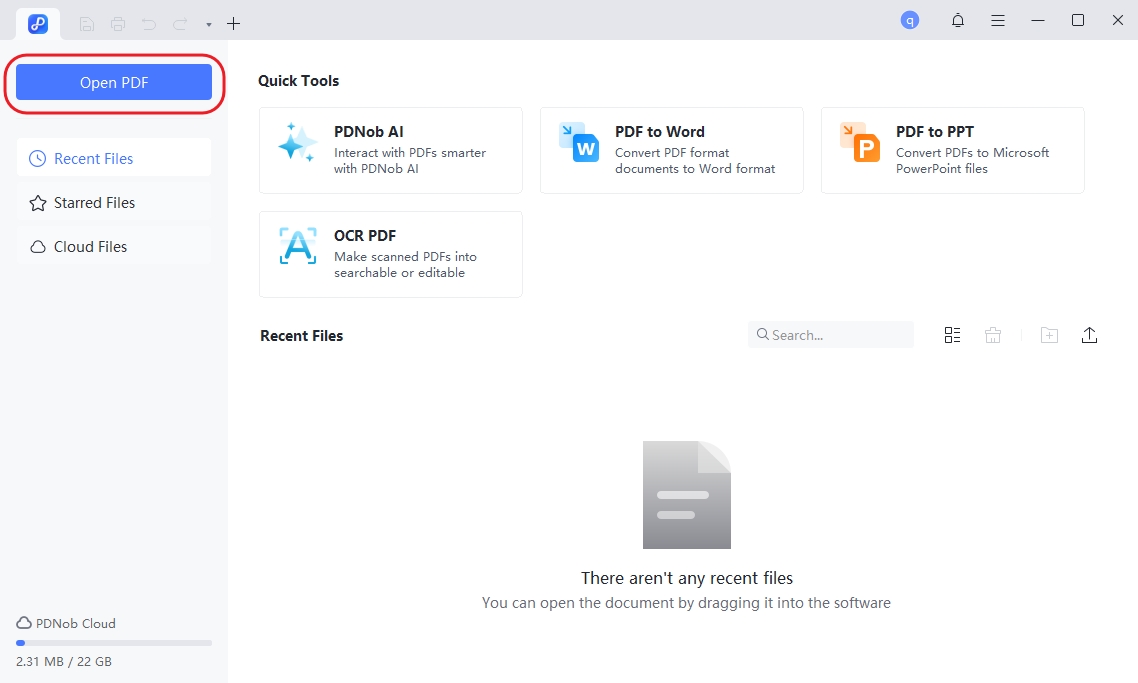
Jalankan Tenorshare PDNob di komputer Anda. Kemudian, klik “Open PDF” untuk mengunggah buku PDF yang ingin Anda perbaiki. Untuk buku yang dipindai gunakan opsi “OCR PDF”.
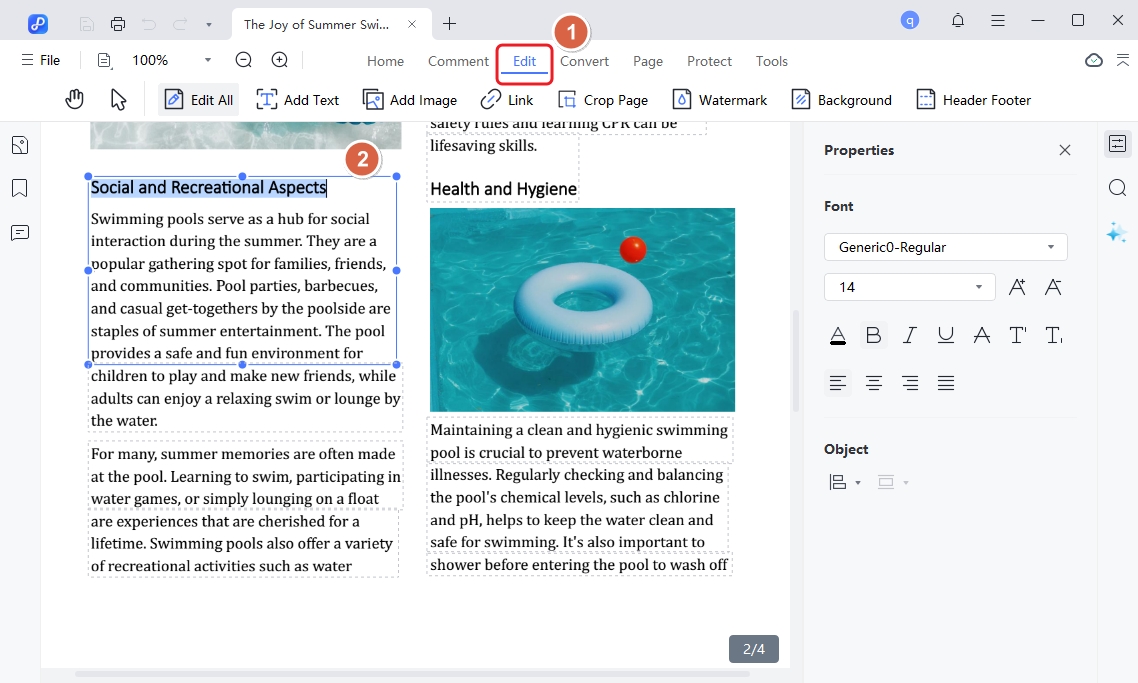
Pilih “Edit” untuk menambahkan gambar, tautan, atau watermark, atau mengubah latar belakang. Ketuk “Comment” untuk menambahkan sorotan, anotasi, dll.
Kemudian, saat Anda ingin menyimpan PDF yang telah diperbaiki, buka “File.” Kemudian, klik “Save.”
FAQ Tentang Google Books Downloader untuk Windows & Mac & Aplikasi Online
1. Bisakah saya mentransfer Google Play Books ke Kindle?
Ya. Anda dapat mentransfer Google Play Books ke Kindle, tetapi membutuhkan beberapa langkah. Unduh buku sebagai PDF atau EPUB di komputer Anda. Jika bebas DRM, gunakan Send to Kindle dari Amazon untuk mengonversi dan mengunggahnya.
2. Bagaimana cara menyalin buku dari Google Books?
Untuk menyalin buku dari Google Books, buka Google Play Books. Kemudian, cari buku full view, dan unduh dalam format EPUB atau PDF.
3. Bagaimana cara menambahkan buku yang diunduh ke Google Play Books?
Untuk menambahkan buku ke Google Play Books, pastikan buku tersebut dalam format PDF atau EPUB. Masuk ke perpustakaan Anda, dan klik “Upload files.” Kemudian, pilih buku dan akses di perangkat mana saja.
Kesimpulan
Ada banyak alat yang tersedia untuk menyimpan salinan offline Google Books di perangkat Anda. Baik Google Books Downloader (Windows/Mac), atau aplikasi Google Play Books (Android). Alat sumber terbuka di GitHub juga dapat menyimpan Google Books untuk dilihat secara offline.
Untuk mengatur dan meningkatkan PDF yang telah Anda unduh dari Google Books Tenorshare PDNob adalah pilihan tepat. Alat ini menawarkan OCR, komentar, kompresi, konversi, dan ringkasan GPT-4 untuk pengalaman membaca yang lebih baik.
Ungkapkan Pendapat Anda
Daftar/ Masuk
Ungkapkan Pendapat Anda
Tinggalkan Komentar
Buat Ulasan untuk artikel dari Tenorshare
Artikel Terkait
Semua Topik


Oleh Anna Sherry
2026-01-21 / Knowledge