
Microsoft Office Click-to-Run: Panduan Lengkap Memperbaiki CPU dan Disk
Siapa yang tidak memiliki Microsoft Office terpasang di komputernya? Apakah Anda pernah memeriksa task manager saat bekerja? Anda mungkin akan melihat sebuah proses latar belakang bernama Microsoft Office Click to Run. Layanan ini dirancang untuk memudahkan pemasangan dan pembaruan aplikasi Office.
Namun, banyak pengguna melaporkan masalah seperti MS Office Click to Run penggunaan CPU tinggi atau Microsoft Office Click to Run penggunaan disk tinggi. Masalah ini memperlambat sistem dan menimbulkan frustrasi. Mari kita jelajahi alasan, cara memperbaikinya, dan cari alternatif terbaik.
Bagian 1: Apa itu Microsoft Office Click-to-Run?
Microsoft Office Click to Run adalah teknologi streaming dan virtualisasi Microsoft. Ia menginstal program office seperti Word, Excel, dan Outlook tanpa perlu mengunduh seluruh paket.
Cara Kerja
- Instalasi Streaming: Seperti streaming video, streaming ini memungkinkan Anda menggunakan Office meskipun instalasi belum selesai.
- Lingkungan Virtual: Aplikasi Office berada di lapisan berbeda yang menghindari konflik perangkat lunak.
- Pembaruan Cepat: patch dan fitur lain disediakan secara otomatis di latar belakang.
- Klien Office C2R: Proses latar belakang yang menangani instalasi, pembaruan, dan pemeliharaan adalah klien Office C2R.
Layanan ini nyaman dan membantu pengguna dalam banyak hal. Ini juga alasan banyak orang melihat OfficeClickToRun.exe di Task Manager yang mengonsumsi sumber daya. Saat itulah masalah seperti MS Office Click to Run penggunaan CPU tinggi atau Microsoft Office Click to Run penggunaan disk tinggi muncul.
Bagian 2: Bagaimana Cara Memperbaiki Microsoft Office Click-to-Run Penggunaan CPU & Disk Tinggi?
Sebelum menyelesaikan masalah, pertama cari tahu apakah Anda mengalami masalah tersebut atau tidak. Untuk mengetahui masalahnya, ikuti proses sederhana ini
Identifikasi Masalah
Metode 1:
Untuk mengonfirmasi masalah, buka Task Manager. Berikut cara melakukannya:
- Pertama, tekan Ctrl + Shift + Esc.
- Cari Office Click to Run exe di daftar proses.
- Jika menggunakan lebih dari 50% CPU atau persentase disk yang tinggi, itu penyebabnya.

Metode 2:
Anda juga harus memeriksa folder Microsoft Office Click to Run SxS di:
C:\Program Files\Microsoft Office\ClickToRun

File cache besar di folder ini dapat menyebabkan Microsoft Office Click to Run penggunaan disk tinggi .
Berikut Cara Memperbaiki Penggunaan Sumber Daya Tinggi:
Berikut solusi praktis:
- Tunggu Saja: Saat pembaruan, proses ini melonjak sementara. Beri waktu 30–60 menit.
- Restart Aplikasi: Tutup Word, Excel, atau Outlook dan buka kembali.
- Pembaruan Manual: Buka aplikasi Office apa saja, lalu buka File. Kemudian Akun dan Opsi Pembaruan. Klik Update Now.
- Perbaiki Office: Buka Control Panel → Programs → Microsoft Office → Change → Quick Repair.
- Periksa Folder SxS: Jika file cache terlalu besar, hapus dengan hati-hati.


Langkah-langkah ini sering memperbaiki MS Office Click to Run penggunaan CPU atau disk tinggi.

Jika pemecahan masalah terasa rumit, beralih ke program yang menghindari Click-to-Run lebih mudah. Tenorshare PDNob Editor adalah salah satu contohnya. Program ini tidak memiliki proses latar belakang seperti Click-to-Run dan menawarkan fitur pengeditan lengkap.




Bagian 3: Cara Menonaktifkan Microsoft Office Click-to-Run (Windows 10/11)
Jika Click-to-Run sering memperlambat PC Anda, Anda dapat menonaktifkannya.
Metode 1: Melalui Services
Pertama, tekan Windows + R. Sekarang, ketik services.msc, dan tekan Enter.
Cari Layanan Microsoft Office Click-to-Run.
Sekarang, klik kanan pada “Properties”
Anda harus mengubah Tipe startup menjadi Disabled.
Pilih Apply dan OK.
Metode 2: Melalui Control Panel
- Pertama, buka Control Panel dan buka Programs and Features.
- Cari Microsoft Office di daftar.
- Klik Change.
- Pilih opsi untuk menghapus Click-to-Run.

Langkah-langkah ini memungkinkan Anda menonaktifkan Microsoft Office Click to Run dengan aman. Untuk penghapusan penuh, Anda dapat menggunakan alat resmi Microsoft Support and Recovery Assistant. Alat ini membantu menguninstall Office dan menghapus Click-to-Run.

Jika Anda menguninstall daripada menonaktifkan, itu tidak apa-apa. Namun menginstal ulang memerlukan installer Office lengkap dari situs web Microsoft.
Bagian 4: Masalah Umum Setelah Menonaktifkan Microsoft Office Click-to-Run
Mematikan layanan Microsoft Office Click to Run dapat menyebabkan tantangan lain:
- Pembaruan Lebih Lambat: Tidak ada patch otomatis.
- Waktu Instalasi Lebih Lama: Installer penuh memerlukan waktu lebih lama.
- Kesalahan Add-in: Beberapa plugin mungkin berhenti bekerja setelah uninstall
- Pemeliharaan Manual: Anda harus memperbarui Office secara manual.
Tips:
- Anda dapat memeriksa pembaruan untuk menjaga Office tetap aman.
- Pengguna juga dapat memanfaatkan halaman pembaruan resmi Microsoft untuk mengunduh.
- Selalu buat cadangan pekerjaan penting sebelum mengubah pengaturan Office.

Bagian 5: Alternatif Microsoft Office Terbaik Tanpa Click-to-Run
Menghadapi MS Office Click to Run penggunaan CPU tinggi bisa membuat stres. Jika Anda ingin pengalaman yang lebih lancar, pertimbangkan Tenorshare PDNob.
Tersedia untuk Windows dan macOS, PDNob menawarkan pengeditan PDF yang komprehensif, konversi, dan pengorganisasian. Ia memiliki alat AI bawaan untuk ringkasan, analisis, dan chat dokumen interaktif. Dengan OCR dan fitur keamanan kuat seperti enkripsi dan kontrol akses, ini ideal bagi profesional yang mencari solusi PDF efisien dan lengkap di luar suite office standar.
Mengapa Memilih PDNob?
- Tidak bergantung pada Click-to-Run.
- Pembaruan keamanan rutin.
- Teknologi OCR kelas dunia.
- Lebih dari 100 fungsi pengeditan (teks, gambar, watermark, latar belakang, tautan).
- Gabung, pisah, dan lindungi PDF.
Cara Menggunakan PDNob?
- Buka PDNob PDF Editor, lalu klik tombol “Open PDF” untuk mengimpor file PDF yang Anda unduh.
- Klik tombol “Edit” di toolbar atas, lalu pilih teks yang ingin Anda ubah. Kotak teks akan muncul, memungkinkan Anda mengubah teks, font, gaya, ukuran, dan warna.
- Untuk menambahkan teks baru, klik “Add Text” di bawah bagian “Edit” dan letakkan di tempat yang diinginkan.
- Untuk menyisipkan gambar, klik tombol “Add Image” dan pilih file gambar untuk ditambahkan.
- Setelah semua perubahan selesai, klik tombol "Save" di sudut kiri atas.


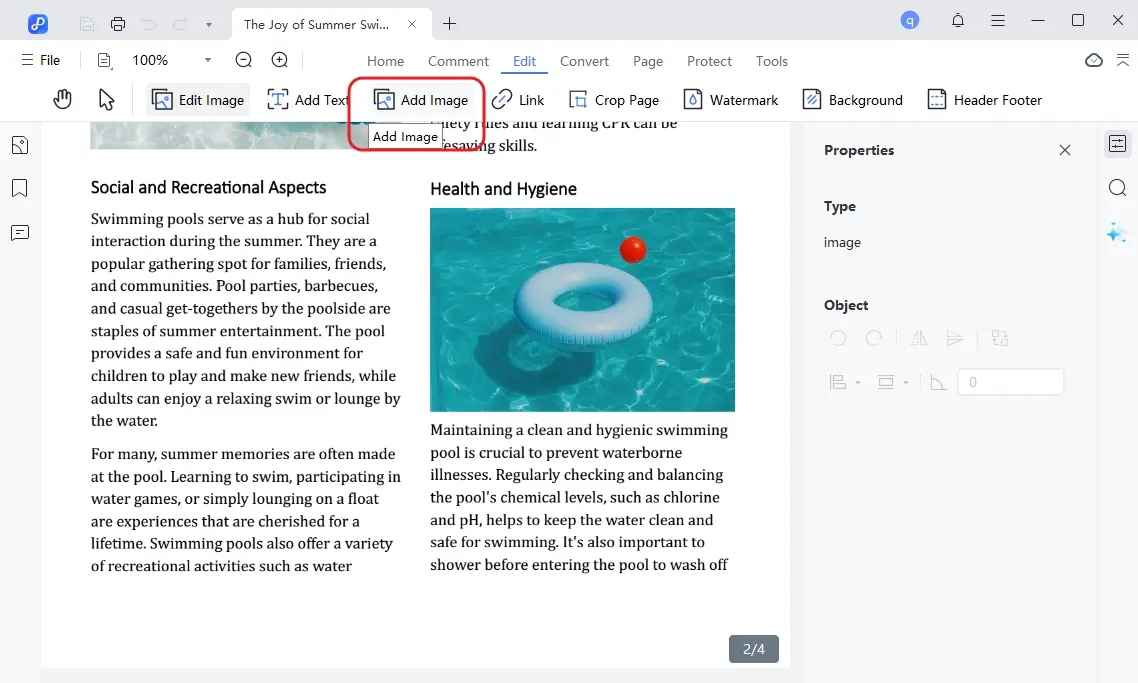
Perangkat lunak ini memberi Anda alat pengeditan profesional tanpa masalah yang terkait dengan Office Click to Run exe.
Bagian 6: FAQ Microsoft Office Click-to-Run
Apa fungsi Microsoft Office Click to Run?
Ia menginstal dan memperbarui Office dengan cepat menggunakan teknologi streaming.
Mengapa Microsoft Office Click to Run berjalan di latar belakang?
Aplikasi ini mengelola instalasi, patch, dan pembaruan. Karena itu aplikasi ini mungkin berjalan di latar belakang.
Mengapa Microsoft Office Click to Run menggunakan begitu banyak disk?
Karena cache menumpuk di folder Microsoft Office Click to Run SxS. Ini juga bisa terjadi karena pembaruan atau peningkatan penggunaan disk.
Apakah saya membutuhkan OfficeClickToRun?
Ya, jika Anda menginginkan pembaruan otomatis. Jika tidak, Anda dapat menonaktifkan Microsoft Office Click to Run secara manual.
Apakah Microsoft Office One Click to Run sama dengan Click-to-Run?
Ya, keduanya berarti sistem instalasi streaming yang sama.
Kesimpulan
Microsoft Office Click-to-Run menawarkan instalasi dan pembaruan lebih cepat, tetapi dapat menyebabkan penggunaan disk tinggi. Masalah ini biasanya dapat diselesaikan dengan pemecahan masalah. Jika perlu, Click-to-Run dapat dinonaktifkan di Windows 10 dan 11, tetapi hal ini mungkin memperlambat pembaruan di masa depan dan menyebabkan masalah sistem lainnya.
Tenorshare PDNob adalah pilihan yang bagus, terutama bagi mereka yang menginginkan solusi lebih sederhana. Ini adalah kemampuan pengeditan lengkap tanpa bergantung pada Click-to-Run, dan memungkinkan Anda mengatur dokumen dengan mudah.
Ungkapkan Pendapat Anda
lalu tulis ulasan Anda
Ungkapkan Pendapat Anda
Tinggalkan Komentar
Buat Ulasan untuk artikel dari Tenorshare
Artikel Terkait
Semua Topik


Oleh Anna Sherry
2026-01-21 / Knowledge