
Aplikasi Bypass FRP Terbaik untuk Linux Debian
Smartphone saat ini memainkan peran penting dalam kehidupan pribadi dan profesional kita. Namun, kehilangan akses ke ponsel Anda karena FRP bisa sangat membuat frustrasi, terutama jika Anda terkunci setelah melakukan factory reset. Tetapi terkadang, pengguna yang sah juga terkunci — misalnya, ketika mereka lupa kredensial Google mereka, membeli ponsel bekas dengan FRP yang masih aktif, atau memerlukan akses untuk tujuan pengujian dan pengembangan.
Artikel ini ditulis untuk pengguna Linux Debian, untuk mempelajari Alat bypass FRP untuk Linux Debian. Mari kita mulai panduan ini:
Bagian 1. Pengenalan Bypass FRP & Linux Debian
Factory Reset Protection (FRP) adalah fitur keamanan yang diperkenalkan oleh Google mulai dari Android 5.1 (Lollipop) untuk melindungi data pengguna dan mencegah pencurian ponsel. Setelah FRP diaktifkan, setelah factory reset, perangkat memerlukan kredensial akun Google asli untuk mendapatkan akses. Meskipun ini adalah langkah keamanan yang kuat, hal ini dapat secara tidak sengaja mengunci pengguna sah dalam skenario berikut:
- Kredensial Google yang Terlupakan: Pengguna mungkin lupa kata sandi atau email akun Google mereka, sehingga tidak mungkin melewati layar FRP.
- Perangkat Bekas: Jika Anda membeli ponsel bekas yang memiliki FRP aktif, kredensial pemilik sebelumnya diperlukan untuk membukanya.
- Pengujian & Pengembangan: Pengembang dan penguji mungkin perlu melewati FRP untuk menguji berbagai build perangkat lunak pada perangkat yang sama.
Bypass FRP diperlukan dalam kasus-kasus ini, memungkinkan pengguna untuk mendapatkan kembali akses ke perangkat mereka.

Linux Debian
Pengguna Linux Debian sering mengalami kesulitan menemukan aplikasi yang mendukung bypass FRP karena sebagian besar solusi berfokus pada Windows. Debian, distribusi Linux yang populer dan stabil, menawarkan lingkungan yang kuat untuk pengembang dan pengguna tingkat lanjut. Namun, melewati FRP di Linux memerlukan pemahaman tentang aplikasi baris perintah dan dependensi khusus ekosistem Linux.

Bagian 2. Prasyarat untuk Menggunakan Alat Bypass FRP di Linux Debian
Sebelum Anda menggunakan aplikasi bypass FRP di Linux Debian, sangat penting untuk menyiapkan sistem Anda sesuai dengan kebutuhan aplikasi bypass FRP untuk Linux Debian. Berikut yang Anda perlukan:
Persyaratan Sistem
- Sistem Linux Debian dengan setidaknya 4GB RAM.
- 20GB ruang disk kosong untuk instalasi perangkat lunak dan cadangan.
- Sebuah Kabel USB untuk menghubungkan perangkat Android Anda ke PC.
- Koneksi internet untuk mengunduh aplikasi dan paket yang diperlukan.
Dependensi
Beberapa aplikasi dan pustaka penting untuk melewati FRP di Linux Debian:
1. ADB & Fastboot: Ini adalah aplikasi inti yang digunakan untuk berinteraksi dengan perangkat Android. Untuk menginstalnya, jalankan:
sudo apt update
sudo apt install adb fastboot
2. Python: Beberapa skrip mungkin memerlukan Python untuk dijalankan. Instal dengan:
sudo apt install python3
3. Java Runtime Environment (JRE): Beberapa aplikasi FRP seperti FrpBuster bergantung pada Java. Untuk menginstal:
sudo apt install openjdk-11-jre
Izin Root
Bypass FRP sering memerlukan akses root ke sistem Linux Anda. Pastikan akun pengguna Anda memiliki sudo privileges. Perlu dicatat bahwa menjalankan aplikasi ini sebagai root dapat menimbulkan risiko, seperti ketidakstabilan sistem atau kehilangan data.
Cadangkan Data
Sebelum memulai proses bypass FRP, cadangkan data Anda. Meskipun metode ini biasanya tidak mempengaruhi penyimpanan internal, selalu ada risiko. Gunakan aplikasi seperti adb pull untuk mencadangkan file penting Anda:
adb pull /sdcard/ /backup_folder
Bagian 3: Alat Bypass FRP Terbaik untuk Linux Debian
1. Metode ADB & Fastboot (Proses Manual)
Metode ADB (Android Debug Bridge) dan Fastboot adalah cara kuat berbasis baris perintah untuk melewati FRP. Alat bypass FRP untuk Linux Debian Ree sangat ideal bagi pengguna yang mahir dengan perintah terminal Linux.
Panduan Langkah demi Langkah
Buka terminal dan instal ADB serta Fastboot:
bashsudo apt update sudo apt install android-tools-adb android-tools-fastboot
Pada perangkat Android Anda, buka Settings > About Phone. Ketuk Build Number sebanyak 7 kali untuk mengaktifkan Opsi Pengembang. Kembali ke Settings > Developer Options dan aktifkan USB Debugging.
Gunakan kabel USB untuk menghubungkan perangkat Android Anda ke komputer Linux Debian.
Buka jendela terminal dan ketik perintah berikut satu per satu, tekan Enter setelah masing-masing:
bashadb shell content insert --uri content://settings/secure --bind name:s:user_setup_complete --bind value:s:1 adb shell settings put global setup_wizard_has_run 1 adb shell settings put secure user_setup_complete 1 adb shell settings put global device_provisioned 1
Pada perangkat Android Anda, lanjutkan ke layar login Akun Google. Pilih untuk membuat akun Google baru daripada masuk dengan yang sudah ada. Ikuti instruksi pengaturan selanjutnya.
Setelah menyelesaikan pengaturan, restart perangkat Anda untuk memastikan kunci FRP telah dilewati.


Kelebihan:
- Tidak memerlukan perangkat lunak tambahan.
- Mendukung berbagai perangkat Android.
- Ringan dan cepat jika Anda terbiasa dengan aplikasi baris perintah.
- Tidak memerlukan koneksi internet setelah pengaturan awal.
Kekurangan:
- Tidak cocok untuk pemula atau pengguna non-teknis.
- Memerlukan USB debugging, yang mungkin sulit jika perangkat terkunci.
- Masalah kompatibilitas dengan beberapa versi Android terbaru.
- Risiko kehilangan data jika perintah tidak dijalankan dengan benar.
2. Menggunakan FrpBuster di Linux
FrpBuster adalah aplikasi bypass FRP Linux yang menyederhanakan proses, terutama bagi pengguna Debian. Ini adalah aplikasi khusus yang dirancang untuk bekerja di berbagai merek Android.
Panduan Langkah demi Langkah
Buka terminal dan unduh FrpBuster:
bash wget https://example.com/frpbuster.zip
Buka file yang diunduh:
bash unzip frpbuster.zip
Masuk ke direktori FrpBuster:
bash cd frpbuster
- Buat skrip dapat dieksekusi:
- Hubungkan perangkat Android Anda melalui USB. Jalankan FrpBuster:
- Ikuti instruksi di layar untuk melewati FRP.

bash chmod +x frpbuster.sh
bash ./frpbuster.sh
Kelebihan:
- Antarmuka yang ramah pengguna.
- Mendukung berbagai perangkat dan merek Android.
- Tidak memerlukan pengetahuan ekstensif tentang baris perintah.
- Sering diperbarui untuk mendukung perangkat baru.
Kekurangan:
- Memerlukan Java, yang mungkin tidak terpasang secara default di semua sistem.
- Dukungan terbatas untuk versi Android yang sangat baru.
- Beberapa pengguna mungkin mengalami masalah kompatibilitas.
- Bergantung pada ketersediaan profil perangkat dalam databasenya.
3. Menggunakan Odin di Linux melalui Mesin Virtual (VM)
Odin adalah salah satu aplikasi paling populer untuk melewati FRP pada perangkat Samsung tetapi dirancang terutama untuk Windows. Namun, pengguna Linux masih dapat menggunakan Odin dengan menjalankan VM Windows menggunakan VirtualBox.
Panduan Langkah demi Langkah
Instal VirtualBox:
bash sudo apt install virtualbox
Unduh file ISO Windows dari situs Microsoft.
Buat VM baru di VirtualBox dan pilih ISO Windows sebagai disk boot.
Alokasikan RAM dan ruang penyimpanan yang cukup untuk instalasi Windows.
- Setelah Windows terpasang, unduh Odin dari sumber terpercaya.
- Hubungkan perangkat Samsung Anda dalam Mode Download (matikan daya, lalu tekan Volume Down + Home + Power).
- Buka Odin di Windows, muat firmware yang sesuai, dan klik "Start".

Kelebihan:
- Akses ke aplikasi Windows yang kuat di sistem Linux.
- Cocok untuk perangkat Samsung dengan tingkat keberhasilan tinggi.
- Mendukung flashing firmware kustom selain bypass FRP.
- Kemampuan menggunakan aplikasi Windows lain dalam VM.
Kekurangan:
- Memerlukan sumber daya sistem yang besar (RAM, CPU, dan ruang disk).
- Proses pengaturan yang memakan waktu.
- Memerlukan lisensi Windows valid atau versi trial.
- Tidak semudah aplikasi Linux asli.


Tenorshare PixPretty

- Edit foto secara online dan gratis
- Fitur dan kemampuan yang lengkap
- Mampu memudahkan pekerjaan dengan batch editing
- Buat foto dan action figure secara mudah
IKUTI KONTES FOTO AI BERHADIAH SALDO E-WALLET 50 RIBU UNTUK 3 ORANG
Bagian 4. Alat Bypass FRP Terbaik untuk Windows/Mac
Tenorshare 4uKey untuk Android adalah aplikasi bypass FRP yang sangat efisien yang dirancang untuk pengguna Windows dan macOS. Alat ini dikenal karena keandalan dan kecepatannya dalam membuka kunci perangkat Android, membuatnya ideal untuk pengguna yang membutuhkan akses cepat ke ponsel mereka.
Baik Anda menghadapi masalah lupa kredensial akun Google atau layar terkunci, aplikasi ini adalah solusi komprehensif. Dengan dukungan untuk berbagai merek, aplikasi ini memastikan kompatibilitas di berbagai model.
Fitur Utama Tenorshare 4uKey untuk Android
- Melewati Google FRP dengan mudah pada merek populer seperti Samsung, Xiaomi, Huawei, dan Motorola.
- Menghapus berbagai kunci layar, termasuk PIN, pola, dan sidik jari, tanpa memerlukan kata sandi.
- Kompatibel dengan versi Android terbaru, memastikan penggunaan pada perangkat baru.
- Antarmuka sederhana dan ramah pengguna dengan panduan langkah demi langkah untuk proses bypass cepat.
- Cepat dan efektif, memungkinkan pengguna untuk mendapatkan kembali akses ke perangkat mereka yang terkunci dalam hitungan menit.
Cara Melewati Kunci FRP pada Semua Ponsel Android
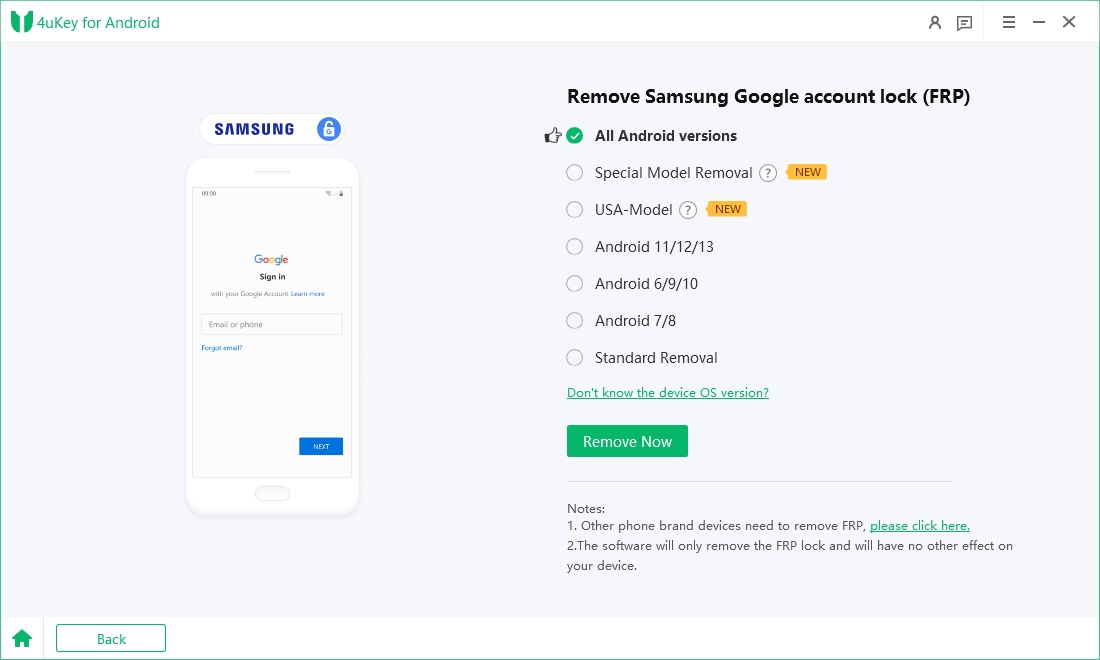
- Mulailah prosedur dengan mengunduh dan menginstal Tenorshare 4uKey untuk Android di laptop Anda. Kemudian, hubungkan ponsel Android apa pun ke PC menggunakan kabel USB.
-
Luncurkan aplikasi lalu klik “Remove Google Lock (FRP)” dari opsi yang tersedia di layar. Pilih merek dan versi OS perangkat Anda dan tekan "Start".

-
Ikuti instruksi di layar sesuai versi OS yang Anda pilih. Klik Next.
-
Biarkan Tenorshare 4uKey untuk Android memulai proses penghapusan kunci Google FRP.
-
Proses ini akan memakan waktu beberapa saat. Klik Done untuk menyelesaikan proses. Setelah ini, Anda dapat menghapus kunci Google FRP pada ponsel apa pun!





Kesimpulan
Seperti yang Anda lihat aplikasi bypass FRP untuk Linux Debian sangat sulit dan teknis. Namun, dengan aplikasi seperti ADB & Fastboot, FrpBuster, dan Odin melalui VM, Anda memiliki beberapa solusi yang dapat digunakan. Untuk pengguna Windows atau macOS, Tenorshare 4uKey untuk Android tetap menjadi pilihan terbaik karena kesederhanaan dan kompatibilitas luasnya.
Jika Anda menghadapi masalah FRP, jangan ragu untuk menjelajahi solusi ini agar dapat mendapatkan kembali akses ke perangkat Anda secara efisien dan aman.
Ungkapkan Pendapat Anda
lalu tulis ulasan Anda
Ungkapkan Pendapat Anda
Tinggalkan Komentar
Buat Ulasan untuk artikel dari Tenorshare
Artikel Terkait
Semua Topik
4uKey iPhone Unlocker
Aplikasi Unlock iPhone passcode/Apple ID/iCloud Activation Lock/MDM
100% successful unlock
Oleh Anna Sherry
2026-01-21 / Unlock Android