
Cara Mengakses Samsung Secure Folder dari PC Komputer
Apakah Anda mencoba mengakses Samsung secure folder dari PC? Mungkin Anda bingung apakah hal ini memungkinkan? Jangan khawatir! Dalam panduan ini, saya akan memberikan wawasan yang tepat tentang fitur Samsung secure folder dan menjawab apakah Anda dapat menggunakan PC untuk masuk ke Samsung secure folder. Ingatlah untuk membaca sampai akhir karena saya telah menambahkan tip tambahan untuk pengguna Android.

Part 1. What Is Samsung Secure Folder? How to Create Samsung Secure Folder?
Lalu, apa sebenarnya Samsung secure folder? Tersedia untuk Samsung dengan Android 7 dan ke atas, termasuk S22, ini adalah tempat yang sempurna untuk mengamankan semua foto pribadi, video, aplikasi, dan data Anda. Menyimpan file pribadi dan penting di sini akan memastikan keamanan dan privasi data ini.
Anda memiliki opsi untuk mengunci secure folder dengan kode sandi atau kunci biometrik agar file pribadi tetap hanya untuk Anda. Hanya orang yang mengetahui kunci yang ditetapkan yang dapat mengakses folder tersebut, jika tidak, membobol Samsung secure folder hampir mustahil.
Cara Mengatur Samsung Secure Folder
Ikuti instruksi di bawah ini untuk membuat Secure Folder di perangkat Samsung Anda. Jika aplikasi ini tidak terpasang secara pra-instal di perangkat Anda, Anda harus mendapatkannya dari Play Store.
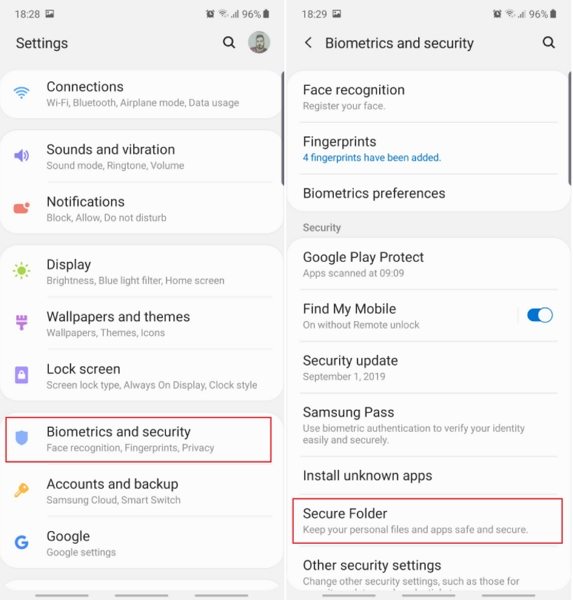
- Di ponsel Samsung Anda, buka ‘Settings’.
- Masuk ke ‘Lock screen and security’. Jika Anda tidak menemukan opsi ini, maka buka ‘Biometrics and security’.
Pilih ‘Secure Folder’.

- Kemudian, tekan ‘Continue’. Setelah itu, Anda harus masuk ke akun Samsung Anda. Jika belum punya, tekan ‘Create Account’ untuk membuat akun Samsung baru.
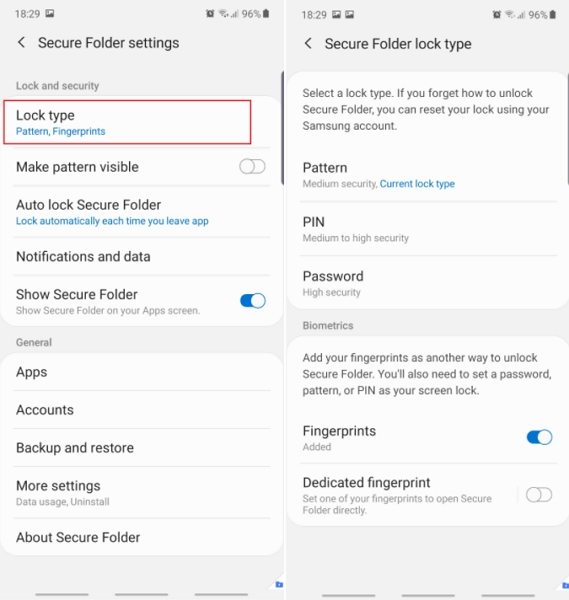
- Pilih metode kunci yang ingin Anda gunakan untuk melindungi folder tersebut. Atur kunci yang diinginkan, lalu tekan ‘Continue.
Masukkan kembali kunci untuk mengonfirmasi perintah. Secure folder akan dibuat di layar utama Anda.
Cara Menambahkan File ke Samsung Secure Folder
Setelah Anda mengatur Secure Folder, Anda dapat memindahkan file pribadi Anda ke Secure Folder.
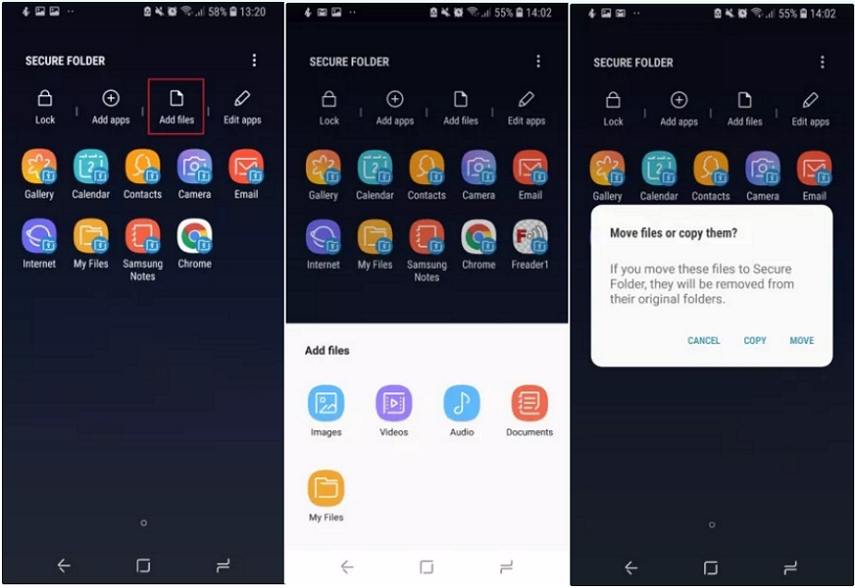
- Buka secure folder dari layar utama dan masukkan kunci.
- Tekan ‘Add Files’. Sekarang, pilih jenis file yang ingin Anda masukkan ke folder.
- Pilih semua file dari jenis file ini yang ingin Anda masukkan ke folder. Ketuk ‘Done’.
Anda akan diberikan opsi untuk menyalin atau memindahkan file.
Cara Mengakses Secure Folder di Samsung?
Anda dapat dengan mudah mengakses file di secure folder pada Samsung. Untuk mengakses file yang telah Anda pindahkan ke Secure Folder, ikuti langkah-langkah berikut:
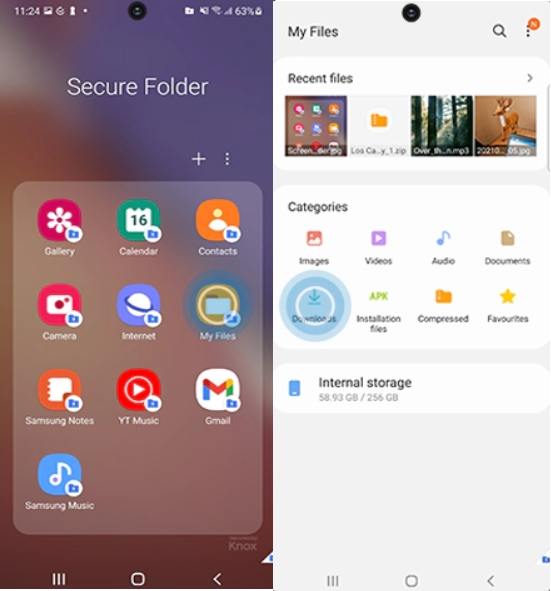
- Buka Secure Folder Anda. Aplikasi Gallery, Calendar, Contacts, Email, Camera, Internet, Samsung Notes, dan My Files adalah standar di Secure Folder.
- Untuk mengakses gambar Anda, ketuk Gallery.
Untuk mengakses file Anda, ketuk My Files lalu ketuk lokasi dari mana Anda memindahkan file tersebut. Misalnya, jika Anda memindahkan file dari Downloads, ketuk Downloads.


Tenorshare PixPretty

- Edit foto secara online dan gratis
- Fitur dan kemampuan yang lengkap
- Mampu memudahkan pekerjaan dengan batch editing
- Buat foto dan action figure secara mudah
IKUTI KONTES FOTO AI BERHADIAH SALDO E-WALLET 50 RIBU UNTUK 3 ORANG
Part 2. Can You Access Samsung Secure Folder from PC? How to Do?
Sekarang mari kita beralih ke pertanyaan utama hari ini - Bisakah saya mengakses Samsung secure folder dari PC? Sayangnya, tidak ada cara resmi untuk mengakses Samsung Galaxy secure folder dari komputer Anda. Bahkan jika Anda masuk ke akun Samsung dari komputer, Anda tetap tidak bisa masuk ke dalamnya. Mungkin alasan utamanya adalah untuk mencegah masalah peretasan dan meningkatkan keamanan.
Part 3. Try UltData to Scan Your Device to Access Samsung Secure Folder from PC
Jika Anda masih ingin mengakses file di Samsung secure folder dari PC, Anda dapat mencoba Tenorshare UltData for Android. Karena lokasi file mode pribadi Samsung adalah memori internal ponsel Anda, perangkat lunak ini akan menggali sampai ke memori internal ponsel Anda dan memindai semua file (baik yang ada maupun yang hilang) di dalamnya. Mendukung semua ponsel Samsung dengan Android 5 dan ke atas seperti S22/S21/S20/S10.




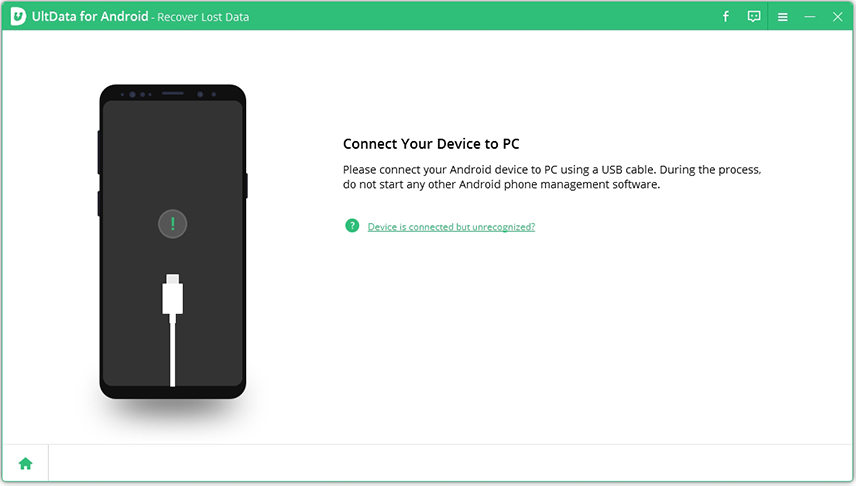
- Unduh dan pasang Tenorshare UltData for Android di komputer Windows Anda. Pilih fitur "Recover Lost Data".
Sambungkan ponsel Anda dengan komputer menggunakan kabel USB dan ikuti panduan di layar untuk mengaktifkan ‘USB debugging’.
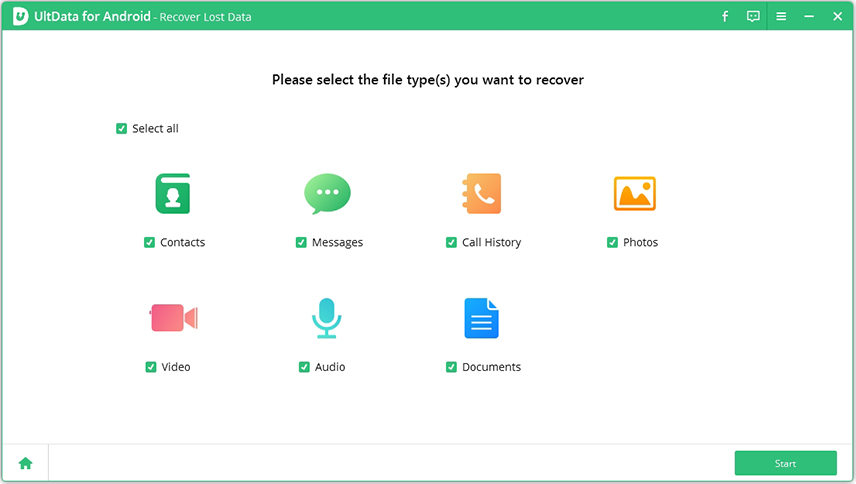
Pilih semua file dan klik 'Start' untuk mulai memindai semua file di memori internal ponsel Anda.
Tunggu beberapa menit untuk memuat file. Setelah dimuat, pilih file yang ingin Anda pulihkan dan klik ‘Recover’ untuk mentransfer file dari secure folder ke PC.

Dan jika Anda secara tidak sengaja menghapus beberapa foto berharga dari galeri atau file dari secure folder, Anda dapat menggunakan UltData for Android untuk recover deleted files from Android phone memory without root.
Part 4. Frequently asked Questions about Samsung Secure Folder
Bagian ini didedikasikan untuk pertanyaan umum dan kueri yang dihadapi oleh pengguna fitur Samsung secure folder.
Q1: Bisakah saya memindahkan data Secure Folder ke kartu SD?
Tidak, secure folder tidak dapat mengakses penyimpanan kartu SD Anda. Ini dilakukan untuk meminimalkan risiko keamanan pada data Anda.
Q2: Perangkat mana yang mendukung Secure Folder?
Semua ponsel Samsung yang menjalankan Android N (7.0) atau lebih tinggi dapat mengunduh secure folder dari Google Play Store.
Q3: Bisakah Anda mencadangkan data Secure Folder?
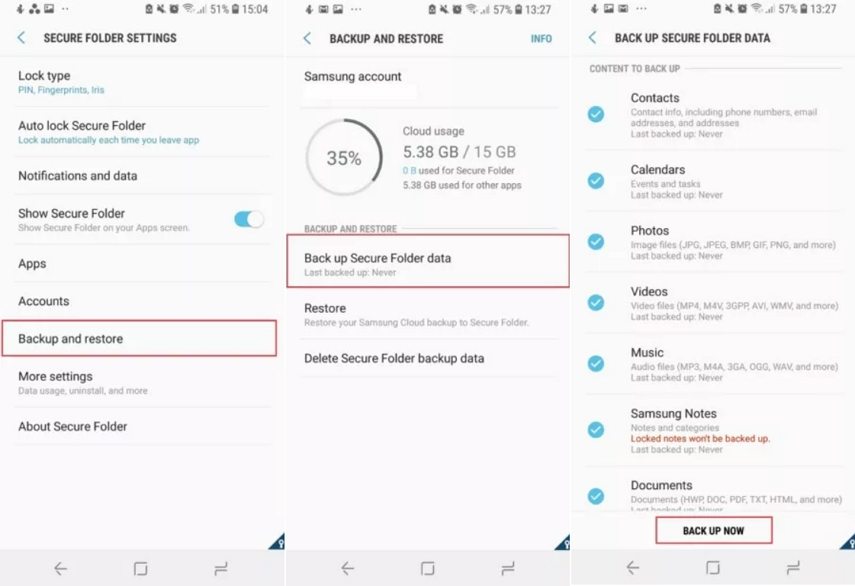
Ya, Samsung secure folder menyediakan fitur ‘Backup & Restore’ bagi pengguna. Anda dapat mengikuti langkah berikut untuk mencadangkan dan memulihkan data Samsung secure folder:
- Buka 'Settings' lalu pilih opsi 'Backup and restore'.
- Pilih Back up Secure Folder data atau Restore.
- Pilih data yang ingin Anda cadangkan atau pulihkan (foto, aplikasi, dokumen, dll.).
Ketuk Back up now atau Restore now untuk menyelesaikan proses.
Kesimpulan
Sebagai catatan akhir, saya ingin mengingatkan Anda bahwa tidak ada cara resmi untuk mengakses Samsung secure dari PC tetapi Anda dapat melihat file di dalam secure folder dengan membuka secure folder di Samsung. Dan Anda dapat menggunakan Tenorshare UltData for Android untuk memindai memori ponsel Anda guna menemukan file dari secure folder di PC dan Anda tidak akan kecewa!
Ungkapkan Pendapat Anda
lalu tulis ulasan Anda
Ungkapkan Pendapat Anda
Tinggalkan Komentar
Buat Ulasan untuk artikel dari Tenorshare
Artikel Terkait
Semua Topik


Oleh Anna Sherry
2026-01-21 / Android Tips