
Cara Memperbaiki Tenorshare iAnyGo Tidak Berfungsi
Tenorshare iAnyGo adalah alat yang nyaman yang dapat Anda gunakan untuk memalsukan lokasi Anda. Perusahaan Tenorshare telah berupaya keras untuk memastikan tidak ada bug dalam perangkat lunak ini.
- Masalah Umum 1: iAnyGo Bluetooth Tidak Berfungsi
- Masalah Umum 2: iAnyGo Tidak Mengubah Lokasi [Error 12]
- Masalah Umum 3: iAnyGo Tidak Berfungsi dengan iOS 18
- Masalah Umum 4: iAnyGo Gagal Memuat Sumber Daya
- Masalah Umum 5: iAnyGo Gagal Menginstal Driver Apple
- Masalah Umum 6: iAnyGo Jaringan Tidak Normal

Dan jika Anda khawatir tentang iAnyGo tidak berfungsi - Anda telah datang ke tempat yang tepat. Artikel ini akan membahas segala hal mengenai tenorshare ianygo tidak berfungsi dan lainnya. Baca terus untuk mengetahui lebih lanjut.
Bagaimana Cara Memperbaiki Masalah Terkait Tenorshare iAnyGo Tidak Berfungsi?
Masalah Umum 1: iAnyGo Bluetooth Tidak Berfungsi
Pastikan perangkat keras Bluetooth komputer Anda berfungsi dengan benar. Jika iAnyGo tidak berfungsi dengan Bluetooth, ikuti langkah-langkah ini untuk memverifikasi pengaturan perangkat Anda:
Solusi Sambungkan Melalui Perangkat Mobile Anda: Langkah Pertama yang Disarankan

Untuk memastikan koneksi yang lebih stabil, mulailah dengan menghubungkan Bluetooth perangkat mobile Anda sebelum mencoba menghubungkan ke PC Anda.

Cari Bluetooth PC: Pastikan Bluetooth ponsel Anda aktif dan cari nama Bluetooth PC Anda dari perangkat mobile Anda. Langkah ini sering menyelesaikan masalah koneksi dan membuat proses pairing lebih lancar.

Solusi Bluetooth iAnyGo Terus Gagal Terhubung
Jika Bluetooth iAnyGo masih gagal terhubung, cobalah menghapus catatan koneksi Bluetooth pada PC dan perangkat mobile:
- Di komputer Anda, hapus semua catatan pairing Bluetooth yang tersimpan.
- Di ponsel Anda, hapus catatan pairing untuk komputer Anda.
- Setelah itu, coba proses pairing lagi, mulai dari Bluetooth ponsel.


Jika masalah koneksi berlanjut, cobalah mengetuk ikon Bluetooth berulang kali di iPhone Control Center(seperti pada foto di atas) untuk memulai beberapa upaya koneksi. Ini dapat meningkatkan peluang berhasil terhubung ke Bluetooth PC Anda.
Versi terbaru iAnyGo kami telah meningkatkan fungsi koneksi Bluetooth! Sekarang, setelah koneksi awal berhasil, Anda tidak perlu mengulangi proses pairing setiap saat.




FAQ Bagaimana Cara Memperbaiki Terjebak di Layar Memuat Setelah Terhubung ke Bluetooth?
-
1. Periksa Koneksi Jaringan Anda: Pastikan komputer dan perangkat mobile Anda terhubung ke jaringan internet yang stabil. Koneksi yang lemah atau tidak stabil dapat mencegah iAnyGo memuat dengan benar.
-
2. Bersabarlah: Kadang-kadang, aplikasi mungkin membutuhkan beberapa saat untuk membangun koneksi dan memuat antarmuka peta. Beri waktu satu atau dua menit sebelum menganggap ada masalah.
-
3. Sambung Kembali dan Coba Lagi: Jika layar memuat masih muncul, putuskan koneksi Bluetooth dan sambungkan kembali. Pastikan koneksi jaringan Anda stabil sebelum mencoba memuat ulang.
-
4. Restart Perangkat Anda: Jika masalah berlanjut, restart perangkat mobile Anda untuk menghapus masalah sementara. Setelah reboot, coba sambungkan lagi ke Bluetooth dan periksa apakah masalah memuat sudah teratasi.
Masalah Umum 2: iAnyGo Tidak Mengubah Lokasi [Error 12]
Jika Anda mengalami masalah dengan lokasi virtual yang cepat kembali ke lokasi asli setelah melakukan modifikasi dengan iAnyGo di iOS 18, jangan khawatir — berikut panduan langkah demi langkah untuk membantu Anda mengatasi masalah ini.
Solusi 1 Aktifkan Mode Osilasi Koordinat untuk Menjaga Lokasi Anda Stabil
Salah satu penyebab umum lokasi iAnyGo terus direset adalah perangkat lunak tidak dapat mempertahankan lokasi yang dimodifikasi. Untuk mengatasinya, Anda harus mengaktifkan Mode Osilasi Koordinat.

Mode Osilasi Koordinat dirancang khusus untuk memastikan lokasi yang Anda ubah tidak kembali setelah waktu singkat.
Cara Mengaktifkan Mode Osilasi Koordinat?
- Buka Pengaturan di aplikasi iAnyGo.
- Temukan dan aktifkan opsi Mode Osilasi Koordinat.
- Setelah diaktifkan, lokasi virtual Anda akan terkunci, membantu mencegah reset yang tidak diinginkan.


Solusi 2 Perbaiki Reset Lokasi Setelah Beberapa Menit dengan Mengelola Layanan Lokasi
Jika Anda melihat lokasi Anda kembali dalam beberapa menit, ikuti langkah pemecahan masalah sederhana ini untuk mencegah masalah. Kadang-kadang, sistem dapat secara otomatis mengembalikan lokasi Anda jika ada konflik dengan pengaturan lain.
- Matikan sementara Layanan Lokasi, Wi-Fi, dan Seluler sebelum melakukan perubahan lokasi.
- Setelah berhasil memodifikasi lokasi, Anda dapat mengaktifkan kembali layanan tersebut.

Reset sederhana ini akan membantu menstabilkan lokasi virtual iAnyGo Anda dan mencegahnya cepat kembali ke lokasi asli.

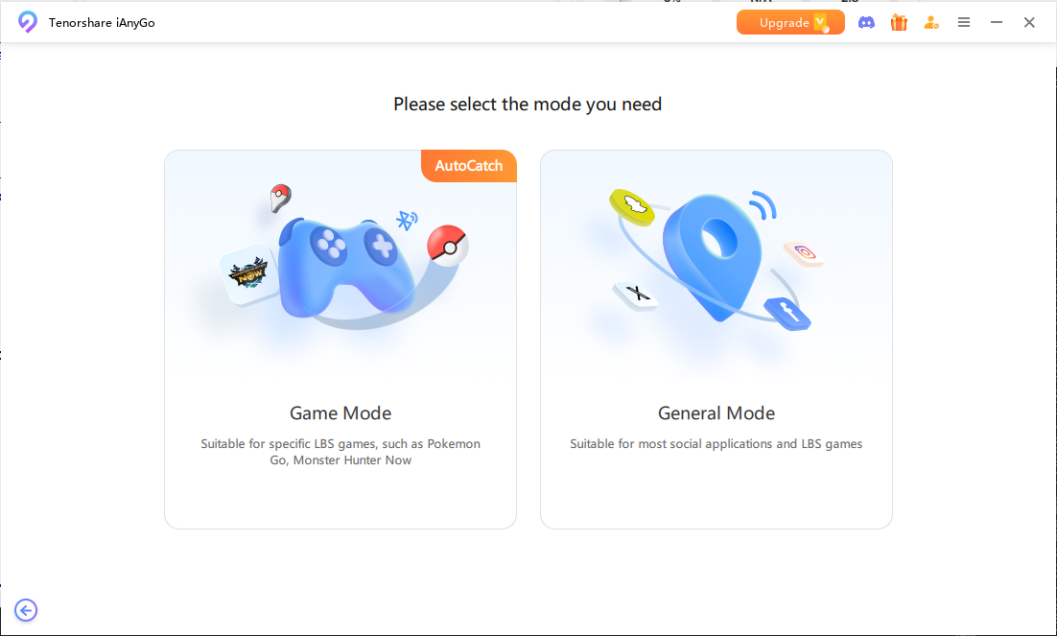
Solusi 3Gunakan Mode Umum Sebelum Beralih ke Mode Game
Sebelum memasuki halaman peta aplikasi atau game Anda, gunakan Mode Umum sekali untuk menetapkan lokasi virtual yang stabil. Setelah itu, beralihlah ke Mode Game untuk performa optimal. Hindari mengubah data peta saat dalam Mode Game untuk hasil terbaik.
Solusi Lainnya Bagaimana Cara Memperbaiki Terjebak di Layar Memuat Setelah Terhubung ke Bluetooth?
-
1. Minimalkan Pergantian Aplikasi untuk Menjaga Stabilitas Lokasi Virtual: Salah satu alasan lokasi iAnyGo terus direset setelah 5 menit adalah sering berganti antar aplikasi. Untuk hasil terbaik, disarankan tetap berada dalam aplikasi atau antarmuka game yang Anda gunakan agar lokasi tetap stabil. Transisi cepat antar aplikasi berbeda, terutama yang menggunakan layanan lokasi, dapat menyebabkan gangguan.
-
2. Pastikan Koneksi Bluetooth Stabil Agar iAnyGo Berfungsi: Alasan lain masalah iAnyGo tidak mengubah lokasi bisa jadi koneksi Bluetooth lemah atau terganggu. Koneksi yang andal melalui USB atau Wi-Fi dapat memastikan pengalaman yang lebih lancar saat memodifikasi lokasi Anda.
-
3. Perbarui iAnyGo untuk Kompatibilitas dengan iOS 18: Jika iAnyGo tidak berfungsi dengan iOS 18 atau gagal mengubah lokasi Anda, bisa jadi karena masalah kompatibilitas. Pastikan iAnyGo diperbarui ke versi terbaru.
Batasi penggunaan aplikasi berbasis lokasi seperti pengantaran makanan atau layanan ojek online saat menggunakan iAnyGo untuk menghindari reset lokasi.
Masalah Umum 3: iAnyGo Tidak Berfungsi dengan iOS 18
Jika Anda mengalami iAnyGo Tidak Berfungsi saat menggunakan iAnyGo, ada beberapa alasan mengapa iAnyGo tidak terbuka. Berikut beberapa langkah pemecahan masalah umum yang dapat Anda ikuti:
- Solusi 1 Restart Perangkat Anda: Kadang restart sederhana dapat menyelesaikan masalah perangkat lunak yang tidak terbuka.
- Solusi 2 Perbarui iAnyGo: Pastikan Anda menginstal versi iAnyGo terbaru. Kadang versi lama memiliki bug yang diperbaiki di pembaruan terbaru.
- Solusi 3 Perbarui iOS: Pastikan sistem operasi Anda up-to-date. Kadang pembaruan OS dapat menyelesaikan masalah kompatibilitas.
- Solusi 4 Instal Ulang iAnyGo: Menghapus dan menginstal ulang iAnyGo kadang dapat menyelesaikan masalah aplikasi yang tidak terbuka.
- Solusi 5 Pengaturan Firewall: Periksa pengaturan antivirus atau firewall Anda untuk memastikan iAnyGo tidak diblokir.
- Solusi 6 Hubungi Dukungan: Jika tidak ada langkah di atas yang berhasil, hubungi dukungan iAnyGo untuk bantuan lebih lanjut.

Salah satu hal paling praktis yang dapat dilakukan saat iAnyGo Anda tidak berfungsi adalah menghubungi tim Tenorshare iAnyGo. Mereka akan membimbing Anda mengenai masalah tersebut dan menunjukkan solusi asli untuk memperbaikinya.
Masalah Umum 4: iAnyGo Gagal Memuat Sumber Daya
Jika ada file server yang hilang, Anda mungkin mengalami kesalahan gagal memuat sumber daya di Tenorshare iAnyGo. Namun ada cara untuk memperbaikinya jadi jangan khawatir. Berikut cara memperbaiki kesalahan ini dengan mengatur ulang browser ke pengaturan default.
- Solusi 1: Periksa kestabilan jaringan di PC dan restart iAnyGo.
- Solusi 2: Perbarui iAnyGo ke versi terbaru.
- Solusi 3: Perbarui iOS ke versi terbaru.
- Solusi 4: Instal ulang Komputer dan kemudian restart iAnyGo.
Masalah Umum 5: iAnyGo Gagal Menginstal Driver Apple
Solusi tercepat adalah upgrade ke sistem dengan ios17.4 atau lebih tinggi, sehingga tidak diperlukan instalasi driver. Jika Anda menggunakan perangkat lunak serupa dari perusahaan lain, harap hapus instalasinya.
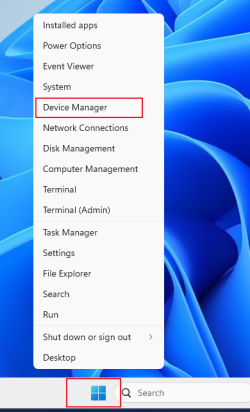
Jika Anda tidak ingin upgrade, Anda dapat memperbaiki iAnyGo gagal instalasi driver Apple sebagai berikut.
- Pilih Device Administrator dari menu mulai.
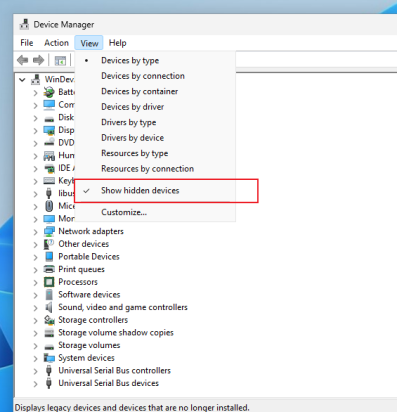
- Pilih "Tampilkan perangkat tersembunyi".
- Temukan "Tenorshare tsncmdevice" pada kartu antarmuka jaringan.
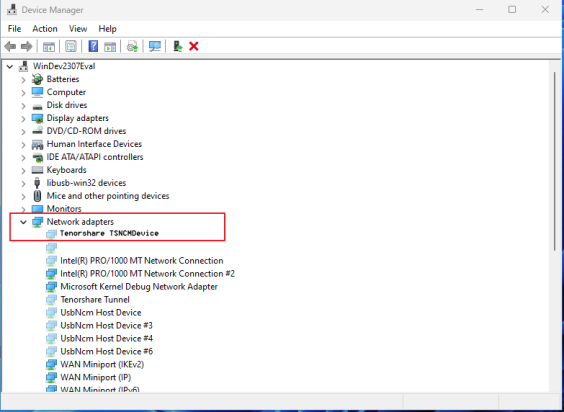
- Klik kanan dan pilih Hapus Perangkat, lalu Hapus Driver.
- Copot pemasangan Apple NCM Device untuk ios17.


Masalah Umum 6: iAnyGo Jaringan Tidak Normal
Jika Anda menghadapi masalah jaringan iAnyGo tidak normal, cobalah metode berikut untuk memperbaikinya.
- Solusi 1: Periksa kestabilan jaringan dan restart iAnyGo.
- Solusi 2: Perbarui iAnyGo ke versi terbaru.
- Solusi 3: Instal ulang iAnyGo.
- Solusi 4: Instal ulang Komputer dan kemudian restart iAnyGo.
Berita Terbaru: iAnyGo Berfungsi untuk MHN dan Pokemon Go Spoofing di Aplikasi Asli!
Pada 22 Feb 2024, pemain iOS Monster Hunter Now menghadapi "Mencari sinyal GPS" karena pembaruan yang mengubah deteksi lokasi. Menggunakan alat pengubah lokasi apa pun memicu deteksi MH Now, menyebabkan masalah pencarian sinyal. Tapi jangan khawatir, akun Anda tidak diblokir.
- iAnyGo berfungsi di iPhone dan Android. Jadi Anda tidak dipaksa menggunakan perangkat Android untuk bermain Monster Hunter Now dengan spoofing lokasi oleh iAnyGo.
- iAnyGo tidak mengharuskan Anda melakukan root atau jailbreak smartphone Anda, sehingga tidak ada risiko keamanan yang terpasang.
- Berdasarkan game LBS Pokémon Go, iAnyGo menyediakan pengingat "waktu cooldown" untuk para gamer, yang dapat membantu melindungi akun Anda dari pembatasan.
- iAnyGo diinstal di komputer Anda, bukan di ponsel Anda. Jadi, tidak ada kekhawatiran tentang keamanan data perangkat sama sekali.
Jadi, bagaimana cara memalsukan lokasi Pokémon menggunakan iAnyGo tanpa mengalami error 12?
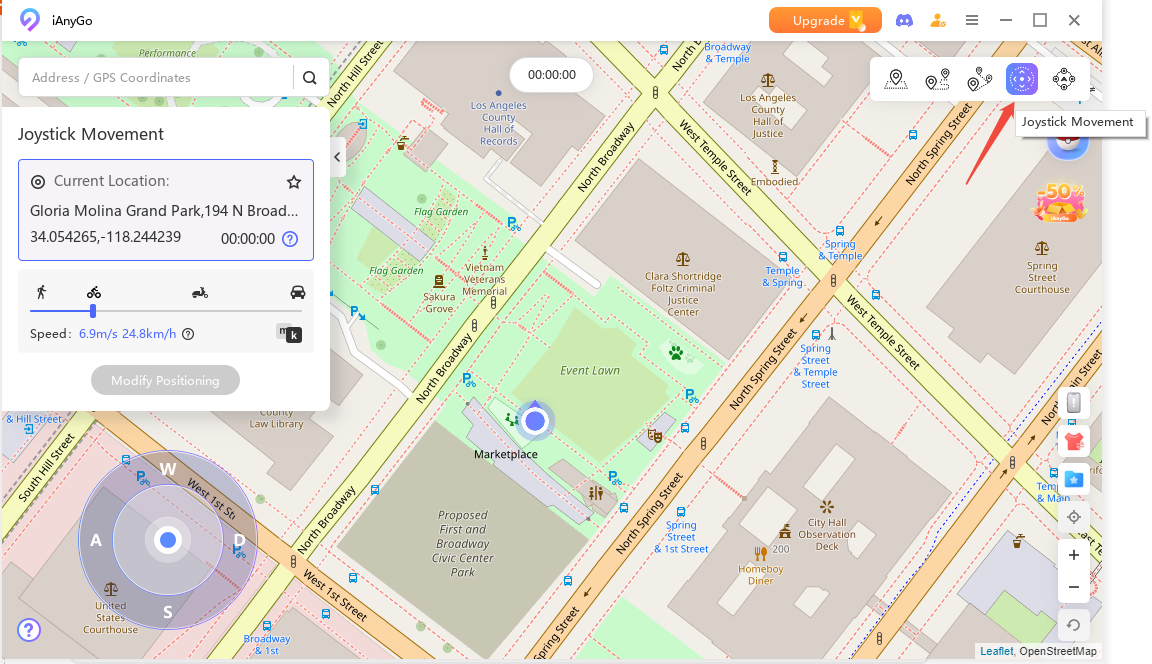
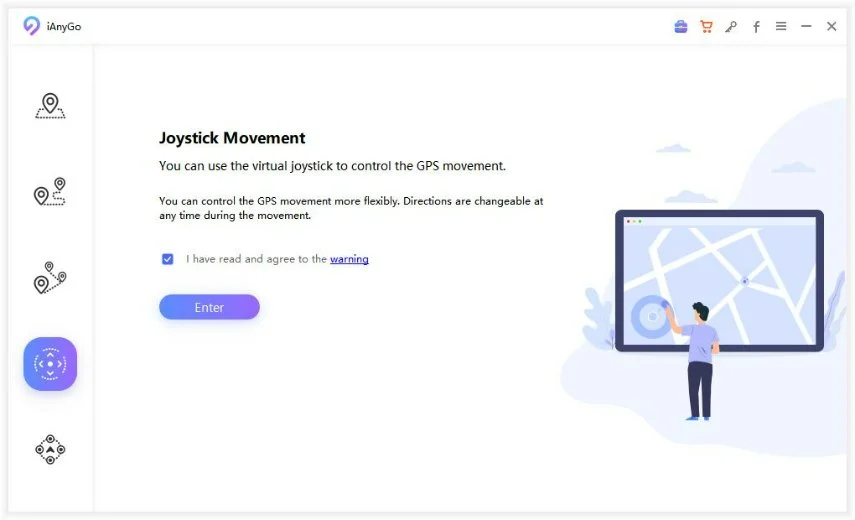
Instal iAnyGo di komputer Anda dengan mengklik tombol di atas. Jalankan iAnyGo di komputer Anda. Pilih ikon Joystick ke-4 seperti yang ditunjukkan di bawah, dan tekan Enter.
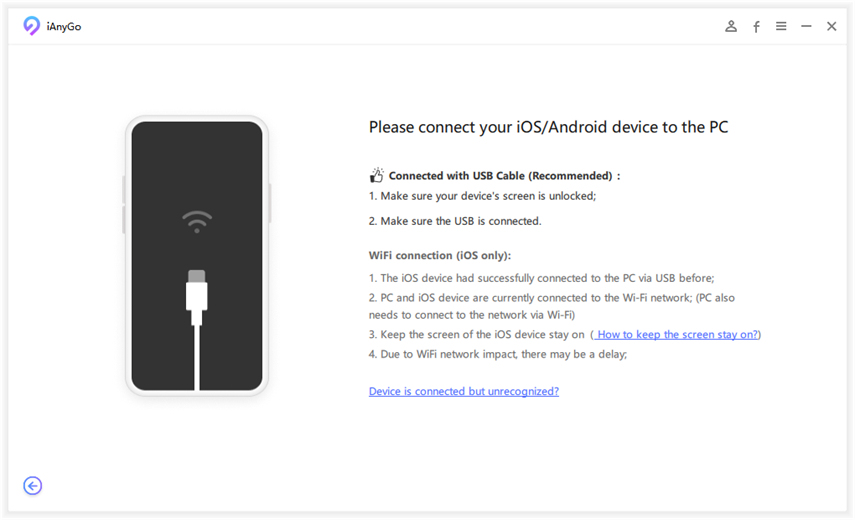
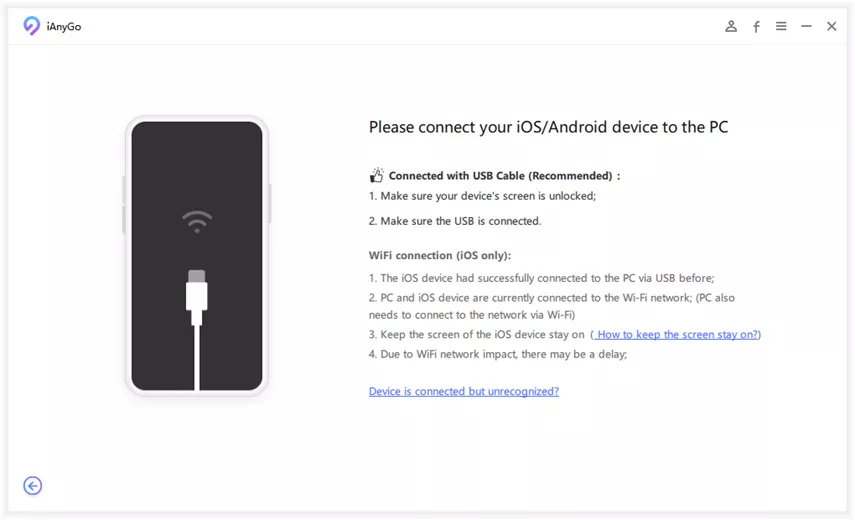
Sambungkan iPhone Anda ke komputer, lalu buka kunci dan ketuk “Trust”.
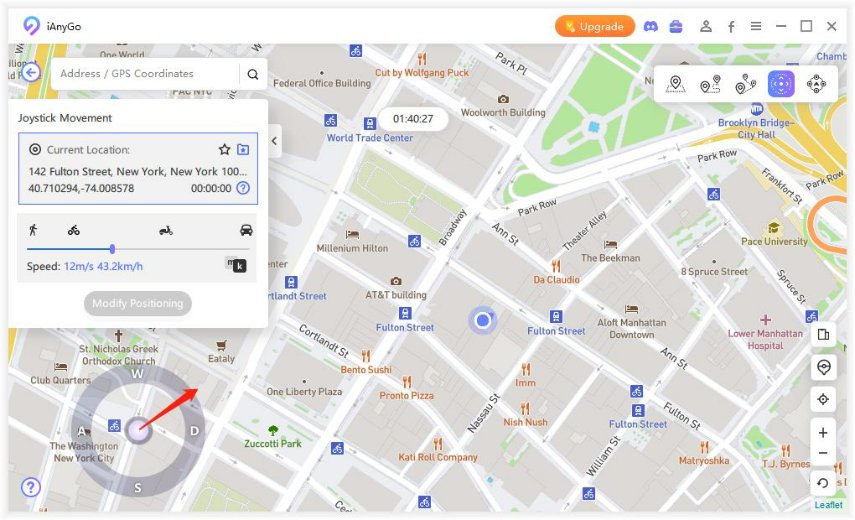
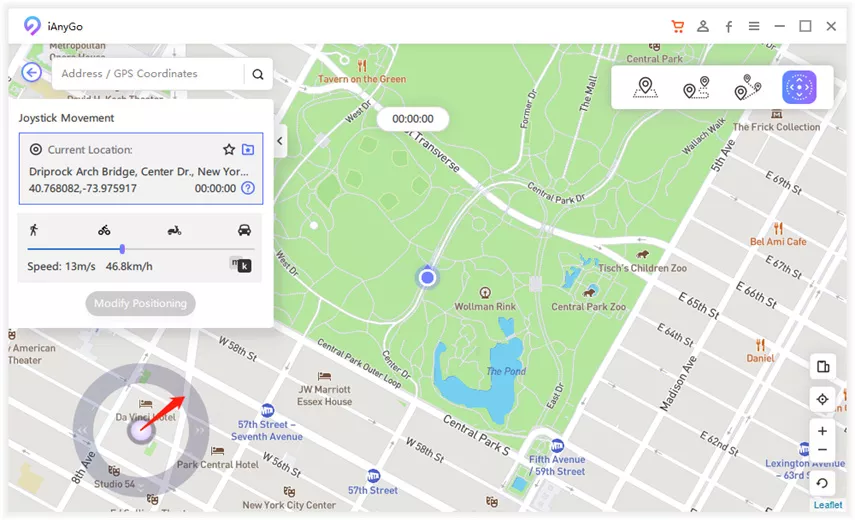
Sekarang Anda dapat menggunakan joystick untuk pergi ke mana pun Anda mau, dan Anda juga dapat mengatur kecepatan gerakan. Anda bebas beralih antara semua arah 360 derajat, termasuk timur, selatan, barat, dan utara.
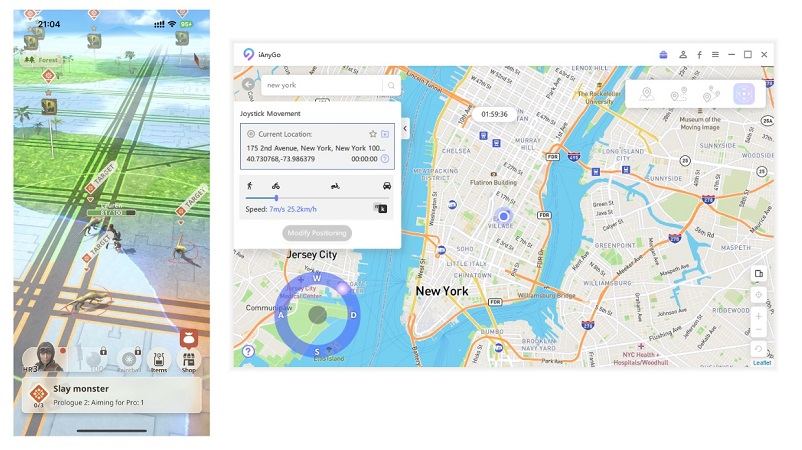
Buka Monster Hunter Now di iPhone Anda, dan game akan mendeteksi bahwa Anda bergerak. Mulailah menikmati sekarang!

Bagaimana Cara Menghubungi Tenorshare iAnyGo Resmi?
Jika Anda gagal mendapatkan jawaban dengan menghubungi pihak berwenang atau sedang terburu-buru memperbaiki iAnyGo, Anda dapat menggunakan metode berikut untuk memperbaiki masalah sendiri.
Metode 1: Pergi ke Pusat Dukungan Tenorshare
Pusat dukungan Tenorshare dibuat untuk kenyamanan pengguna. Berikut cara Anda dapat pergi ke pusat dukungan Tenorshare.
- Buka situs resmi Tenorshare.
- Klik “Contact us” di header.
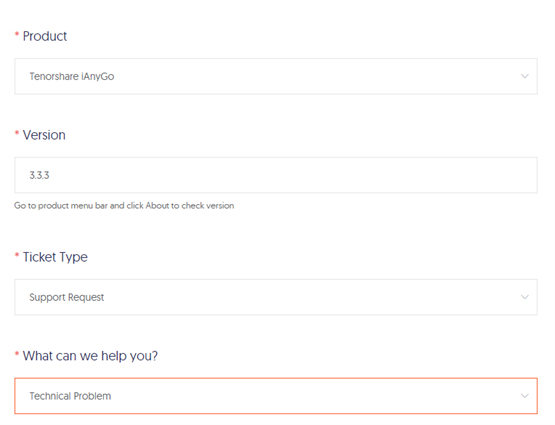
Isi formulir berdasarkan masalah Anda dan kirimkan.
- Tim dukungan iAnyGo akan membalas Anda secepat mungkin dalam 24 jam.

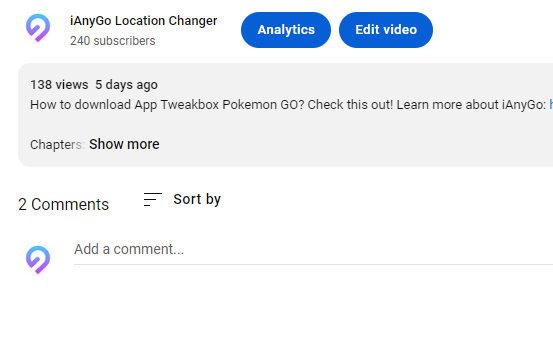
Metode 2: Pergi ke Saluran YouTube Resmi iAnyGo
Cara mudah lain untuk menghubungi dukungan iAnyGo adalah dengan pergi ke saluran YouTube iAnyGo. Berikut cara melakukannya.
Buka Saluran YouTube iAnyGo.

Tinggalkan masalah Anda di kolom komentar di bawah video terbaru, dan tim Dukungan iAnyGo akan menghubungi Anda.


Penutup
Tenorshare iAnyGo adalah alat yang berguna bagi orang-orang yang ingin memalsukan lokasi mereka dan memaksimalkan penggunaannya. Jika Anda mengalami masalah saat menggunakan iAnyGo, jangan ragu mengirimkan umpan balik berharga Anda kepada kami. Tim dukungan iAnyGo akan selalu ada untuk Anda.


Tenorshare PixPretty

- Edit foto secara online dan gratis
- Fitur dan kemampuan yang lengkap
- Mampu memudahkan pekerjaan dengan batch editing
- Buat foto dan action figure secara mudah
IKUTI KONTES FOTO AI BERHADIAH SALDO E-WALLET 50 RIBU UNTUK 3 ORANG
Ungkapkan Pendapat Anda
lalu tulis ulasan Anda
Ungkapkan Pendapat Anda
Tinggalkan Komentar
Buat Ulasan untuk artikel dari Tenorshare
Artikel Terkait
Semua Topik

Tenorshare iAnyGo
2025 Top Location Changer
With Bluetooth tech built-in: no cracked/error 12, 0-risk.

Oleh Anna Sherry
2026-01-17 / Change Location