




lalu tulis ulasan Anda
5 Cara Terbaik untuk Memperbaiki Masalah AR di Pokémon GO yang Error
Pokemon Go game menggunakan teknologi Augmented Reality (AR) untuk memberikan pengalaman dunia nyata kepada para gamer dan memutar Pokestops.

Namun, beberapa pengguna mengeluh bahwa Pokemon GO AR tidak berfungsi. Setelah membaca artikel ini, saya harap Anda tidak akan terganggu oleh Pokemon Go augmented reality yang tidak berfungsi.
Tampilkan Lebih Banyak
Mengapa Pokemon GO AR Tidak Berfungsi
Alasan utama yang menyebabkan pemetaan Pokemon GO AR tidak berfungsi adalah sensor giroskop pada ponsel Anda. Sensor ini membantu ponsel Anda merasakan mode AR-nya di ruang. Jadi, jika Anda mengalami pemetaan AR Pokémon Go tidak berfungsi maka itu bisa disebabkan oleh alasan berikut.
- Sensor giroskop tidak ada di smartphone Anda.
- Sensor giroskop rusak.
- Beberapa masalah perangkat lunak dapat menyebabkan Pokemon GO AR tidak berfungsi.
- Tidak ada izin untuk menggunakan kamera saat menggunakan mode AR di Pokemon GO.
Bagian 2: Cara Memperbaiki Pokemon GO AR Tidak Berfungsi
Alasan mengapa Pokemon Go AR tidak menampilkan Pokemon bermacam-macam, tetapi metode utama untuk memperbaikinya telah dikumpulkan, mari mulai belajar cara memperbaiki Pokemon Go Augmented Reality yang tidak berfungsi.
Metode 1: Aktifkan Izin untuk Menggunakan Kamera
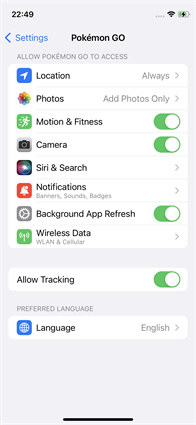
Hal pertama yang dapat Anda lakukan untuk mengatasi pemindaian Pokemon GO ar yang tidak berfungsi adalah memeriksa izin penggunaan kamera. Kadang-kadang izin kamera yang dinonaktifkan dapat menyebabkan Pokemon Go AR tidak menampilkan Pokemon. Jadi, lebih baik memastikan izin kamera diberikan untuk Pokemon GO. Berikut caranya:
- Buka Pengaturan.
- Gulir ke bawah untuk menemukan aplikasi Pokemon GO dan ketuk.
- Di sana Anda akan melihat daftar izin yang diberikan ke aplikasi ini. Ketuk daftar izin untuk memperluasnya.
Pastikan kamera diaktifkan untuk Pokemon GO.
Metode 2: Pastikan Perangkat Anda Memiliki Sensor Giroskop (hanya Android)
Beberapa smartphone murah atau lama tidak memiliki giroskop. Ini berlaku untuk sebagian besar perangkat android. Jadi, jika Anda mengetahui bahwa perangkat Anda tidak memiliki sensor giroskop maka tidak mungkin bermain Pokemon GO dalam mode AR. Berikut cara memeriksa apakah perangkat Anda memiliki sensor giroskop atau tidak.
- Buka aplikasi Sensor Kinetics dan lihat koordinat X, Y, dan Z di bawah giroskop.
- Miringkan perangkat Anda untuk melihat apakah nilai berubah atau tidak.
- Nilai berubah berarti perangkat Anda memiliki giroskop bawaan.
- Nilai tetap 0 berarti perangkat Anda tidak memiliki sensor giroskop dan Anda tidak dapat bermain Pokemon dalam mode AR.
Metode 3: Keluar dan Masuk Kembali ke Pokemon GO
Metode ini tidak disarankan oleh Niantic tetapi beberapa pengguna menemukan cara ini cukup membantu untuk menyelesaikan masalah. Untuk melakukan tindakan ini.
- Masuk ke menu utama Pokemon GO.
- Gulir ke bawah untuk menemukan opsi keluar dan ketuk.
- Selanjutnya masukkan kembali kredensial login dan masuk ke menu utama.
- Sekarang lihat apakah AR berfungsi atau tidak.
Metode 4: Perbarui Versi iOS
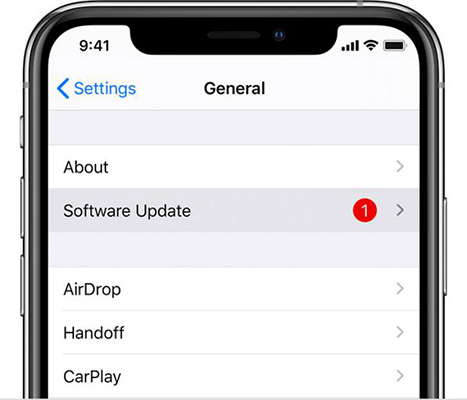
Masalah Pokemon Go AR tidak berfungsi mungkin tetap ada meskipun Anda telah mencoba semua metode. Itu bisa disebabkan oleh versi iOS lama yang Anda gunakan. Pembaruan juga dapat memperbaiki gangguan kecil mode Pokemon Go AR dan masalah dengan perangkat Anda. Jadi, penting untuk memperbarui perangkat Anda ke versi iOS terbaru.
- Buka aplikasi pengaturan perangkat Anda dan ketuk “Umum.”
Selanjutnya tekan pembaruan perangkat lunak dan lihat apakah ada pembaruan yang tersedia untuk diunduh.
Metode 5: Bersihkan Data Pokemon GO (hanya Android)
Menghapus semua cache permainan Pokemon GO mingguan sangat penting. Ini memastikan permainan berjalan lancar tanpa kesalahan. Sebelum menghapus cache, simpan kredensial login akun Anda karena Anda perlu memasukkannya kembali setelah menghapus data.
- Buka aplikasi Pengaturan di perangkat Anda.
- Selanjutnya tekan penyimpanan aplikasi > games > aplikasi Pokemon GO.
- Terakhir, klik data aplikasi (cache) untuk menghapusnya.
Bagian 3: Bermain Pokemon GO tanpa Bergerak
Jelas, Pokemon Go adalah permainan berbasis lokasi, yang berarti bonus atau Pokemon hanya bisa didapatkan dengan bergerak di dunia nyata atau pergi ke lokasi tertentu. Ini bukan masalah bagi traveler yang suka jalan-jalan, tapi bagaimana dengan yang tidak ingin keluar? Dalam kasus ini, cara terbaik untuk bermain game adalah dengan memalsukan lokasi Anda saat ini di mana saja di dunia.
Dengan bantuan pengubah lokasi, Anda bisa mendapatkan Pokemon di mana saja tanpa bergerak di dunia nyata. Dalam artikel ini, kami ingin merekomendasikan dua spoofers untuk Anda, dan kami harap mereka bisa membantu mendapatkan Pokemon legendaris. Berikut ini.
Pokemon GO iOS: Tenorshare iAnyGo
Tenorshare iAnyGo adalah spoofer lokasi yang dapat diandalkan yang memungkinkan Anda menetas telur dan menemukan Pokemon eksklusif yang ada di lokasi berbeda. Selain itu, ini adalah solusi teraman untuk bermain Pokemon GO tanpa bergerak di dunia nyata.
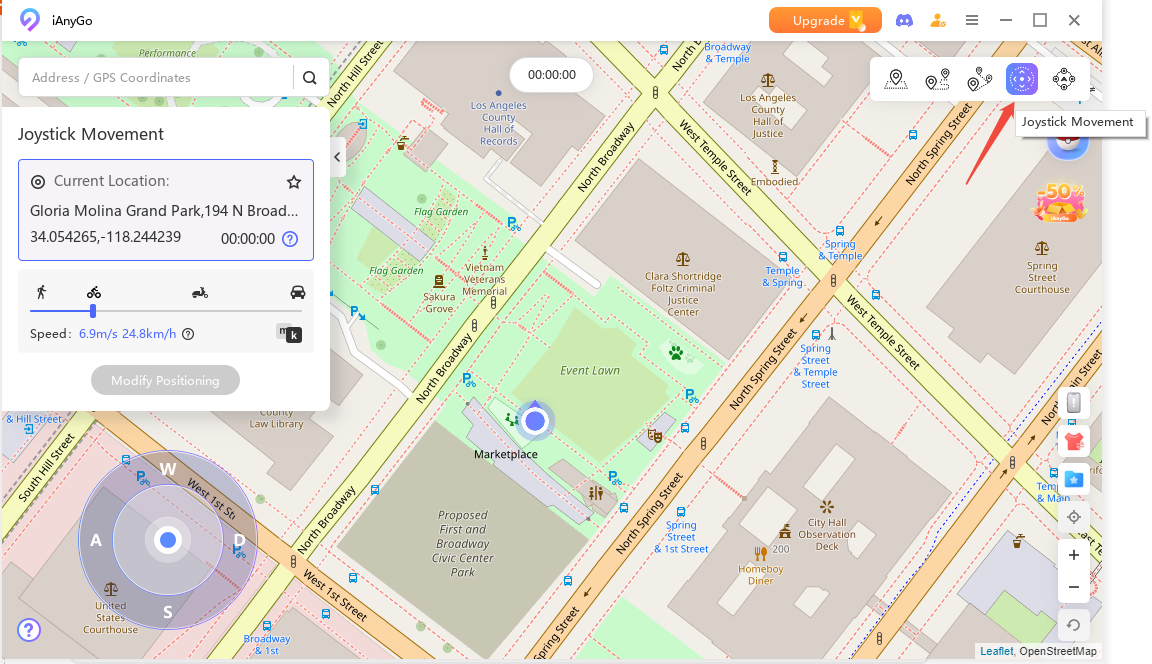
Tidak hanya itu, tapi juga memungkinkan Anda mensimulasikan pergerakan Anda. Anda dapat mengontrol gerakan secara fleksibel dengan menyesuaikan arah dan kecepatan kapan saja dengan bantuan fitur joystick geraknya. Berikut cara menggunakannya.




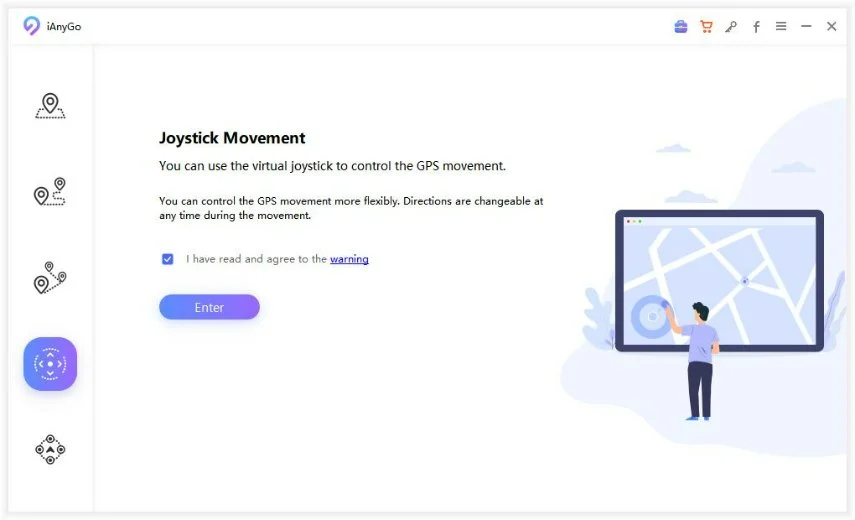
Luncurkan Tenorshare iAnyGo di komputer Anda dan hubungkan perangkat menggunakan USB. Pilih opsi ke-4 “Joystick movement” dan lanjutkan.
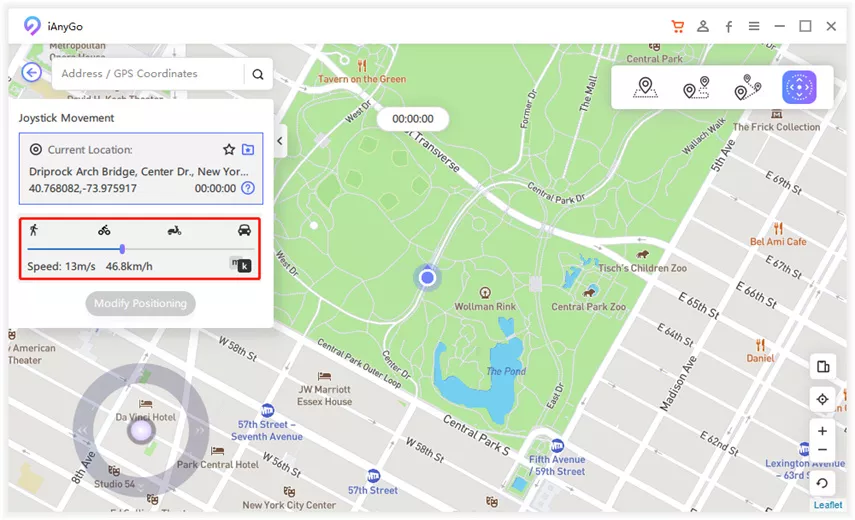
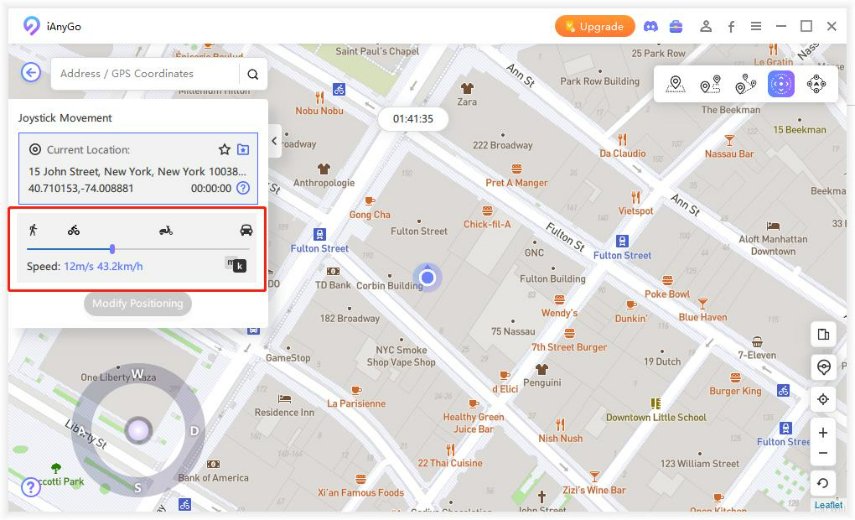
Atur kecepatan yang diinginkan untuk bergerak dengan menggeser slider kecepatan. Anda juga dapat memilih kecepatan berjalan, bersepeda, atau mengemudi. Kecepatan maksimum yang dapat Anda miliki adalah 72 kilometer per jam.
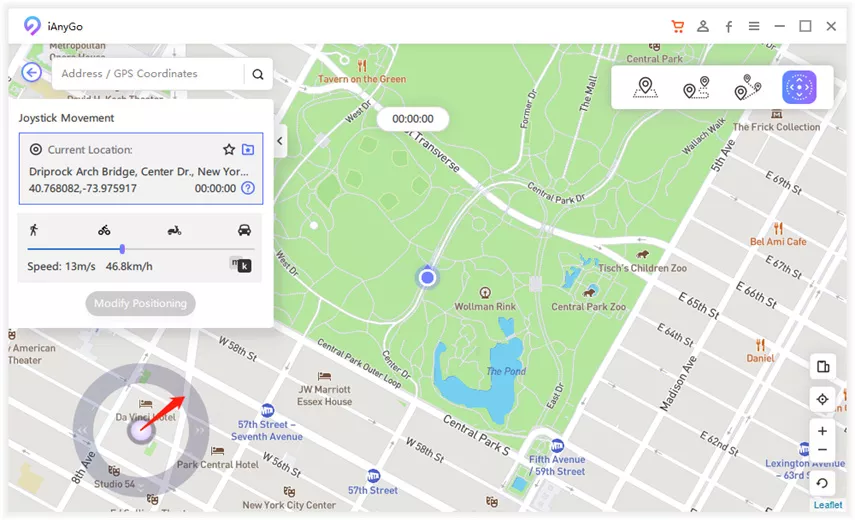
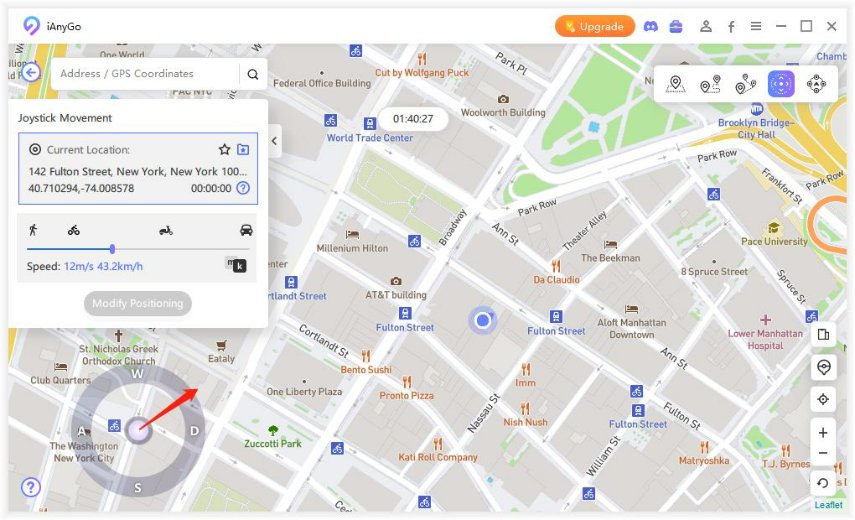
Mulai pergerakan otomatis Anda dengan mengelilingi tombol tengah dan melepaskannya. Anda juga dapat mengubah arah hingga 360 derajat.
Pokemon GO Android: Pogoskill
PoGoskill adalah spoofer lokasi yang secara eksklusif dirancang untuk Pokemon Go tanpa jailbreak/root. Dengan empat mode operasi yang mudah, Anda bisa mendapatkan Pokemon legendaris dengan mudah dengan mengganti lokasi di PoGoskill. Selain itu, PoGoskill juga mendukung pencarian Pokemon yang diinginkan di Pokodex.
Berikut panduan cara memulai:
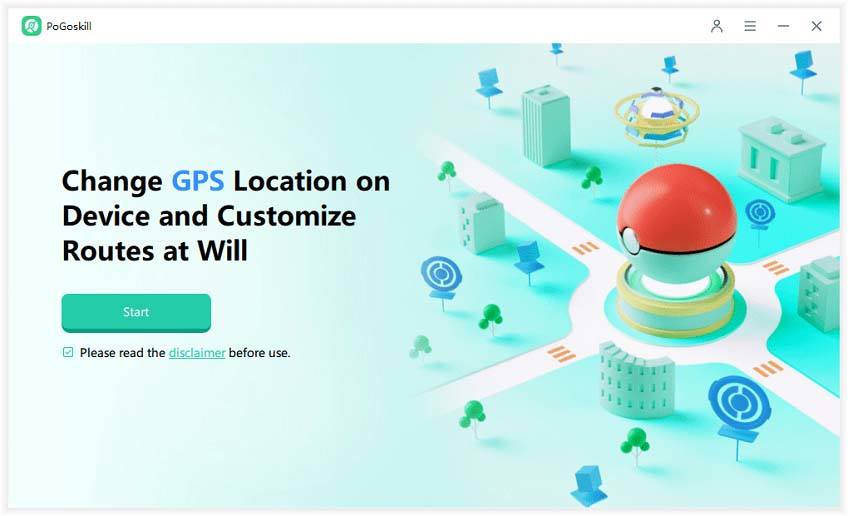
Setelah menginstal dan meluncurkan PoGoskill di komputer Anda, tekan tombol Start.
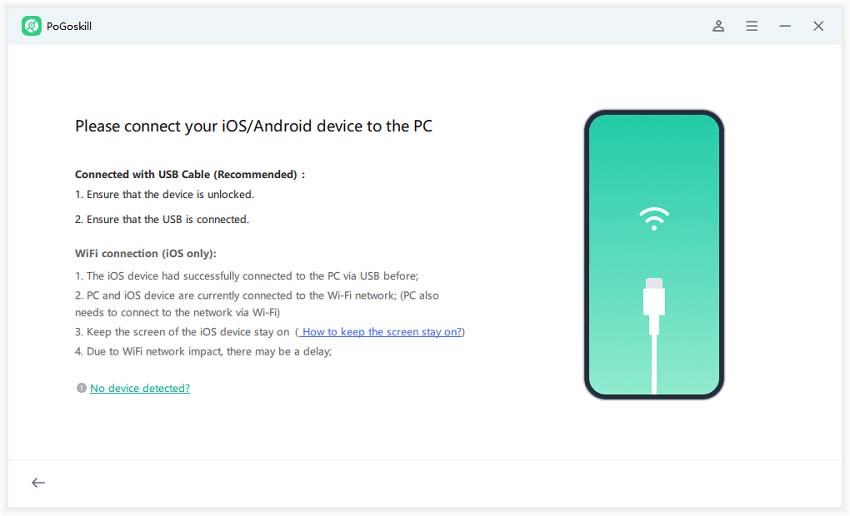
Ikuti petunjuk di layar untuk menghubungkan perangkat Android dan komputer melalui kabel USB.
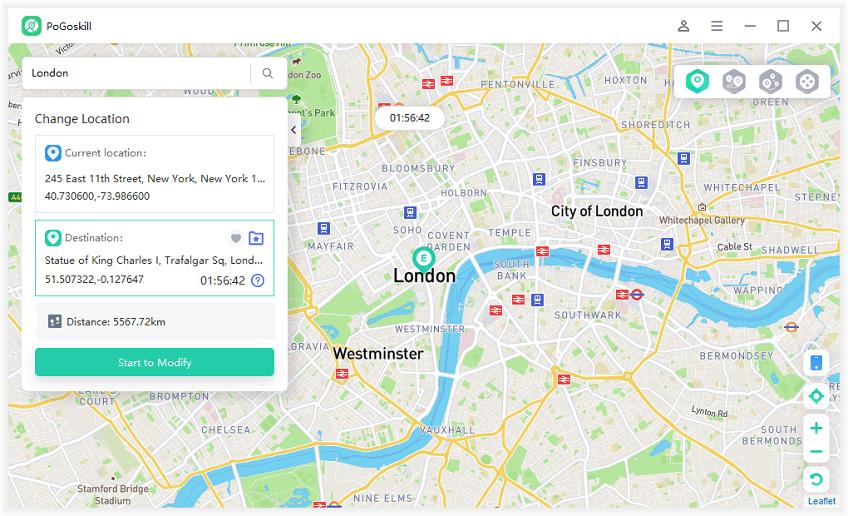
Setelah perangkat terhubung, Anda dapat memulai perjalanan dengan memasukkan lokasi yang diinginkan. Semoga berhasil!
Terkait Bacaan: 6 Pemindai Pokémon Go Terbaik untuk Anda!
Penutup
Tidak diragukan lagi fitur augmented reality (AR) adalah pemain utama dalam memberikan pengalaman bermain Pokemon GO terbaik. Ketika Pokemon GO ar tidak berfungsi, tentu saja pesona permainan tidak terasa sama. Kami berharap metode yang telah dibahas di atas membantu Anda menyelesaikan masalah. Jangan lupa untuk menambah kemudahan waktu bermain Anda di Pokemon GO menggunakan Tenorshare iAnyGo.
Ungkapkan Pendapat Anda
Daftar/ Masuk
Ungkapkan Pendapat Anda
Tinggalkan Komentar
Buat Ulasan untuk artikel dari Tenorshare
Artikel Terkait
Semua Topik

Tenorshare iAnyGo
Pengubah Lokasi Terbaik 2026
With Bluetooth tech built-in: no cracked/error 12, 0-risk.

Oleh Anna Sherry
2026-01-27 / Change Location