


lalu tulis ulasan Anda
Cara Memperbaiki Apabila Fitur Share Lokasi Google Maps Error
Google Maps Location Sharing adalah fitur yang bagus untuk membagikan keberadaan Anda kepada orang-orang tercinta. Dengan fitur ini, Anda dapat membagikan lokasi langsung Anda dengan teman dan keluarga, dan mereka akan dapat melihat ke mana Anda pergi dan apakah Anda berada di jalur yang benar.
Singkatnya, fitur ini sangat berguna dalam banyak situasi. Namun, beberapa pengguna melaporkan masalah di mana berbagi lokasi Google Maps mereka tidak update. Dalam artikel ini, kami membahas perbaikan yang mungkin untuk masalah ini dan mencari tahu bagaimana Anda dapat mengatasi masalah berbagi lokasi Google Maps yang tidak berfungsi.
Tampilkan Lebih Banyak
Bagian 1: Mengapa Berbagi Lokasi Google Tidak Update
Anda mungkin bertanya-tanya, "Mengapa saya tidak bisa menyegarkan lokasi seseorang di Google Maps?", nah, bisa jadi ada banyak alasan untuk itu. Pertama-tama, mungkin ada masalah dengan koneksi internet Anda yang sangat aktif.
Jika internet Anda berfungsi dengan baik, mungkin masalahnya ada pada pengaturan lokasi Anda. Selain itu mungkin juga masalah perangkat lunak di ponsel Anda yang menyebabkan lokasi yang dibagikan Google Maps tidak update di iPhone Anda.
Sekarang setelah kita membahas kemungkinan penyebabnya, mari kita lihat bagaimana Anda bisa mengatasinya.
Bagian 2: Memperbaiki Berbagi Lokasi Google Maps yang Tidak Update dengan Cara yang Mungkin
Ada banyak perbaikan yang dapat Anda terapkan untuk mengatasi masalah berbagi lokasi Google Maps yang tidak update. Mari kita lihat cara-cara berikut satu per satu.
Cara 1: Periksa Koneksi Jaringan
Jika berbagi lokasi Google Anda tidak update, mungkin karena koneksi internet yang bermasalah.
Periksa kembali koneksi internet Anda dan pastikan berfungsi dengan baik. Anda bisa menggunakan WiFi atau data seluler untuk memastikan. Coba keduanya.
Cara 2: Periksa Layanan Lokasi untuk Google Maps
Untuk pengguna iPhone:
Jika berbagi lokasi Google Maps Anda tidak update di iPhone, Anda perlu memastikan layanan lokasi diaktifkan untuk Google Maps.
Untuk melakukannya, silakan ikuti langkah-langkah berikut.
- Buka aplikasi Pengaturan.
Masuk ke Privasi > Lokasi > Layanan Lokasi, dan pastikan Layanan Lokasi diaktifkan.
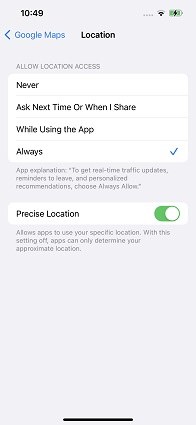
- Gulir ke bawah dan pilih “Google Maps”, dan pastikan diatur ke “Selalu”.
Untuk pengguna Android:
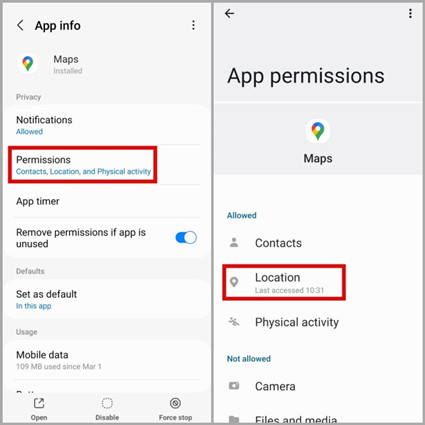
Jika Google Maps Anda tidak update lokasi di Android, berikut langkah-langkah untuk memastikan pengaturan lokasi Anda baik.
- Buka aplikasi Pengaturan.
- Masuk ke Aplikasi > Google Maps > Izin > Lokasi.
-
Pastikan izin lokasi diaktifkan di latar belakang.
Cara 3: Tingkatkan Akurasi Lokasi Google Maps
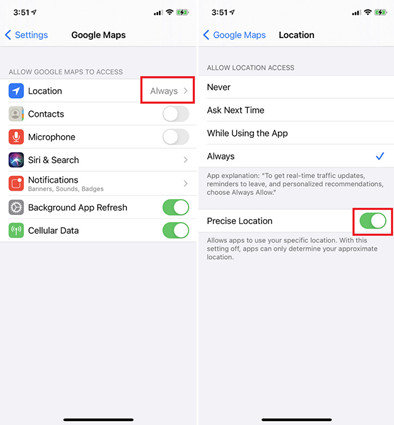
Jika Google Maps Anda masih tidak update lokasi yang dibagikan, Anda perlu memastikan aplikasi memiliki akses ke lokasi yang akurat dari perangkat Anda.
Anda bisa mengatur ponsel Anda untuk menggunakan lokasi perkiraan atau lokasi tepat. Agar fitur ini tersedia, Anda harus memberikan akses ke lokasi tepat.
Berikut langkah-langkahnya.
- Buka aplikasi Pengaturan.
- Masuk ke Aplikasi > Google Maps > Izin > Lokasi.
Aktifkan “Lokasi Tepat” jika belum aktif.
Cara 4: Konfigurasi Ulang Kompas Google Maps
Cara lain untuk memperbaiki masalah berbagi lokasi Google Maps yang tidak update adalah dengan mengkonfigurasi ulang kompas Anda.
Untuk melakukannya, silakan ikuti langkah-langkah berikut.
- Buka aplikasi Google Maps di perangkat Anda.
Ketuk foto profil Anda di sudut kanan atas, lalu pilih untuk mengkalibrasi kompas.
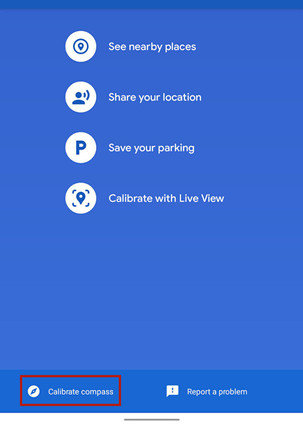
- Ikuti instruksi di layar untuk menyelesaikan proses kalibrasi.
Cara 5: Bersihkan Cache pada Google Maps
Jika berbagi lokasi Google Maps Anda masih tidak dapat menyegarkan, sudah saatnya untuk membersihkan cache aplikasi di ponsel Anda.
Pada iPhone:
Jika berbagi lokasi Google Maps di iPhone Anda tidak berfungsi, tidak ada cara langsung untuk membersihkan cache aplikasi. Sebagai gantinya, Anda harus menghapus aplikasi Google Maps dan menginstalnya kembali.
Pada Android:
Untuk membersihkan cache Google Maps di Android, silakan ikuti langkah-langkah berikut.
- Buka aplikasi Pengaturan.
- Masuk ke Aplikasi > Google Maps > Bersihkan Cache.
- Ketuk “Ya” untuk mengonfirmasi.
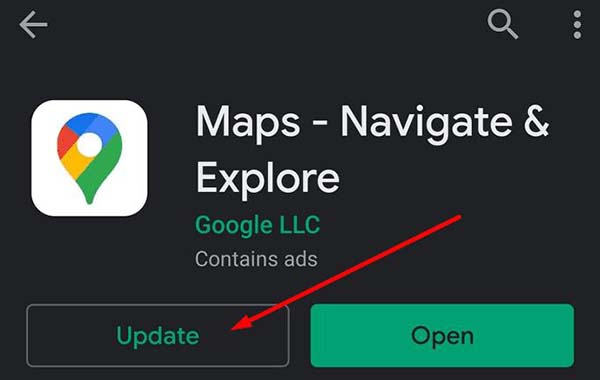
Cara 6: Perbarui Google Maps ke Versi Terbaru
Namun jika Google Maps Anda masih tidak update berbagi lokasi, Anda bisa update aplikasi Google Maps.
Untuk melakukannya, silakan ikuti langkah-langkah berikut.
- Buka Google Play Store di Android atau App Store di iPhone Anda.
- Cari Google Maps.
Jika ada tombol “Perbarui” di sebelah Google Maps, pilih untuk update aplikasi.
Cara 7: Copot dan Install Ulang Google Maps
Meski tidak berfungsi sekarang, ikuti langkah-langkah untuk memasang ulang aplikasi.
- Tekan dan tahan Google Maps di Layar Utama Anda, lalu pilih untuk mencopot pemasangan.
- Buka App Store atau Play Store, dan Install Ulang aplikasi.
Cara 8: Reset Google Play Services
Cara lain untuk memperbaiki masalah berbagi lokasi Google Maps yang tidak update di Android adalah dengan mereset pengaturan Google Play Services.
Untuk melakukannya, silakan ikuti langkah-langkah berikut.
- Buka aplikasi Pengaturan.
Masuk ke Aplikasi > Google Play Services.
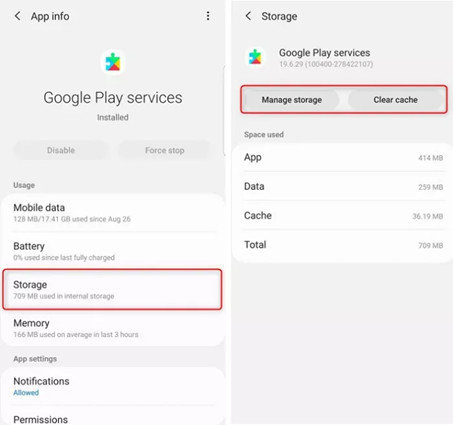
- Bersihkan memori dan cache satu per satu.
Bagian 3: Satu Klik untuk Memperbaiki Berbagi Lokasi Google Maps yang Tidak Berfungsi
Jika berbagi lokasi Google Anda tidak berfungsi meskipun sudah menerapkan perbaikan yang disebutkan di atas, mungkin disebabkan oleh gangguan tingkat sistem.
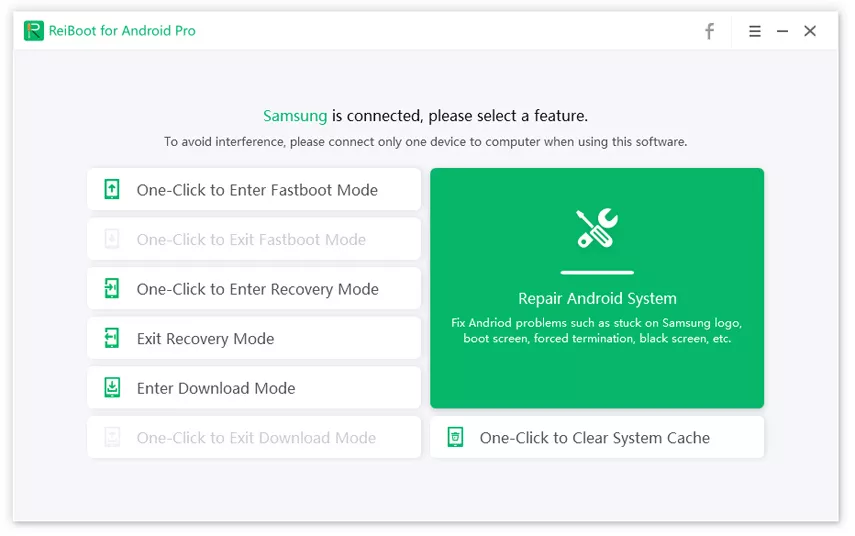
Untuk memperbaiki masalah yang terkait dengan OS Android Anda, tidak ada yang lebih baik daripada Tenorshare ReiBoot for Android. ReiBoot dapat membantu Anda menangani semua masalah tingkat sistem dengan mudah dan tanpa usaha.


Berikut cara menggunakan ReiBoot untuk Android untuk memperbaiki masalah pada sistem Android Anda.
Unduh dan pasang Tenorshare ReiBoot dari halaman unduhan resmi.
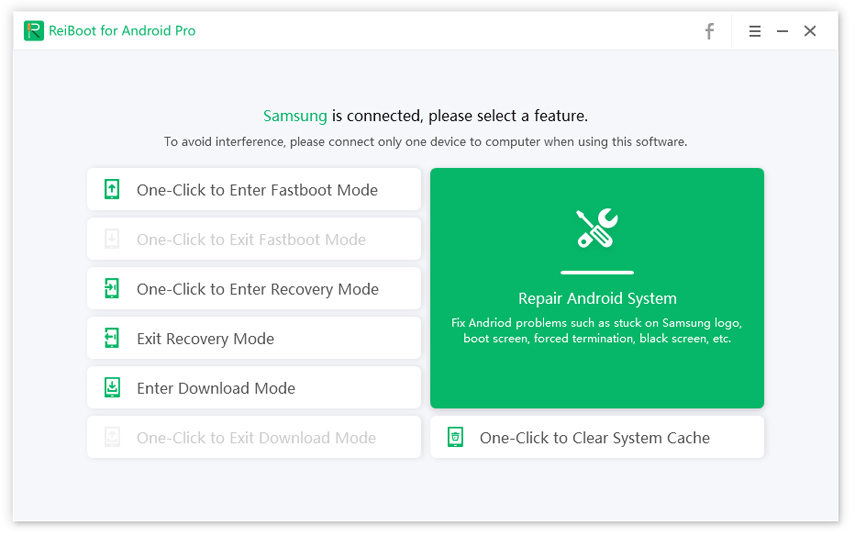
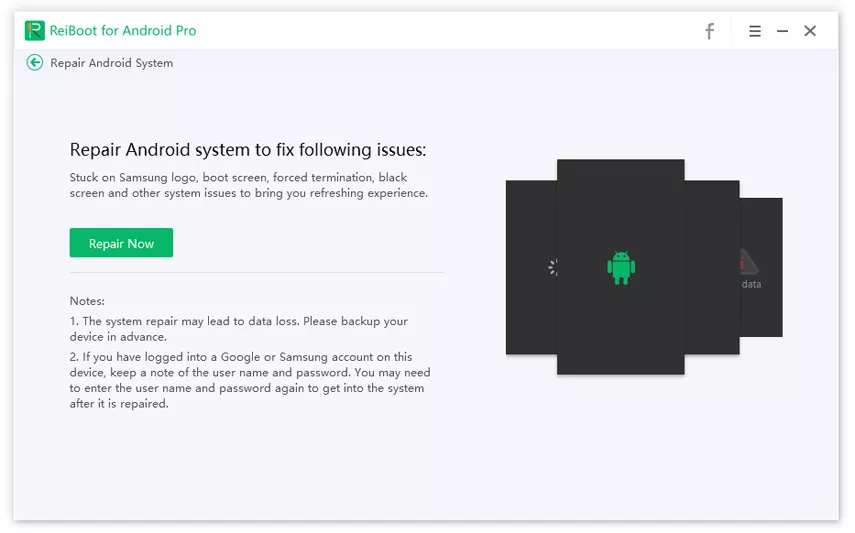
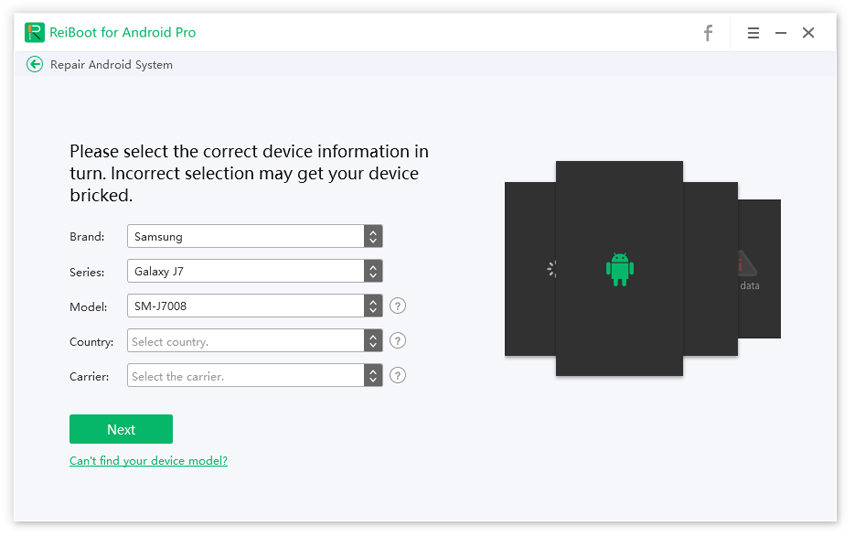
Sambungkan ponsel Anda ke komputer menggunakan kabel USB. Pastikan USB Debugging diaktifkan di Pengaturan Pengembang perangkat Anda. Kemudian klik “Repair Android System” > “Repair Now”.
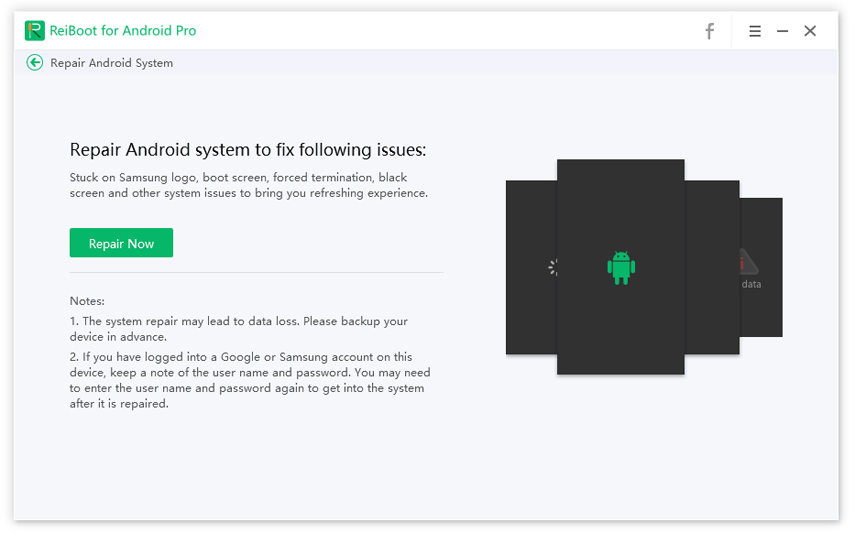
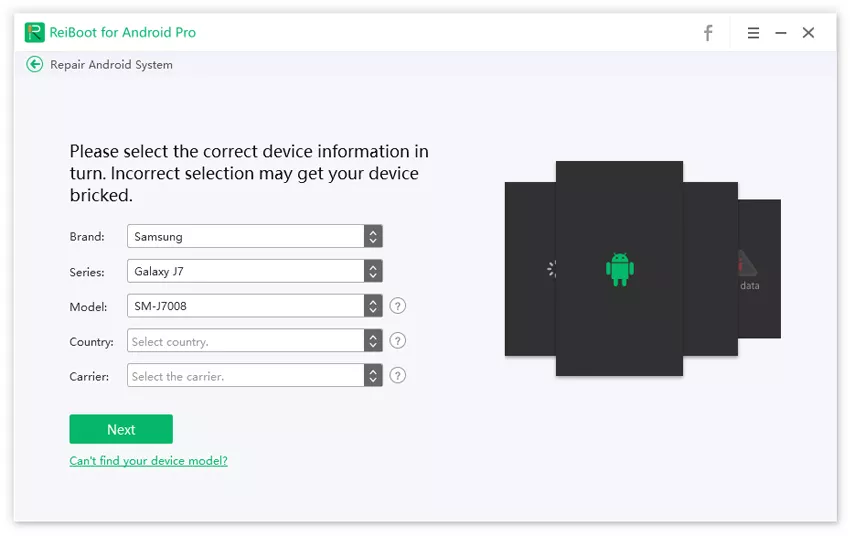
Masukkan informasi yang benar tentang perangkat Anda dan klik Berikutnya.
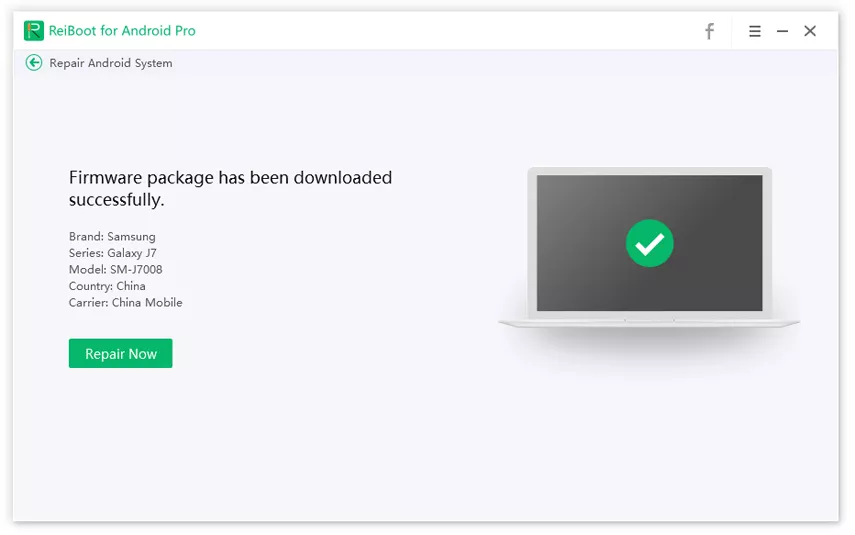
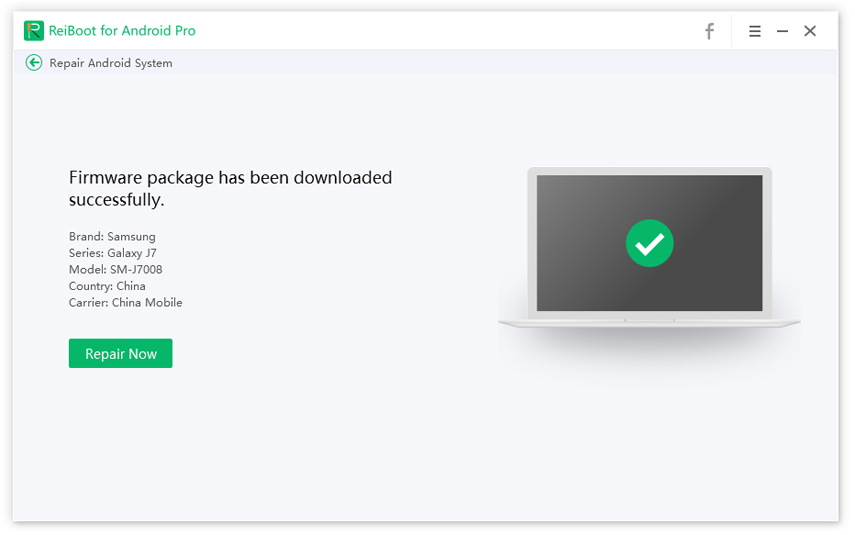
Tunggu hingga unduhan selesai. Setelah selesai, klik “Repair Now”.
- Tunggu hingga proses perbaikan selesai.
Sekarang, sistem Android Anda harus berfungsi dengan baik dan semua masalah terkait berbagi lokasi Google Maps harus hilang.
Kesimpulan
Itulah semua yang perlu Anda ketahui tentang kemungkinan perbaikan masalah berbagi lokasi Google Maps yang tidak update.
Ingat, jika tidak ada perbaikan lain yang berhasil untuk Anda, Tenorshare ReiBoot for Android bisa menjadi asisten terbaik Anda.
Ungkapkan Pendapat Anda
Daftar/ Masuk
Ungkapkan Pendapat Anda
Tinggalkan Komentar
Buat Ulasan untuk artikel dari Tenorshare
Artikel Terkait
Semua Topik


Oleh Anna Sherry
2026-01-29 / Fix Android