


lalu tulis ulasan Anda
Cara Memperbaiki Odin Yang Tidak Mendeteksi HP Samsung
Odin adalah alat flashing yang ringan namun sangat mampu untuk smartphone dan tablet Samsung. Ini adalah pilihan yang disukai di antara sebagian besar pengguna Android ketika datang untuk melakukan flashing perangkat yang menjalankan OS Android.
Namun, menggunakannya terkadang bisa cukup teknis dan beberapa pengguna mungkin menghadapi masalah Odin yang tidak mendeteksi ponsel Samsung. Ini berarti bahwa alat flashing Odin tidak dapat mengenali perangkat Anda. Satu solusi cepat untuk mengatasi masalah Odin yang tidak mendeteksi ponsel Samsung adalah dengan menginstal ulang alat flashing Odin. Namun selain ini, mungkin ada beberapa masalah lain juga saat menggunakan alat flashing Samsung Odin. Artikel ini menjelaskan 6 solusi untuk memperbaiki kegagalan Odin tidak mendeteksi ponsel Samsung .
Tampilkan Lebih Banyak
1. Mengapa Ponsel Samsung Saya Tidak Terdeteksi di Odin?
Meski alat flashing Samsung Odin tetap menjadi salah satu pilihan utama di antara pengguna Android untuk melakukan flashing perangkat mereka, ada kekurangannya. Ini berarti kemungkinan Anda mungkin mengalami kegagalan sebelum atau selama mode Odin Samsung.
Apakah Anda menghadapi masalah Odin yang tidak mendeteksi ponsel Samsung atau mengalami kesulitan dalam mode Odin Samsung, hal ini dapat disebabkan oleh beberapa alasan.
Alasan 1: Gagal Menulis Data ke Perangkat
Jika Anda menerima pesan kesalahan yang menyebutkan kegagalan saat operasi penulisan data atau flashing, ini bisa disebabkan oleh dua alasan utama.
Pertama, mungkin ada kekurangan izin untuk melanjutkan operasi tersebut. Kedua, bisa jadi ada aplikasi lain atau masalah di perangkat yang mencegah flash perangkat.
Alasan 2: File Firmware Rusak
Alasan jelas lainnya untuk kegagalan mode Odin Samsung bisa karena menggunakan file firmware yang rusak. Versi firmware lama, usang, dan rusak kemungkinan besar akan menyebabkan kegagalan mode Odin Samsung.
Alasan 3: Versi Odin yang Usang
Kami menyarankan pembaca kami untuk selalu mengunduh versi terbaru dan paling update dari Samsung Odin. Melakukan ini terutama akan memastikan Anda memiliki pengalaman yang lancar saat menjalani mode Odin Samsung. Jika tidak, versi Odin yang usang dapat mencegah Anda berhasil menyelesaikan mode Odin Samsung.

Alasan 4: Kurangnya Driver yang Diperlukan di Komputer
Terakhir, masalah Odin yang tidak mendeteksi ponsel Samsung bisa jadi karena komputer Anda tidak memiliki driver yang diperlukan untuk menjalankan mode Odin Samsung. Oleh karena itu, selalu pastikan komputer Anda dilengkapi dengan semua versi driver yang diperlukan dan terbaru untuk tugas ini.
2. Perbaiki Odin Tidak Mendeteksi Ponsel Samsung dengan Mudah [5 Solusi]
Jika Anda mengalami masalah saat menggunakan alat flashing Samsung Odin, kami pasti bisa membantu Anda. Bagian ini memiliki beberapa solusi langkah demi langkah yang mudah digunakan untuk memperbaiki masalah Odin yang tidak mendeteksi ponsel.
Solusi 1: Periksa Kabel USB
Karena Odin bekerja dengan koneksi kabel yaitu kabel USB dan bukan secara nirkabel, alasan utama menghadapi masalah Odin tidak mendeteksi ponsel mungkin karena kabel USB yang rusak.
Periksa untuk memastikan bahwa kabel USB yang Anda gunakan tidak rusak atau memiliki port mati di salah satu sisi. Untuk menghindari situasi ini atau tidak mengalaminya sama sekali, kami sarankan Anda menggunakan kabel USB asli perangkat Anda.

Solusi 2: Coba Port USB Lain
Sebagai tindakan pencegahan kedua untuk menghindari masalah, periksa apakah port USB yang Anda gunakan rusak atau tidak. Port USB yang rusak dapat menyebabkan kegagalan Odin tidak mendeteksi ponsel. Ingat bahwa setiap perangkat PC dan laptop memiliki beberapa port USB, jadi coba lepaskan yang saat ini dan pasang kabel USB ke port lain.

Solusi 3: Aktifkan USB Debugging
Untuk perangkat masuk ke mode Odin Samsung, perangkat Anda harus memiliki opsi tertentu yang diaktifkan. Oleh karena itu, di menu opsi pengembang dalam tab pengaturan, periksa bahwa fitur USB debugging dan OEM Unlock diaktifkan. Masalah Odin yang tidak mendeteksi ponsel juga terjadi saat kedua opsi ini dinonaktifkan. Oleh karena itu, aktifkan opsi ini terlebih dahulu lalu lanjutkan.
Solusi 4: Instal Driver USB Samsung
Jika masih menghadapi masalah Odin tidak mendeteksi ponsel setelah mencoba semua hal di atas, kemungkinan PC atau laptop Anda tidak memiliki driver USB Samsung yang diperlukan untuk ponsel. Sekali lagi, kami menyarankan agar Anda selalu mengunjungi situs resmi Samsung untuk mengunduh driver USB Samsung untuk Odin.
Solusi 5: Perbarui Driver Ponsel Samsung dengan Device Manager
Anda juga dapat memperbaiki masalah Odin tidak mendeteksi ponsel dengan memperbarui driver ponsel Samsung menggunakan device manager di PC Windows Anda. Untuk melakukan ini, gunakan langkah-langkah berikut:
- Hubungkan perangkat Anda ke PC terlebih dahulu. Ingat bahwa ini harus perangkat yang sama yang ingin Anda flash menggunakan Odin.
- Sekarang buka device manager di PC Anda. Anda bisa mencarinya atau cukup membukanya melalui Control Panel Windows.
- Selanjutnya, temukan perangkat Anda dari daftar perangkat yang terhubung ke PC.
- Setelah Anda menemukan perangkat Anda, gunakan menu klik kanan untuk memilih opsi 'Browse my computer for driver software' dalam kategori 'Update driver software'.
- Sekarang pilih opsi yang menyebutkan 'Let me pick from a list of device drivers on my computer' dan pilih driver ‘Samsung Mobile USB CDC Composite Device’.
- Terakhir, lanjutkan dengan menginstal driver. Setelah selesai, ingat untuk memutuskan perangkat dari PC dan kemudian sambungkan kembali untuk menggunakan Odin.
3. Kekurangan Memasuki Mode Odin Samsung dengan Cara Tradisional
Seperti yang terlihat dari atas, masuk ke mode Odin Samsung menggunakan metode tradisional bisa cukup berisiko dan merugikan. Misalnya, banyak pengguna cenderung gagal pada percobaan pertama untuk masuk ke mode Odin Samsung. Demikian pula, mengikuti setiap langkah seperti yang disebutkan di atas juga bisa rumit.
Tapi jangan khawatir karena kami punya solusi kejutan untuk Anda. Cukup gunakan perangkat lunak andal seperti ReiBoot untuk Android untuk masuk ke mode Odin Samsung hanya dengan satu klik.
4. Solusi Utama: Masuk Mode Odin dengan Satu Klik
Tenorshare ReiBoot untuk Android adalah solusi satu arah yang menjawab semua kekhawatiran Anda tentang cara masuk ke mode Odin Samsung. Dengan hanya satu klik mudah, Anda dapat masuk dan/atau keluar dari mode Odin Samsung atau mode Download secara gratis untuk melakukan flashing perangkat Samsung Anda. Alat yang cepat dan efisien ini juga mampu memperbaiki lebih dari 50 masalah sistem Android yang terkenal sekaligus.
Langkah-langkah di bawah ini akan memandu Anda cara masuk mode Odin dengan satu klik.


-
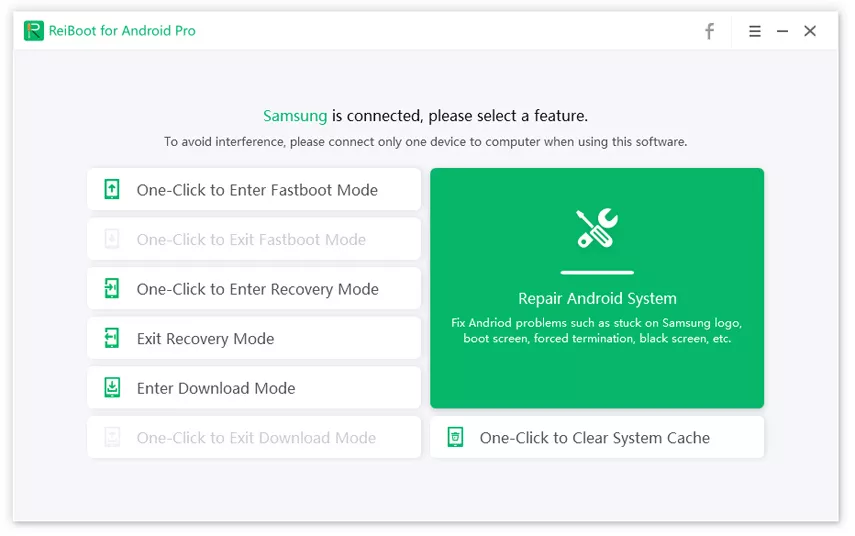
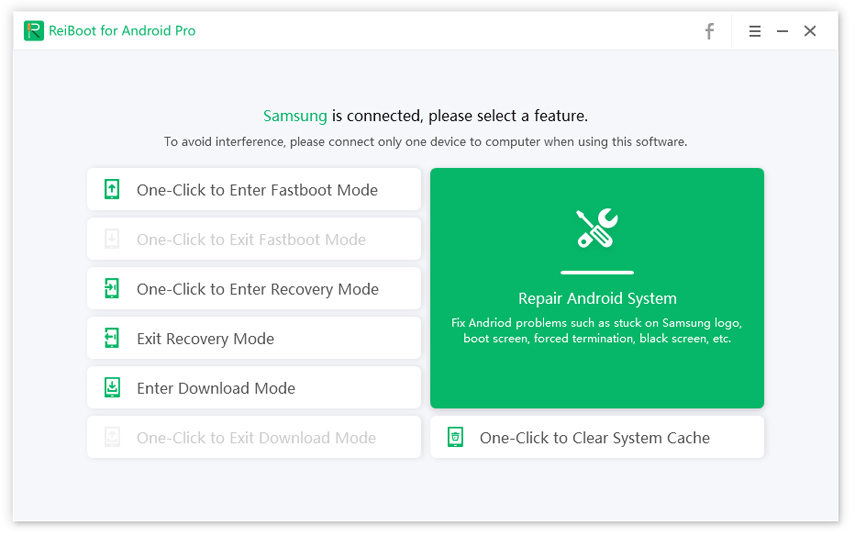
Unduh ReiBoot untuk Android, hubungkan perangkat Samsung Anda ke komputer dengan kabel USB dan klik Enter Download Mode.
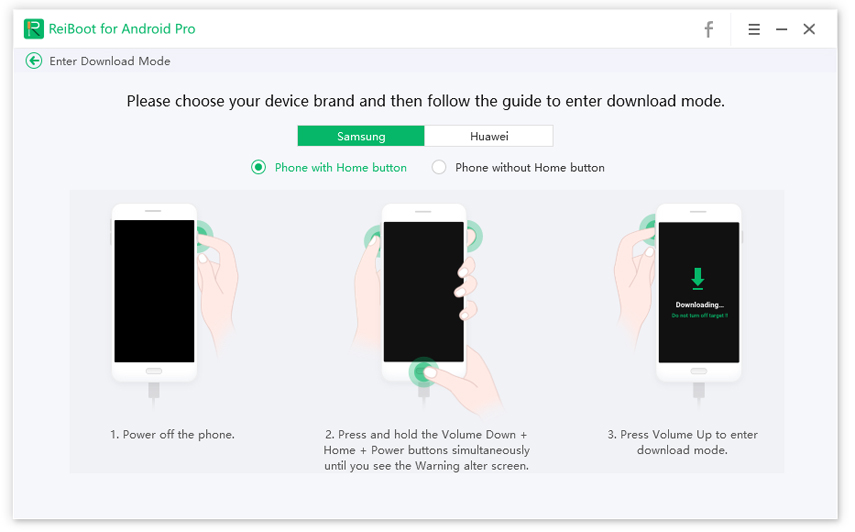
Ikuti instruksi satu layar untuk masuk ke mode download.
-
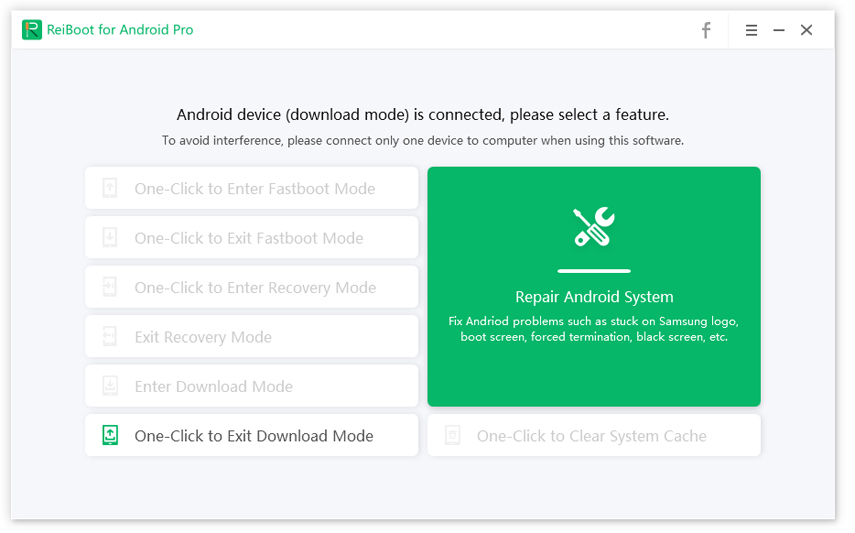
Perangkat Samsung Anda berhasil masuk ke mode download.
5. FAQ tentang Odin
Q1: Bagaimana cara masuk dan keluar mode Odin secara manual?
Cara masuk dan keluar mode Odin Samsung berbeda untuk ponsel Samsung dengan tombol home dan ponsel Samsung dengan tombol Bixby.
Untuk ponsel Samsung dengan tombol home:
- Matikan perangkat Anda dengan menekan tombol power.
-
Sekarang tekan secara bersamaan tombol Volume Down, Home, dan Power.
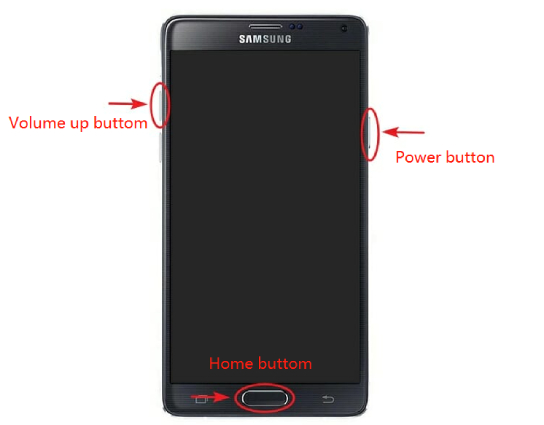
- Untuk masuk mode Odin Samsung, tekan tombol Volume Up untuk melanjutkan.
Untuk ponsel Samsung dengan tombol Bixby:
- Matikan perangkat Anda dengan menekan tombol power.
- Sekarang alih-alih menggunakan tombol home seperti metode sebelumnya, tekan secara bersamaan tombol Volume Down, tombol Bixby, dan tombol Power.
- Untuk masuk mode Odin Samsung, tekan tombol Volume Up untuk melanjutkan.
Untuk keluar dari mode Odin Samsung:
- Matikan perangkat Anda dengan menekan tombol power.
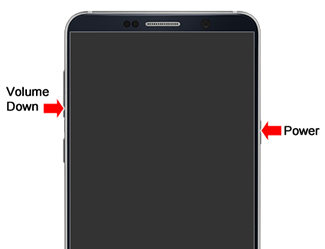
Jika cara di atas tidak berhasil, Anda dapat mencoba teknik restart paksa untuk me-restart ponsel Samsung Anda. Untuk ini, tekan secara bersamaan tombol Volume Down dan tombol Power selama beberapa saat hingga opsi restart perangkat muncul.
Q2: Kesalahan umum apa saja yang terjadi saat flashing Samsung menggunakan Odin?
- Odin macet pada setup connection
- Odin Fail Error
- Odin "There is no PIT partition"
- Tidak dapat melakukan boot normal mode Odin
Q3: Berapa lama waktu yang dibutuhkan mode Odin Samsung?
Proses flashing itu sendiri dalam mode Odin Samsung mungkin berlangsung sekitar 10 hingga 12 menit. Namun, perangkat Anda mungkin memerlukan waktu tambahan untuk reboot. Mode Odin tidak boleh melebihi flashing lebih dari setengah jam. Jika masih flashing, perangkat Samsung Anda mungkin terjebak di mode Odin.
Kesimpulan
Walaupun artikel di atas mungkin terlihat bahwa memperbaiki masalah Odin yang tidak mendeteksi ponsel Samsung itu sulit dan kompleks, sebenarnya tidak. Alih-alih menggunakan daftar di atas untuk memperbaiki segala jenis masalah Odin yang tidak mendeteksi ponsel, mengapa tidak menggunakannya sebagai daftar periksa. Melakukan ini akan memastikan bahwa Anda telah mengurus semua hal penting sejak awal. Dengan demikian, sekarang Anda dapat melanjutkan dengan mudah menggunakan Odin untuk melakukan flashing perangkat Android Anda.
Namun, kami sangat menyarankan Anda langsung menggunakan perangkat lunak luar biasa ReiBoot untuk Android . Melakukan ini akan memberi Anda solusi satu klik yang mudah untuk melewati segala jenis masalah Odin yang tidak mendeteksi ponsel Samsung.
Ungkapkan Pendapat Anda
Daftar/ Masuk
Ungkapkan Pendapat Anda
Tinggalkan Komentar
Buat Ulasan untuk artikel dari Tenorshare
Artikel Terkait
Semua Topik


Oleh Anna Sherry
2026-01-21 / Fix Android