



lalu tulis ulasan Anda
Solusi Apabila Tidak Dapat Memindahkan File ke SD Card Android
Meskipun ponsel Android semakin populer, mereka memiliki sejumlah masalah teknis sendiri. Salah satu masalah umum yang dihadapi oleh beberapa pengguna ponsel Android adalah mereka tidak dapat memindahkan file ke kartu SD mereka.
Umumnya, ponsel Android dilengkapi dengan ruang terbatas di ponsel mereka tetapi menawarkan kemudahan slot kartu SD. Melalui slot ini, Anda dapat membebaskan ruang di memori ponsel Anda dengan memindahkan file ke kartu SD. Namun, ketika Anda tidak dapat melakukannya, ruang penyimpanan menjadi terbatas dan itu hanya awal dari beberapa masalah lain di ponsel Anda. Berikut beberapa cara untuk mengatasi masalah tidak dapat memindahkan file ke kartu SD di Android.
Tampilkan Lebih Banyak
1. Periksa Apakah Kartu SD Anda Terpasang dengan Benar
Hal pertama yang perlu Anda lakukan adalah memeriksa apakah kartu SD telah terpasang dengan benar ke dalam slot. Untuk memastikan, Anda dapat mengeluarkan kartu SD dari slot dan memasangnya kembali dengan benar.
2. Periksa Apakah Kartu SD Memiliki Error Baca atau Tulis
Salah satu alasan mengapa Anda tidak dapat memindahkan file ke kartu SD adalah adanya error baca dan tulis. Salah satu cara untuk memeriksa apakah error ini adalah alasan di balik ketidakmampuan Anda memindahkan file ke kartu SD adalah dengan mengatur kamera ponsel Anda untuk menyimpan gambar dan video yang diambil langsung ke kartu SD. Setelah ini, Anda dapat mencoba mengambil beberapa foto. Jika tidak ada error yang ditampilkan di ponsel Anda, kartu SD tidak memiliki error baca atau tulis.
3. Periksa Apakah Kartu SD Rusak
Meskipun kartu SD saat ini cukup kuat, Anda tidak bisa sepenuhnya mengesampingkan kemungkinan bahwa kartu tersebut rusak karena suatu alasan, yang menyebabkan Anda gagal memindahkan ke kartu SD.
Anda dapat memeriksanya dengan memeriksa kartu secara fisik, atau Anda juga dapat melepas kartu dari ponsel Android Anda dan membuat komputer Anda membaca kartu tersebut. Jika komputer Anda menampilkan prompt bahwa Anda perlu memformat ulang kartu SD Anda, mungkin kartu tersebut rusak.
4. Restart Perangkat Android Anda dan Coba Lagi
Jika langkah-langkah di atas menunjukkan bahwa kartu SD Anda memang berfungsi dengan baik dan tidak rusak, coba restart perangkat Android Anda. Seringkali ada gangguan teknis kecil yang menyebabkan masalah, yang dapat dengan mudah diperbaiki dengan me-restart perangkat. Sebelum melakukan pemecahan masalah lebih lanjut, coba restart ponsel Anda dan kemudian lanjutkan ke solusi yang lebih kompleks.
5. Periksa Ruang Tersedia di Kartu SD
Jika tidak ada ruang kosong di kartu SD Anda, mustahil bagi Anda memindahkan file ke sana. Oleh karena itu, Anda perlu memastikan terlebih dahulu apakah kartu SD Anda memiliki cukup ruang atau tidak. Anda juga bisa mencoba memindahkan satu file terlebih dahulu, dan jika berhasil, Anda dapat memindahkan file lainnya secara bertahap.
Jika proses terhenti di tengah jalan, kartu SD Anda mungkin kehabisan memori sehingga Anda tidak dapat memindahkan gambar ke kartu SD.
6. Coba Kartu SD Lain Jika Semua Gagal
Jika tidak ada solusi di atas yang membantu Anda, satu-satunya opsi adalah membeli kartu SD lain dan menggunakannya sebagai gantinya. Jika kartu SD baru tidak menunjukkan masalah setelah dimasukkan, maka masalahnya ada pada kartu SD sebelumnya.
Tips Bonus. Cara Mengembalikan Foto yang Hilang di Android tanpa Backup?
Saat Anda mencoba memecahkan masalah ketidakmampuan memindahkan file ke kartu SD, Anda mungkin kehilangan beberapa foto dari ponsel Android Anda. Ini bisa menjadi masalah jika foto yang hilang adalah foto penting.
Jika Anda pernah mengalami situasi seperti ini, salah satu cara terbaik untuk mengembalikan foto yang hilang adalah dengan menggunakan alat seperti Tenorshare UltData for Android yang dirancang khusus untuk membantu Anda mengembalikan foto yang terhapus atau hilang secara tidak sengaja dari perangkat Android Anda. Anda dapat menggunakan program ini dengan cara berikut untuk mengembalikan foto yang hilang.




-
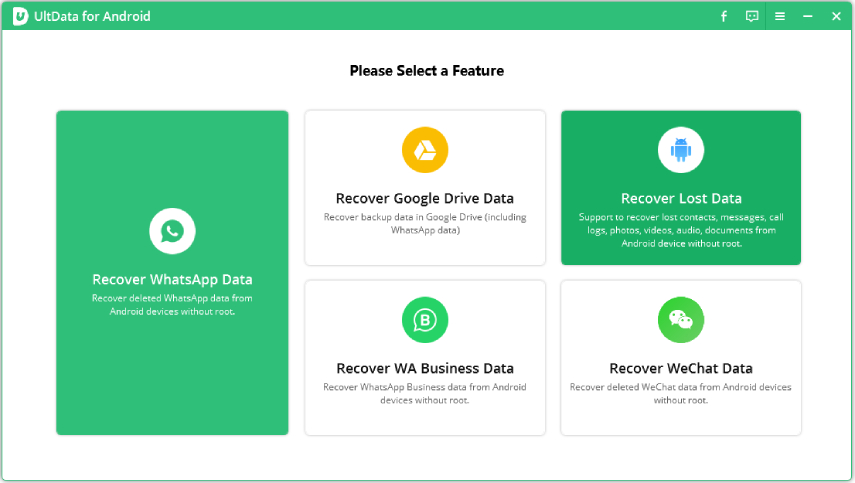
Setelah diinstal, jalankan program di komputer Anda dan kemudian klik “Recover Lost Data”.
-
Setelah selesai, sambungkan perangkat Android Anda ke komputer. Aktifkan USB debugging dengan mengikuti langkah-langkah yang diberikan di layar.

-
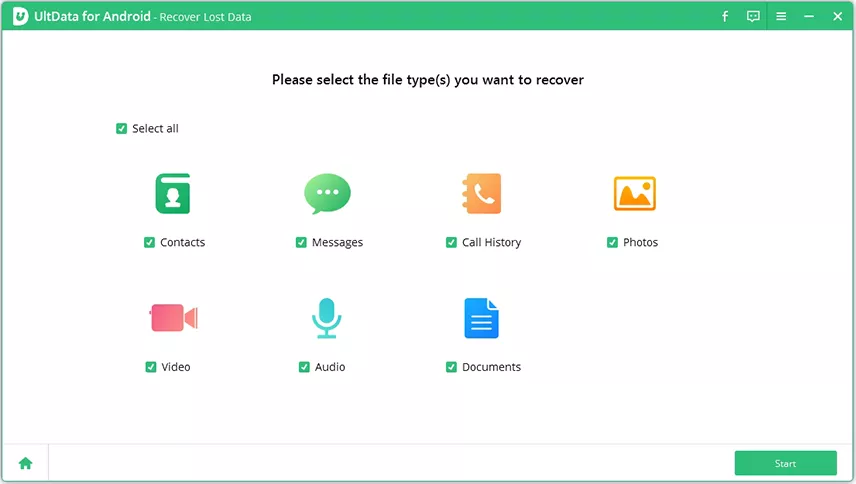
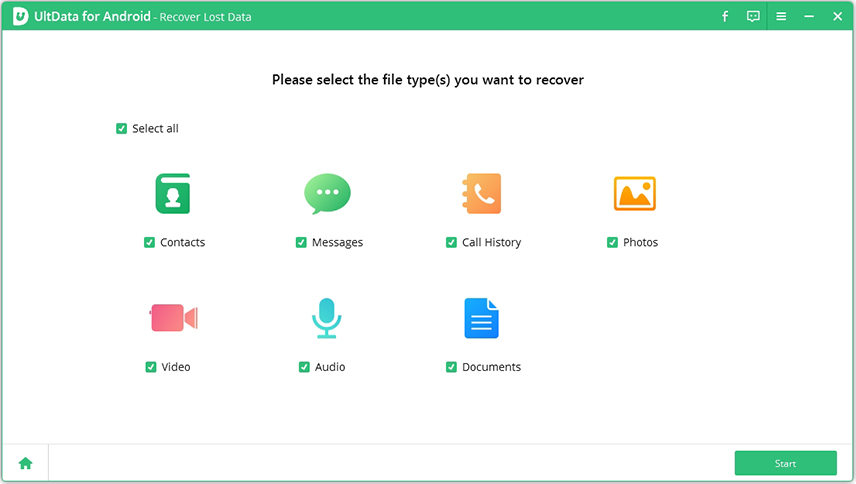
Centang kotak di depan “Photos” dan klik “Start”.
-
Pratinjau foto, pilih yang ingin Anda pulihkan, lalu klik “Recover”.

Anda akan diberi tahu setelah proses pemulihan foto selesai.
Ringkasan
Setiap kali Anda tidak dapat memindahkan file ke kartu SD Android, Anda dapat menggunakan salah satu solusi yang diberikan di atas. Jika saat melakukannya Anda kehilangan beberapa foto penting, Anda dapat dengan mudah mengembalikan foto yang dihapus dari memori ponsel Android dengan menggunakan Tenorshare UltData for Android, yang merupakan salah satu alat yang paling direkomendasikan untuk pemulihan file di perangkat Android.
Ungkapkan Pendapat Anda
Daftar/ Masuk
Ungkapkan Pendapat Anda
Tinggalkan Komentar
Buat Ulasan untuk artikel dari Tenorshare
Artikel Terkait
Semua Topik


Oleh Anna Sherry
2026-01-27 / Fix Android