
lalu tulis ulasan Anda
Cara Memulihkan Foto yang Terhapus dari iPhone Tanpa Backup
Foto adalah salah satu data terpenting yang disimpan setiap orang di ponsel dan perangkat lainnya. Ada banyak layanan cadangan yang tersedia untuk iPhone tetapi kebanyakan orang tidak menggunakannya sebelum mereka benar-benar menyadari pentingnya. Anda mungkin kehilangan foto secara tidak sengaja atau karena serangan malware, Anda juga mungkin menghapus sebuah gambar suatu saat dan kemudian menyadari bahwa Anda membutuhkannya. Jika Anda salah satu dari orang-orang tersebut dan tidak tahu harus berbuat apa, maka teruslah membaca, panduan ini akan menjelaskan cara memulihkan foto yang dihapus dari iPhone tanpa cadangan.
- Bagian 1: Cara Memulihkan Foto yang Dihapus dari iPhone Tanpa Cadangan
- Bagian 2: Cadangkan Foto iPhone Secara Teratur untuk Menghindari Kehilangan Foto
Bagian 1: Cara Memulihkan Foto yang Dihapus dari iPhone Tanpa Cadangan
Salah satu cara terbaik untuk memulihkan foto yang dihapus dari iPhone tanpa cadangan adalah menggunakan Tenorshare UltData. Ini adalah alat pemulihan lengkap serba ada yang mampu memulihkan foto iPhone tanpa cadangan. Ada sejumlah alasan mengapa Anda bisa kehilangan foto Anda, termasuk penghapusan tidak sengaja, masalah pembaruan iOS, Reset Pabrik, Jailbreak, layar pecah, dan banyak lagi. Tetapi alat ini dapat memulihkan data Anda dalam waktu singkat bahkan jika iPhone Anda terkunci. Ini hadir dengan 3 mode pemulihan berbeda dan dapat memulihkan hingga 25 jenis data iOS. Anda dapat menggunakan fiturnya "Recover Data from iOS device" dengan mengikuti langkah-langkah ini:


Langkah 1: Sambungkan iPhone Anda dengan PC dan jalankan UltData.

Langkah 2: Perangkat lunak akan mendeteksi iPhone Anda dan menampilkan antarmuka untuk memilih data apa yang akan dipindai.
Langkah 3: Anda dapat memilih "Photos" atau "Select All" dan klik "Start Scan".
Langkah 4: Sekarang pilih "display deleted items" dan tentukan apa yang ingin dipulihkan. Anda dapat melihat pratinjau gambar dan klik dua kali untuk melihat ukuran penuh.
Bagian 2: Cadangkan Foto iPhone Secara Teratur untuk Menghindari Kehilangan Foto
Daripada mencari solusi untuk masalah memulihkan foto iPhone yang dihapus tanpa cadangan, Anda dapat mengubah pendekatan dan menghindari situasi itu sejak awal dengan hanya mencadangkan foto secara teratur atau setelah periode waktu tertentu. Ada beberapa cara yang tersedia untuk melakukan itu, beberapa yang terbaik dan paling efisien diberikan di bawah ini:
Metode 1: Cadangkan Data iPhone dengan iTunes
Menggunakan iTunes adalah salah satu metode paling umum untuk menjaga data pribadi Anda tetap aman dan dicadangkan di PC Anda. Ini memungkinkan Anda untuk mencadangkan semuanya di iPhone Anda secara lengkap, Anda dapat melakukannya dengan mengikuti langkah-langkah ini:
Langkah 1: Sambungkan iPhone Anda dengan PC dan jalankan iTunes.
Langkah 2: Pilih iPhone Anda di antarmuka iTunes
Langkah 3: Klik tombol "Back Up Now" di bawah bagian "Backup"
Metode 2: Cadangkan Foto iPhone dengan iCloud
Menggunakan iCloud sangat efektif untuk mencadangkan data di iPhone Anda, hal terbaik dari metode ini adalah Anda dapat mengakses data Anda di mana saja Anda mau. Apple baru-baru ini menambah kapasitas penyimpanan cloud mereka, jika Anda belum menggunakan iCloud maka ini adalah kesempatan terbaik untuk memanfaatkannya secara maksimal.
Langkah 1: Buka "Settings>[Your Name]" dan ketuk iCloud.
Langkah 2: Sekarang ketuk "iCloud Backup".
Langkah 3: Ketuk "Back Up Now" dan tunggu hingga proses selesai.
Metode 3: Gunakan iCareFone untuk Cadangkan Foto iPhone Secara Selektif
Tenorshare iCareFone, asisten bijak untuk Anda mengelola data iPhone yang dapat membantu Anda mencadangkan foto secara selektif serta memulihkan file cadangan di komputer Anda. Ini berjalan lebih cepat daripada iTunes/iCloud dan memungkinkan Anda memilih file yang ingin dicadangkan secara selektif.
Langkah 1: Sambungkan iPhone Anda dengan PC dan jalankan iCareFone.
Langkah 2: Klik "Backup & Restore" dari antarmuka utama dan pilih jenis data untuk dicadangkan.
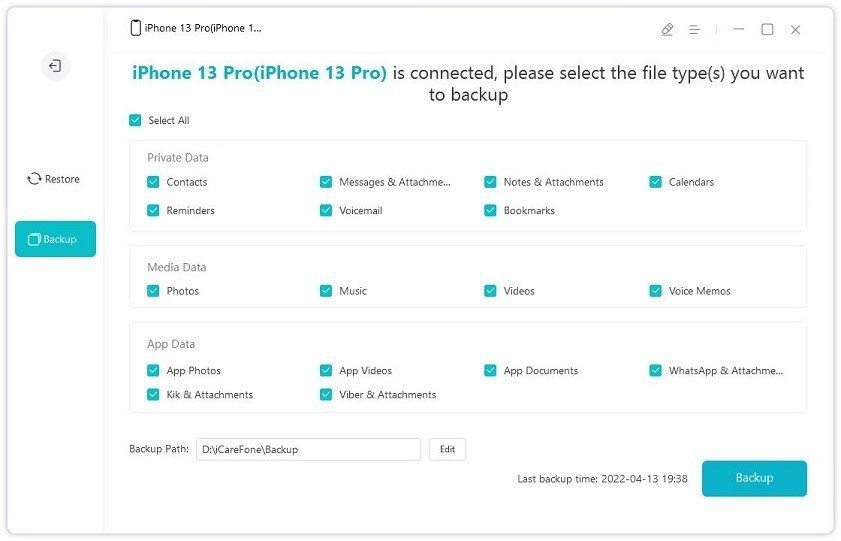
Langkah 3: Klik "Backup" untuk memulai proses.
Itu saja tentang cara mengembalikan foto iPhone tanpa cadangan. Kami merekomendasikan Anda untuk mencoba iCareFone, ini adalah alat luar biasa untuk menjaga iPhone Anda tetap sehat dan dicadangkan.
Ungkapkan Pendapat Anda
Daftar/ Masuk
Ungkapkan Pendapat Anda
Tinggalkan Komentar
Buat Ulasan untuk artikel dari Tenorshare
Artikel Terkait
Semua Topik


Oleh Anna Sherry
2026-01-21 / iPhone Recovery