
lalu tulis ulasan Anda
Cara Memulihkan Pesan Teks yang Terhapus di iPhone Tanpa Backup
"Saya menghapus beberapa pesan teks penting saya ketika saya membersihkan cache tanpa sadar tanpa melakukan backup sebelumnya. Apakah ada cara untuk memulihkan file-file tersebut secara gratis atau tidak?"
Banyak orang yang mengajukan pertanyaan yang sama berulang kali. Penghapusan tersebut bisa terjadi karena kecelakaan atau pembaruan perangkat lunak. Kehilangan pesan penting dari iPhone Anda bisa menjadi masalah serius. Tapi bagaimana jika tiba-tiba, Anda kehilangan semua yang telah Anda simpan di perangkat Anda, seperti Pesan Teks? Apakah ada cara gratis untuk mengambil kembali pesan teks yang terhapus di iPhone tanpa backup? Berikut beberapa detailnya.
- Bagian 1: Apakah Mungkin Memulihkan Pesan iPhone yang Terhapus Tanpa Backup?
- Bagian 2: Cara Mengambil Kembali Pesan Teks iPhone yang Terhapus tanpa Backup HOT
- [Tutorial Video] Memulihkan Pesan yang Terhapus di iPhone tanpa Backup
- Bagian 4: Cara Memulihkan Pesan Teks iPhone yang Terhapus dari Backup iTunes
- Bagian 5: Cara Mengembalikan Pesan yang Terhapus di iPhone dari Backup iCloud
Bagian 1: Apakah Mungkin Memulihkan Pesan iPhone yang Terhapus Tanpa Backup?
Tentu, Anda bisa memulihkan pesan iPhone yang terhapus tanpa backup. Anda bisa membawa kartu identitas Anda ke kantor bisnis yang dioperasikan oleh operator seluler Anda untuk merujuk pada pesan yang terhapus. Namun ini memakan waktu dan Anda tidak bisa langsung memulihkan pesan tersebut ke iPhone Anda meskipun ini gratis.
Jika Anda tidak ingin repot seperti itu, lanjutkan membaca! Artikel ini akan memperkenalkan beberapa metode efisien dan nyaman untuk membantu Anda memulihkan data Anda.

Bagian 2: Cara Mengambil Kembali Pesan Teks iPhone yang Terhapus tanpa Backup
Bagian ini ditujukan untuk semua orang yang ingin memulihkan pesan teks iPhone yang terhapus tanpa backup dengan mudah. Ini bisa dilakukan dengan bantuan Tenorshare UltData. Perangkat lunak luar biasa ini dapat membantu Anda memulihkan data langsung dari perangkat iOS, backup iTunes & iCloud. Ini akan membantu Anda memulihkan tidak hanya pesan teks, tetapi juga foto, video, musik, kontak, log panggilan, dll.
Fitur Utama dari Perangkat Lunak Pemulihan Data iPhone:
- Memulihkan data iOS tanpa backup.
- Mudah digunakan dan memulihkan data dengan cepat.
- Kompatibel dengan Windows 11/macOS Sonoma 14 terbaru.
- Mendukung iOS 17 terbaru, seri iPhone 15, serta iPad dan iPod Touch.
- Mendukung pratinjau dan pemulihan selektif hanya data yang Anda butuhkan, sehingga dapat menghemat waktu pemindaian dan memulihkan data secara akurat.


Berikut detail tentang cara memulihkan pesan teks iPhone yang terhapus tanpa backup:
-
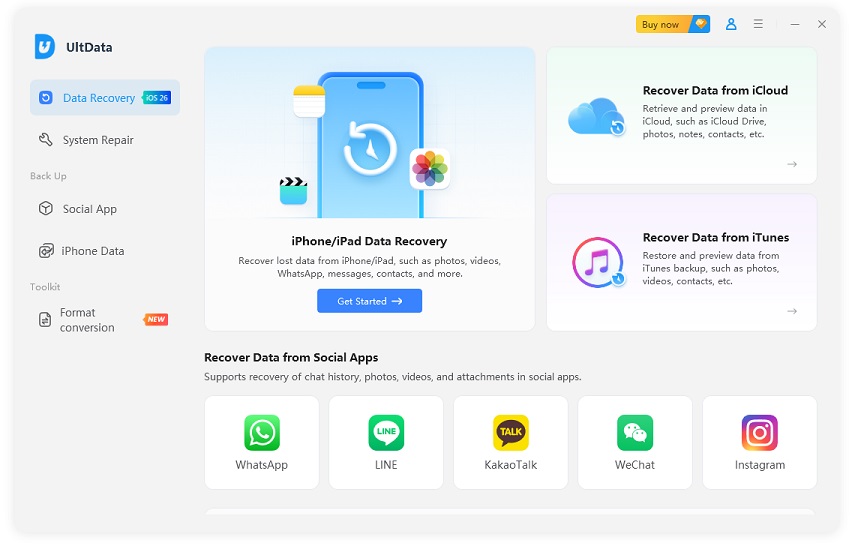
Mulai Tenorshare UltData dan pilih Pulihkan Data dari perangkat iOS. Kemudian hubungkan iPhone ke komputer Anda dengan kabel USB berkualitas baik.
-
Setelah perangkat Anda terdeteksi oleh UltData, Anda akan melihat antarmuka seperti gambar di bawah. Anda perlu memilih opsi "Messages & Attachments" jika ingin memulihkan pesan teks yang terhapus, atau Anda bisa memilih jenis file apa pun yang ingin Anda pulihkan. Kemudian klik tombol "Start Scan".
-
Sekarang Anda akan melihat semua file yang dipindai di depan Anda. Pilih file yang diinginkan dan klik tombol "Recover".
[Tutorial Video] Memulihkan Pesan yang Terhapus di iPhone tanpa Backup
Berikut video tentang cara mengambil kembali pesan teks yang terhapus di iPhone tanpa backup.
Bagian 4: Cara Memulihkan Pesan Teks iPhone yang Terhapus dari Backup iTunes
Jika Anda sudah melakukan backup pesan teks iPhone di iTunes sebelumnya dan tidak tahu cara mengembalikannya, berikut beberapa detail.
3.1 Memulihkan Pesan Teks yang Terhapus dari Backup iTunes Secara Langsung
Memulihkan pesan teks iPhone yang terhapus dari backup iTunes dengan mengembalikan backup bisa sedikit berisiko karena pesan SMS baru sejak sinkronisasi terakhir tidak akan tersimpan dalam backup iTunes dan semua pesan teks akan digantikan oleh pesan teks yang ada dalam backup.
Jika Anda setuju dengan hal ini, maka Anda bisa melanjutkan memulihkan pesan iPhone yang terhapus dari backup iTunes.
- Hubungkan iPhone ke komputer melalui kabel USB dan kemudian jalankan iTunes.
- Klik ikon perangkat saat muncul di iTunes.
- Pada opsi Backup, klik "Restore Backup..." untuk memilih backup yang paling relevan dan kemudian klik "Restore".
3.2 Memulihkan Pesan Teks yang Terhapus Secara Selektif dari Backup iTunes
Jika Anda takut menggunakan iTunes untuk memulihkan akan menyebabkan kehilangan data, maka Anda bisa mencoba menggunakan UltData - Pemulihan Data iPhone dari backup iTunes Anda, yang pemulihan datanya tidak akan menimpa data asli. Selain itu, ini mendukung pemulihan data tanpa harus menginisialisasi perangkat
Langkah 1 Mulai Tenorshare Ultdata, dan beralih ke mode pemulihan backup iTunes dan pilih backup iTunes.
Langkah 2 Pilih file backup iTunes yang ingin Anda pulihkan dan pratinjau file yang hilang dari backup iTunes.
Langkah 3 Pilih data yang ingin dipulihkan.
Jika dibandingkan dengan kedua cara ini, kita bisa melihat dengan jelas bahwa jika Anda menggunakan iTunes untuk memulihkan backup iTunes secara langsung, Anda mungkin kehilangan data selama proses, sedangkan UltData - Pemulihan Data iPhone tidak. Dan Anda juga bisa mempratinjau file backup Anda dan memulihkannya secara selektif sedangkan iTunes tidak bisa.
 Tip:
Tip:
Jika dibandingkan dengan kedua cara ini, kita bisa melihat dengan jelas bahwa jika Anda menggunakan iTunes untuk memulihkan backup iTunes secara langsung, Anda mungkin kehilangan data selama proses, sedangkan UltData Pemulihan Data iPhone tidak. Dan Anda juga bisa mempratinjau file backup Anda dan memulihkannya secara selektif sedangkan iTunes tidak bisa.
Bagian 4: Cara Mengembalikan Pesan yang Terhapus di iPhone dari Backup iCloud
4.1 Mengembalikan Pesan iPhone yang Terhapus dari Backup iCloud Secara Langsung
Dengan hanya 5GB ruang iCloud gratis, pemulihan pesan iPhone dengan metode ini terbatas.
- Pergi ke Pengaturan > Umum > Reset di iPhone Anda, lalu pilih "Hapus Semua Konten dan Pengaturan".
- Dari layar Apps & Data, pilih untuk memulihkan dari Backup iCloud, lalu masuk ke iCloud dan pilih "Pilih backup," kemudian pilih dari daftar backup yang tersedia di iCloud.
4.2 Mengembalikan Pesan Teks yang Terhapus Secara Selektif dari Backup iCloud
Jika Anda memiliki backup iCloud, maka memulihkan data dari Tenorshare Ultdata akan menjadi pilihan terbaik Anda. Dibandingkan dengan solusi resmi iCloud, Tenorshare UltData mendukung pratinjau dan pemulihan selektif hanya data yang Anda butuhkan, sehingga dapat menghemat waktu pemindaian dan memulihkan data secara akurat, yang aman dan nyaman.
Langkah 1 Mulai Tenorshare Ultdata dan pilih mode pemulihan, lalu masuk ke iCloud.
Langkah 2 Pilih backup iCloud tertentu dan pilih jenis file untuk diunduh dan dipindai.
Langkah 3 Pratinjau data detail dari backup iCloud dan pilih file untuk pemulihan data iCloud.
Langkah 4 Unduh file dari iCloud.
Kesimpulan
Seperti yang ditunjukkan di atas, kita bisa melihat bahwa cara terbaik untuk memulihkan pesan teks iPhone yang terhapus tanpa backup adalah dengan menggunakan Tenorshare UltData - Pemulihan Data iPhone. Dengan bantuan alat ini Anda dapat dengan mudah mengambil kembali semua pesan teks, foto, video, musik, log panggilan, catatan dll. dengan atau tanpa backup dengan sangat mudah. Pesan teks atau lebih dari 35 jenis file lainnya, UltData selalu memiliki solusinya. Jadi mulai gunakan perangkat lunak ini untuk segala jenis tugas pemulihan data.
Ungkapkan Pendapat Anda
Daftar/ Masuk
Ungkapkan Pendapat Anda
Tinggalkan Komentar
Buat Ulasan untuk artikel dari Tenorshare
Artikel Terkait
Semua Topik


Oleh Anna Sherry
2026-01-21 / iPhone Recovery