
Stiker Hilang di iPhone? Perbaiki Masalah Stiker Hilang di iPhone 17/16 dengan Mudah

Baru-baru ini pengguna melaporkan masalah stiker menghilang di iPhone , di mana stiker iMessage tiba-tiba hilang. Ini adalah pertanyaan yang sering diajukan terkait stiker iPhone 17/16 menghilang setelah kegagalan pembaruan, kesalahan sinkronisasi, atau gangguan sistem yang tidak terduga.
Bagi mereka yang mengandalkan stiker untuk mempersonalisasi percakapan, hal ini bisa sangat mengecewakan dan merepotkan. Kami akan menjelaskan alasan utama, membimbing Anda melalui solusi efektif, dan membagikan tips terbukti untuk mencegah masalah ini terjadi lagi.
- 1. Paksa Mulai Ulang Perangkat
- 2. Kelola Ruang Penyimpanan
- 3. Perbarui Aplikasi ke Versi Terbaru
- 4. Pulihkan Stiker yang Tidak Tetap di iPhone iMessage
- 5. Hapus dan Pasang Ulang Paket Stiker
- 6. Upgrade iOS dan Pemulihan Cadangan
- 7. Perbaiki Stiker iCloud dalam Waktu Singkat
- 8. Asisten Anda untuk Memulihkan Stiker yang Menghilang di iPhone
iPhone Stiker Menghilang? Mengapa?
Sebelum memecahkan masalah stiker iPhone yang tidak muncul, periksa apakah berdasarkan salah satu alasan berikut:
- Ruang Penyimpanan Rendah
- Kompatibilitas Aplikasi Pihak Ketiga
- Masalah Pengaturan iMessage
- Kerusakan Paket Stiker atau Basis Data
- Konflik Cadangan dengan Versi iOS
- Bug atau Pembaruan iOS 26/18
- Kesalahan Sinkronisasi iCloud
Ketika penyimpanan iPhone Anda hampir penuh, stiker iMessage dan bahkan beberapa file media mungkin tidak tersimpan dengan benar. Mengosongkan ruang seringkali dapat memperbaiki stiker yang menghilang dari iPhone.
Jika Anda menggunakan aplikasi stiker pihak ketiga yang tidak diperbarui, mereka mungkin berhenti berfungsi setelah pembaruan iOS, yang mengakibatkan stiker iPhone tidak muncul.
Stiker bergantung pada iMessage yang diaktifkan. Jika iMessage dimatikan atau dibatasi, Anda mungkin menemukan stiker saya terus menghilang di iPhone.
Kadang-kadang, paket stiker itu sendiri menjadi rusak, sehingga mencegah stiker tetap terlihat. Ini adalah alasan umum pengguna melaporkan stiker iPhone tidak tersimpan.
Memulihkan data dari cadangan lama dapat bertentangan dengan iOS saat ini, yang menyebabkan stiker iPhone tidak berfungsi dengan baik.
Bug sementara setelah pembaruan iOS dapat menghapus atau menyembunyikan stiker Anda. Memulai ulang atau memperbaiki iOS dapat menyelesaikan masalah.
Jika iCloud dinonaktifkan atau sinkronisasi tidak benar, stiker tidak akan tetap ada di semua perangkat. Inilah sebabnya banyak yang bertanya: “Mengapa stiker saya tidak tetap di iPhone saya?”


Tenorshare PixPretty

- Edit foto secara online dan gratis
- Fitur dan kemampuan yang lengkap
- Mampu memudahkan pekerjaan dengan batch editing
- Buat foto dan action figure secara mudah
IKUTI KONTES FOTO AI BERHADIAH SALDO E-WALLET 50 RIBU UNTUK 3 ORANG
Cara Mengembalikan Stiker yang Tidak Berfungsi di iPhone
- Buka Pengaturan
- Klik General
- Pilih Penyimpanan iPhone untuk Melihat Ruang Tersedia
- Mulai ulang iMessage untuk Memperbaiki Masalah Stiker
- Buka Pengaturan dan gulir ke bawah untuk menemukan aplikasi Anda.
- Pilih Pesan.
- Matikan iMessage, tunggu beberapa menit, lalu hidupkan kembali.
- Buka Pesan dan mulai percakapan.
- Klik ikon App Store di sebelah kolom teks untuk mengakses paket stiker Anda.
- Temukan paket stiker yang tidak berfungsi.
- Tekan dan tahan ikon paket stiker sampai menu muncul.
- Pilih Hapus untuk menghapus paket dari iPhone Anda.
- Buka App Store, cari paket stiker yang sama, dan unduh ulang.
- Langkah1:Periksa Pembaruan iOS
- Memastikan iPhone Anda diperbarui sangat penting untuk menjamin kompatibilitas dengan aplikasi dan menghindari masalah pemulihan data.
- Buka kunci iPhone Anda dan buka aplikasi Pengaturan untuk mengakses kontrol sistem.
- Gulir ke bawah daftar Pengaturan dan klik General untuk mencapai opsi tingkat sistem.
- Klik Pembaruan Perangkat Lunak untuk memeriksa apakah Apple telah merilis versi iOS baru untuk model Anda.
- Jika ada pembaruan, layar akan menampilkan opsi Unduh dan Pasang — klik untuk mulai mengunduh paket pembaruan.
- Langkah2:Cadangkan iPhone Anda
- Sebelum mencoba pemulihan data, buat cadangan baru sehingga Anda memiliki salinan data saat ini yang diketahui baik.
- Buka Pengaturan dan klik banner Apple ID Anda (nama Anda) di atas untuk membuka pengaturan iCloud.
- Klik iCloud, lalu pilih Cadangan iCloud untuk melihat kontrol cadangan.
- Pastikan toggle Cadangan iCloud diaktifkan agar perangkat dapat membuat cadangan secara otomatis.
- Klik Cadangkan Sekarang untuk memulai cadangan iCloud segera dari isi perangkat saat ini.
- Langkah3:Pulihkan dari Cadangan (jika diperlukan)
- Buka Pengaturan, klik General, dan gulir ke bawah untuk mencapai opsi transfer dan reset perangkat.
- Klik Transfer atau Reset iPhone dan pilih opsi hapus saat Anda siap menyiapkan telepon untuk pemulihan.
- Pilih Hapus Semua Konten dan Pengaturan (baca peringatan dengan seksama) untuk menghapus perangkat sebelum memulihkan dari cadangan.
- Setelah penghapusan selesai dan perangkat mulai ulang, ikuti panduan pengaturan di layar sampai Anda mencapai layar Aplikasi dan Data. Pada layar Aplikasi dan Data, pilih Pulihkan dari Cadangan iCloud atau Pulihkan dari Cadangan Mac/PC tergantung di mana cadangan Anda disimpan.
- Masuk dengan Apple ID Anda, pilih cadangan dengan memeriksa tanggal dan ukurannya, dan konfirmasi pemulihan untuk mulai mengunduh isi cadangan.
- Langkah4:Periksa Stiker
- Periksa Sinkronisasi iCloud untuk Pesan
- Gulir ke bawah dan pastikan Pesan dalam posisi AKTIF.
- Keluar dan Masuk Kembali ke iCloud (jika diperlukan)
- Ikuti petunjuk untuk keluar, lalu masuk kembali dengan Apple ID Anda.
- Unduh dan Pasang UltData
- Sambungkan iPhone Anda
- Pilih “Pulihkan dari Perangkat iOS”
- Pindai iPhone Anda
- Pratinjau dan Pilih Stiker
- Pulihkan dan Simpan
1. Paksa Mulai Ulang Perangkat
Tahan tombol daya sampai opsi “Geser untuk mematikan” muncul. Geser penggeser untuk mematikan iPhone Anda sepenuhnya. Setelah perangkat mati, tekan dan tahan tombol daya lagi sampai logo Apple muncul di layar.

Memulai ulang iPhone dengan cara ini dapat membantu menghapus gangguan perangkat lunak kecil, seperti masalah dengan kontak Anda.
2. Kelola Ruang Penyimpanan
Ketika penyimpanan iPhone Anda mulai habis, aplikasi seperti paket stiker mungkin berhenti berfungsi dengan baik atau bahkan menghilang. Membersihkan ruang seringkali menyelesaikan masalah:


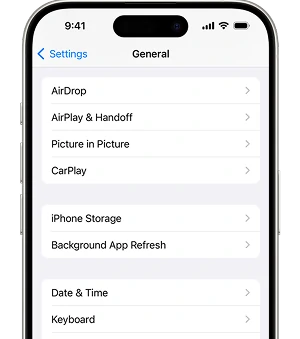
Jika ruang hampir penuh, hapus aplikasi, foto, atau file yang tidak digunakan untuk mengosongkan ruang.
3. Perbarui Aplikasi ke Versi Terbaru
Memastikan aplikasi pihak ketiga Anda diperbarui memastikan mereka berjalan lancar dan tetap kompatibel dengan sistem iOS Anda. Untuk memperbaruinya:
Buka App Store di iPhone Anda. Klik profil di sudut kanan atas layar. Gulir ke bawah untuk melihat daftar aplikasi dengan pembaruan yang tersedia. Klik Perbarui di samping aplikasi tertentu, atau pilih Perbarui Semua untuk memperbarui semua aplikasi sekaligus. Memperbarui aplikasi secara rutin dapat membantu memperbaiki bug, meningkatkan kinerja, dan mencegah masalah seperti stiker menghilang atau aplikasi macet.
4. Pulihkan Stiker yang Tidak Tetap di iPhone iMessage

5. Hapus dan Pasang Ulang Paket Stiker
Jika stiker tertentu terus menghilang atau tidak tetap di iMessage, masalah mungkin terletak pada paket stiker yang rusak. Menghapus dan memasang ulang paket sering memperbaiki masalah ini dan mengembalikan stiker Anda.

Dengan memasang ulang, Anda pada dasarnya menyegarkan paket stiker, yang menghapus gangguan atau data rusak yang mungkin menyebabkan stiker Anda menghilang. Metode ini efektif untuk paket stiker pihak ketiga maupun paket stiker asli iMessage, memastikan stiker Anda muncul dengan benar dalam percakapan lagi.
6. Upgrade iOS dan Pemulihan Cadangan
Panduan Langkah-demi-Langkah:
Alternatifnya, sambungkan iPhone Anda ke komputer dan cadangkan menggunakan iTunes atau Finder.
Buka Pesan dan verifikasi bahwa paket stiker Anda telah dipulihkan dan berfungsi dengan baik.
7. Perbaiki Stiker iCloud dalam Waktu Singkat
Buka Pengaturan → klik Apple ID Anda (nama Anda) di atas → iCloud.
Di Pengaturan → klik Apple ID Anda → gulir ke bawah dan klik Keluar.
Ini dapat menyegarkan sinkronisasi iCloud dan memperbaiki masalah stiker.
8. Asisten Anda untuk Memulihkan Stiker yang Menghilang di iPhone
Mengapa Menggunakan UltData untuk Pemulihan Stiker?
UltData menawarkan beberapa saluran pemulihan untuk memastikan Anda tidak pernah kehilangan data Anda: "Pemulihan Data iPhone/iPad", "Pulihkan Data dari Cadangan iCloud", dan "Pulihkan Data dari Cadangan iTunes". Pulihkan stiker Anda tanpa risiko kehilangan konten iPhone yang ada. Pratinjau dan pilih hanya stiker yang ingin Anda pulihkan. Antarmuka yang sederhana dan ramah pengguna memandu Anda langkah demi langkah. Dengan UltData, Anda dapat dengan mudah mengembalikan stiker yang membuat pesan Anda menyenangkan dan personal. Jangan biarkan stiker yang hilang merusak pengalaman iMessage Anda—pulihkan dengan cepat dan andal menggunakan UltData.
Buka Tenorshare UltData dan unduh versi terbaru di komputer Anda (Mac atau Windows). Ikuti petunjuk instalasi untuk menyelesaikan pemasangan.


Gunakan kabel USB untuk menghubungkan iPhone 17, iPhone 16, atau model lain ke komputer Anda. Setelah terhubung, UltData akan mendeteksi perangkat Anda secara otomatis.

Di antarmuka UltData, pilih opsi Pulihkan dari Perangkat iOS. Mode ini memungkinkan perangkat lunak untuk memindai iPhone Anda secara langsung untuk stiker yang hilang, foto, video, dan data aplikasi lainnya.

Klik Pindai. UltData akan mulai mencari melalui sistem iPhone Anda untuk file yang dapat dipulihkan, termasuk paket stiker yang mungkin telah menghilang.

Setelah pemindaian, Anda akan melihat pratinjau data yang dapat dipulihkan. Di sini, cari stiker yang menghilang di bagian aplikasi pihak ketiga. UltData memungkinkan Anda memeriksa sebelum memulihkan, sehingga Anda tidak memulihkan file yang tidak perlu.

Pilih stiker yang Anda inginkan dan klik Pulihkan ke Perangkat atau Pulihkan ke Komputer. Dalam beberapa menit, stiker yang hilang akan dipulihkan dan siap digunakan kembali.

Kesimpulan
Menangani stiker yang menghilang di iPhone bisa terasa menjengkelkan, terutama jika Anda mengandalkan stiker iMessage untuk membuat percakapan lebih menyenangkan. Bagi banyak orang, masalah ini lebih terlihat pada model terbaru, dengan stiker iPhone 17/16 menghilang setelah pembaruan, masalah penyimpanan, atau kesalahan sinkronisasi iCloud. Untungnya, sebagian besar kasus dapat diperbaiki dengan langkah sederhana tanpa banyak usaha. Namun, jika stiker hilang secara permanen atau cadangan gagal memulihkannya, Tenorshare UltData dapat membantu.
UltData Pemulihan Data iPhone dirancang khusus untuk memulihkan konten yang hilang atau terhapus di iPhone, termasuk stiker, video, foto, dan data aplikasi, memungkinkan Anda mengambil kembali item yang seolah hilang selamanya. Hanya dengan meluangkan waktu untuk mengelola penyimpanan, menjaga perangkat lunak tetap terbaru, memastikan iCloud sinkron dengan benar, dan memiliki alat seperti UltData siap digunakan, Anda bisa mencegah stiker favorit Anda menghilang lagi. Dengan solusi ini, obrolan iPhone Anda dapat tetap ekspresif dan personal seperti yang Anda inginkan.
Tenorshare PixPretty
- Edit foto secara online dan gratis
- Fitur dan kemampuan yang lengkap
- Mampu memudahkan pekerjaan dengan batch editing
- Buat foto dan action figure secara mudah
IKUTI KONTES FOTO AI BERHADIAH SALDO E-WALLET 50 RIBU UNTUK 3 ORANG
Pertanyaan yang Sering Diajukan
Q1: Mengapa stiker saya terus menghilang di iPhone saya?
A: Masalah stiker menghilang di iPhone biasanya terjadi karena penyimpanan rendah, kesalahan sinkronisasi iCloud, iOS usang, atau pengaturan iMessage yang dinonaktifkan. Jika stiker iPhone 17/16 Anda tiba-tiba hilang, periksa penyimpanan terlebih dahulu, lalu perbarui iOS dan aktifkan kembali iMessage.
Q2: Mengapa stiker saya tidak tetap di iPhone setelah pembaruan?
A: Setelah pembaruan iOS, beberapa pengguna mendapati stiker iPhone tidak berfungsi atau tidak tersimpan. Ini dapat disebabkan oleh gangguan sistem sementara. Mulai ulang iPhone Anda, perbarui aplikasi pihak ketiga, dan aktifkan ulang pengaturan iMessage untuk memulihkan stiker yang tidak tetap di iPhone.
Q3: Bisakah saya mengembalikan stiker yang hilang dari iPhone tanpa iCloud?
A: Ya. Bahkan jika iCloud tidak sinkron, Anda masih dapat memulihkan stiker iPhone yang tidak muncul dengan memasang ulang aplikasi penyedia stiker, menyegarkan iMessage, atau memulihkan dari cadangan iTunes/Finder. Untuk masalah yang lebih dalam, alat perbaikan iOS dapat membantu memulihkan stiker yang menghilang di iPhone.
Q4: Apakah Apple menghapus stiker dari iPhone?
A: Tidak, Apple tidak menghapus stiker sepenuhnya. Jika Anda melihat stiker saya terus menghilang di iPhone, kemungkinan besar karena masalah pengaturan atau pembaruan, bukan karena Apple menghapus fitur tersebut. Memperbarui iOS dan memastikan iMessage diaktifkan biasanya memperbaiki masalah.
Ungkapkan Pendapat Anda
lalu tulis ulasan Anda
Ungkapkan Pendapat Anda
Tinggalkan Komentar
Buat Ulasan untuk artikel dari Tenorshare
Artikel Terkait
Semua Topik


Oleh Anna Sherry
2026-01-21 / iPhone Recovery