
5 Cara Terbaik Mengatasi iPhone Stuck di Logo Apple
Jika iPhone 16, iPhone 15, iPhone 14, iPhone 13, atau bahkan model yang lebih lama seperti iPhone X Anda terjebak di logo Apple dan tidak dapat memuat layar Beranda, Anda tidak sendiri. Masalah ini dapat terjadi setelah pembaruan iOS, pemulihan, atau tanpa alasan yang jelas, yang sering menunjukkan masalah perangkat lunak atau proses booting. Kabar baiknya, ada beberapa perbaikan efektif yang dapat Anda coba untuk membuat perangkat Anda bekerja normal kembali—tidak peduli model apa yang Anda gunakan.

iPhone Terjebak di logo Apple? Tenorshare ReiBoot dapat memperbaikinya dalam hitungan menit - Cepat, andal, dan mudah digunakan.




Tenorshare PixPretty

- Edit foto secara online dan gratis
- Fitur dan kemampuan yang lengkap
- Mampu memudahkan pekerjaan dengan batch editing
- Buat foto dan action figure secara mudah
IKUTI KONTES FOTO AI BERHADIAH SALDO E-WALLET 50 RIBU UNTUK 3 ORANG
Kenapa iPhone Terjebak di Logo Apple
Hai, saya baru saja mendapatkan iPhone 16 baru saya dan iPhone 16 saya terjebak di logo Apple saat pengaturan. Bisa tolong bantu? Saya sudah mencoba segala yang saya temukan di google. Ponsel terjebak di logo Apple saat mengisi daya. Saya sudah mencoba soft reset. Saya sudah mencoba menghubungkan ke iTunes dan memperbarui. Tapi tetap terjebak dan mengatakan tidak dapat menyelesaikan pembaruan.
Kenapa iPhone saya terjebak di logo Apple? Jika Anda melihat iPhone Anda tetap di logo Apple putih atau hitam, Anda harus tahu penyebab iPhone Anda dalam situasi seperti itu. Ada 5 alasan umum penyebab situasi ini dijelaskan di bawah ini.

1. Pembaruan iOS Gagal: Beberapa pengguna melaporkan iPhone terjebak di logo Apple saat memperbarui. Karena masalah ini terjadi pada setiap pembaruan versi iOS, Anda bisa memeriksa masalah sistem iOS atau mencoba memperbarui kembali.
2. Kesalahan Jailbreak: Ini adalah masalah umum bahwa iPhone terjebak di logo Apple setelah jailbreak. Seperti yang kita tahu, jailbreak memiliki risiko, jadi jika Anda berniat melakukan jailbreak pada iPhone Anda, Anda mungkin menghadapi masalah ini.
3. Gagal Memulihkan dari iTunes: Saat Anda memulihkan iPhone, banyak alasan, seperti jaringan yang lemah, dapat menyebabkan iPhone Anda membeku di layar logo Apple.
4. Loop Boot iPhone Saat Memulihkan Cadangan: Kadang-kadang, Anda akan mengalami masalah ini saat memasang pembaruan iOS atau memulihkan cadangan pada iPhone Anda.
5. Bukan yang di atas? Mungkin Gangguan Perangkat Keras: Umumnya, perangkat keras jarang menyebabkan masalah ini, tetapi jika Anda secara tidak sengaja menjatuhkan iPhone Anda atau terkena kerusakan cairan, hal ini bisa terjadi.
Alasan ini berlaku secara universal untuk semua model iPhone, mencakup iPhone 16/15/14/13/12/11/X/8/7/6.
Berikut adalah perbandingan cepat dari berbagai metode yang dapat Anda coba, baik Anda menggunakan iPhone 16 terbaru atau model lama seperti iPhone 6.
 Silakan geser untuk melihat
5 Metode Mudah Teratas Untuk Memperbaiki iPhone Terjebak di Logo Apple
Metode 1: Paksa Restart iPhone
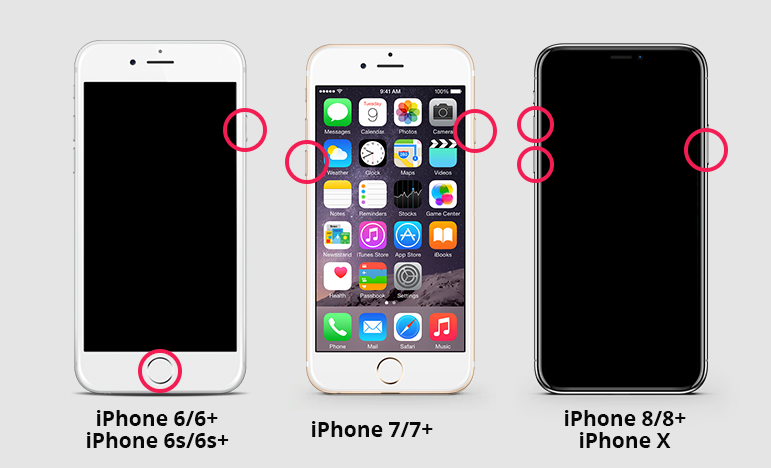
iPhone terjebak di layar Apple setelah pembaruan iOS? Nah, hal pertama yang bisa Anda lakukan adalah paksa restart iPhone Anda, yang merupakan metode paling sederhana namun paling berguna untuk memperbaiki masalah dalam beberapa menit. Berikut ini langkah-langkah untuk paksa restart iPhone dalam berbagai mode.
Langkah Paksa Restart iPhone 8/X/11/12/13/14/15/16:
- Tekan dan lepaskan tombol volume atas dengan cepat.
- Tekan dan lepaskan tombol volume bawah dengan cepat.
- Kemudian tekan dan tahan tombol samping di sisi kanan iPhone sampai logo Apple muncul dan iPhone Anda akan di-restart.
Langkah Paksa Restart iPhone 7/7 Plus:
- Tekan dan tahan tombol sleep/wake dan tombol volume bawah secara bersamaan.
- Kemudian lepaskan tombol saat logo Apple muncul.
Langkah Paksa Restart iPhone SE/6s/6s Plus atau yang lebih lama:
- Tekan dan tahan tombol sleep/wake dan tombol home secara bersamaan.
Lepaskan semua tombol saat logo Apple muncul.

Metode 2: Perbaikan Satu Klik iPhone Terjebak di Logo Apple tanpa Kehilangan Data
Jika paksa restart tidak membantu, Anda dapat mencoba metode yang lebih aman dan efektif yang telah dibuktikan oleh ribuan pengguna. Unduh dan instal Tenorshare ReiBoot di komputer Windows atau Mac Anda. Alat perbaikan iOS profesional ini dirancang untuk memperbaiki lebih dari 150 masalah sistem iOS, termasuk masalah umum "iPhone terjebak di logo Apple" — tanpa menghapus data Anda.
Dengan hanya beberapa klik, ReiBoot dapat memindai dan memperbaiki sistem Anda dalam banyak situasi, termasuk saat memperbarui, penyimpanan penuh, menampilkan bilah pemuatan dan lainnya. Ini mendukung semua model iPhone dan versi iOS, dari iPhone 6 hingga iPhone 16 terbaru yang menjalankan iOS 26.




Untuk panduan visual tentang cara menggunakan ReiBoot untuk memperbaiki masalah ini, tonton tutorial video ini.

Dipercaya oleh jutaan pengguna iPhone di seluruh dunia, ReiBoot adalah solusi andalan saat Anda perlu mengembalikan ponsel Anda ke normal tanpa risiko kehilangan data.
Lebih suka instruksi langkah demi langkah? Ikuti panduan di bawah ini untuk memperbaiki iPhone yang terjebak di logo Apple tanpa kehilangan data menggunakan ReiBoot.
Unduh dan Jalankan ReiBoot, dan hubungkan perangkat Anda ke komputer. Klik "Mulai" di antarmuka utama.

Masuk ke opsi "Perbaiki Sekarang" dan klik tombol "Perbaikan Standar".

Unduh paket firmware untuk iPhone Anda secara online dengan mengklik "Unduh".

Setelah mengunduh, Anda dapat memulai perbaikan iPhone dengan mengklik "Mulai Perbaikan Standar".
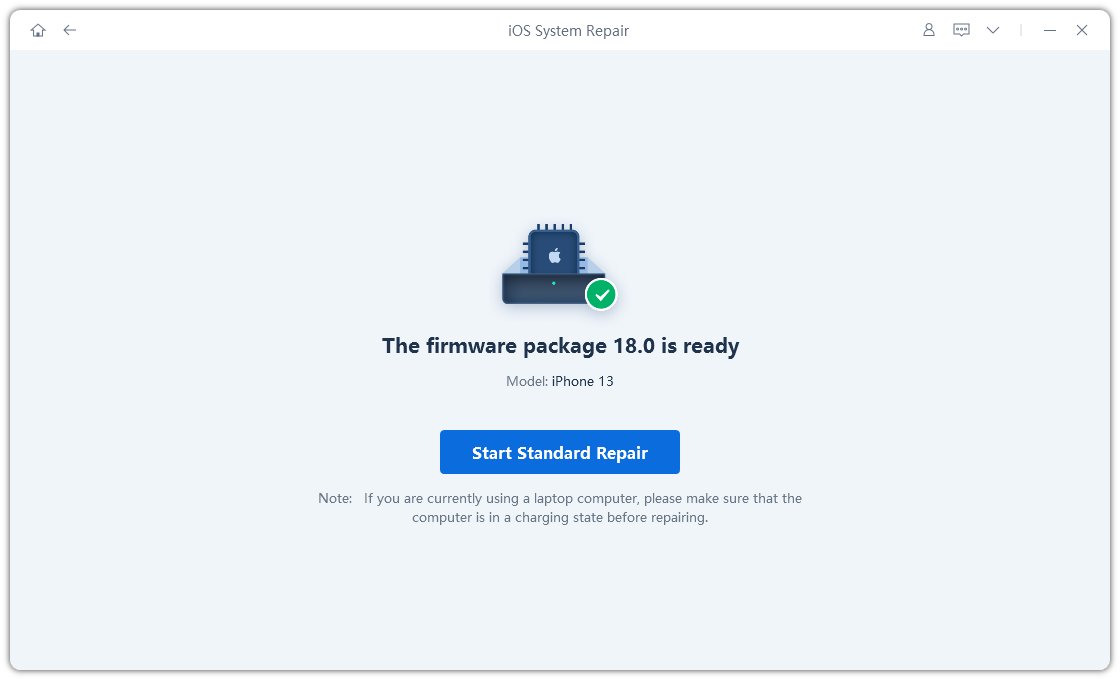
Tunggu sebentar, kemudian iPhone Anda bisa berhasil diperbaiki. Ikuti petunjuk di layar untuk menggunakan iPhone Anda.






Metode 3: Masuk ke Mode Pemulihan untuk Memulihkan iPhone
Jika iPhone Anda membeku di logo Apple selama berjam-jam, Anda dapat mencoba memasukkan iPhone ke mode pemulihan dan memulihkannya dengan iTunes. Metode ini sangat berguna untuk iPhone yang terjebak di logo Apple dengan bilah pemuatan, tetapi akan menyebabkan kehilangan data di iPhone Anda, seperti foto, pesan, dll. Jangan khawatir—Anda dapat memulihkan data dari cadangan iCloud setelahnya.
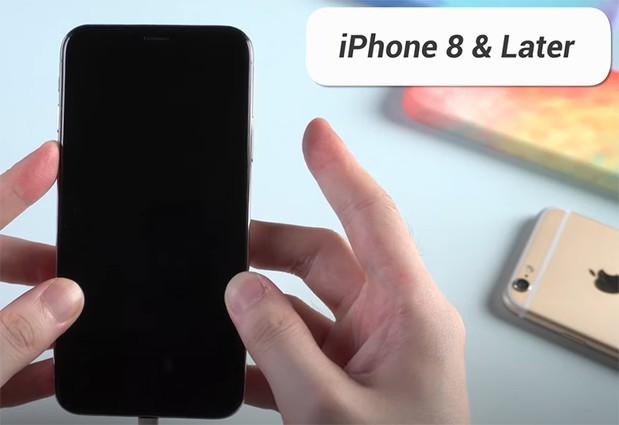
Berikut langkah-langkah memasukkan iPhone 8 atau lebih baru ke Mode Pemulihan untuk memulihkan iPhone:
- Buka iTunes di PC dan hubungkan iPhone ke PC melalui kabel USB.
- Tekan dan lepaskan tombol Volume atas dengan cepat.
- Tekan dan lepaskan tombol Volume bawah dengan cepat.
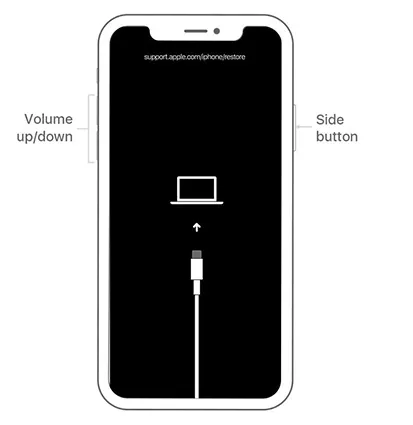
Tekan dan tahan tombol samping sampai gambar seperti di bawah muncul.
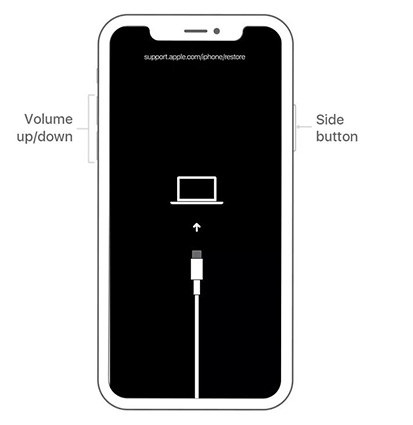
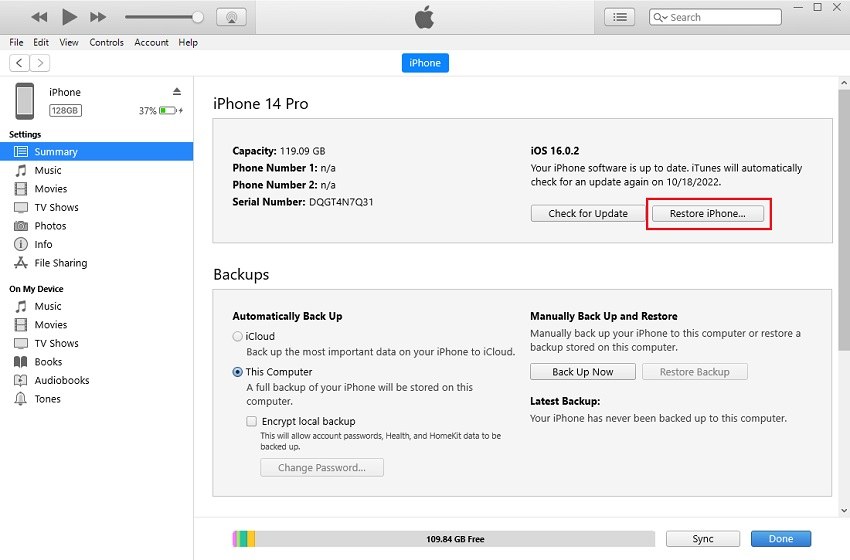
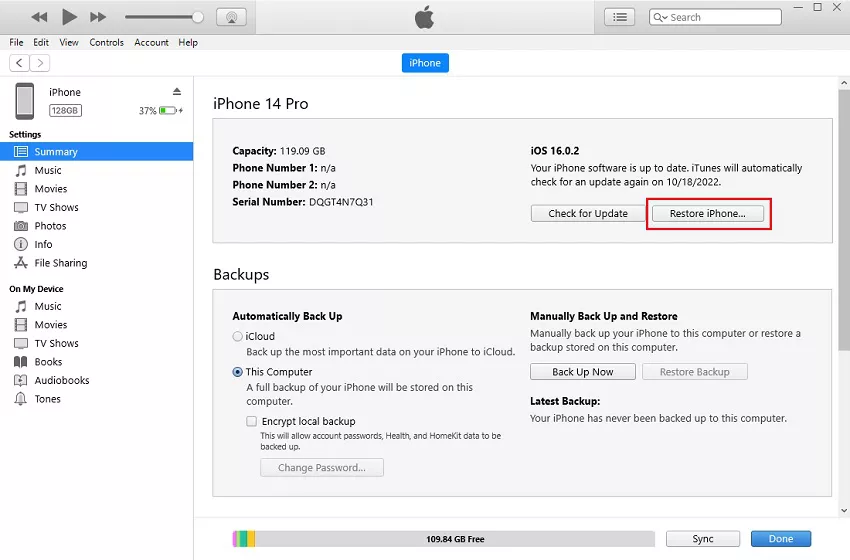
Setelah iPhone Anda dalam mode pemulihan, iTunes (atau Finder di macOS Catalina dan lebih baru) akan mendeteksi perangkat dan menampilkan pesan yang mengatakan ada masalah dengan iPhone Anda.
Klik “Pulihkan” saat diminta. Ini akan menghapus perangkat Anda dan menginstal versi iOS terbaru.

Metode 4: Masuk ke Mode DFU untuk Memulihkan iPhone
Jika Mode Pemulihan tidak berhasil, opsi berikutnya adalah mode DFU (Device Firmware Update) — metode pemulihan terdalam yang tersedia. Perlu diingat ini akan menghapus semua data di iPhone Anda secara lengkap.
Berikut cara masuk ke mode DFU untuk memulihkan iPhone:
- Buka iTunes di PC dan hubungkan iPhone ke PC melalui kabel USB.
- Tekan dan lepaskan tombol Volume atas dengan cepat.
- Tekan dan lepaskan tombol Volume bawah dengan cepat.
- Tekan dan tahan tombol samping sampai layar menjadi hitam.
- Saat layar menjadi hitam, tekan tombol volume bawah dan tombol samping bersamaan selama 5 detik.
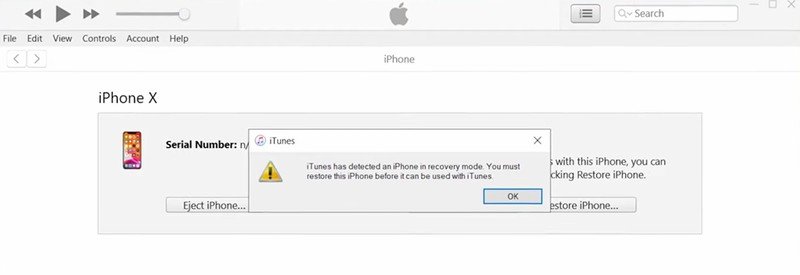
Kemudian lepaskan tombol samping dan terus tahan tombol volume bawah selama 10 detik. Layar iPhone Anda akan tetap hitam dan kemudian notifikasi akan muncul di iTunes.
Sekarang iPhone Anda yang terjebak di logo Apple berhasil terhubung ke PC. Klik “Pulihkan” saat diminta untuk menginstal ulang firmware iOS dan memperbaiki iPhone yang terjebak di logo Apple.


Metode 5: Hubungi Apple Untuk Bantuan
Beberapa masalah mungkin tidak dapat diselesaikan dengan solusi perangkat lunak yang disebutkan di atas. Mungkin disebabkan oleh alasan perangkat keras. Dalam kasus ini, Anda perlu menghubungi dukungan Apple atau pergi ke Apple Store lokal untuk mendapatkan bantuan lebih lanjut.
FAQ tentang iPhone Terjebak di Logo Apple
Q1. Bisakah iPhone yang terjebak di logo Apple diperbaiki tanpa komputer?
Bisa, tapi hanya dalam kasus terbatas. Jika masalah disebabkan oleh gangguan perangkat lunak kecil, paksa restart mungkin membantu dan tidak memerlukan komputer. Namun, sebagian besar masalah logo Apple—terutama setelah pembaruan atau pemulihan—membutuhkan alat berbasis komputer seperti iTunes, Finder, atau Tenorshare ReiBoot untuk memperbaiki sistem.
Q2. Berapa lama waktu yang dibutuhkan untuk memperbaiki iPhone yang terjebak di logo Apple?
Itu tergantung pada metodenya. Paksa restart hanya memakan waktu beberapa menit, sedangkan pemulihan lewat iTunes atau menggunakan ReiBoot biasanya memakan waktu 10–30 menit, tergantung pada kecepatan internet dan ukuran firmware Anda. Perbaikan terkait perangkat keras mungkin membutuhkan beberapa hari jika Anda mengirim perangkat ke Apple.
Q3. Apakah saya akan kehilangan data jika memulihkan iPhone dalam Mode Pemulihan?
Ya. Memulihkan iPhone dalam Mode Pemulihan akan menghapus semua data dan menginstal ulang firmware iOS. Jika Anda memiliki cadangan iCloud atau iTunes terbaru, Anda dapat memulihkan data Anda setelahnya. Jika Anda ingin mempertahankan data, gunakan metode perbaikan non-destruktif seperti Perbaikan Standar ReiBoot.
Q4. Kenapa iPhone saya terjebak di logo Apple setelah penggantian baterai?
Ini bisa terjadi jika proses penggantian baterai mengganggu koneksi internal perangkat atau jika baterai baru tidak kompatibel. Dalam beberapa kasus, sistem iOS mendeteksi perubahan perangkat keras dan mengalami kesalahan booting. Anda bisa mencoba menghubungkan ulang baterai dengan aman, memperbarui/memulihkan iOS, atau mencari perbaikan profesional jika masalah berlanjut.
Ringkasan
Dalam artikel di atas, kami telah membahas 5 metode terbaik untuk mengatasi masalah iPhone terjebak di logo Apple. Tidak peduli iPhone 6s terjebak di logo Apple, atau iPhone X terjebak di logo Apple, metode ini akan membantu Anda. Di antara semua solusi, ReiBoot benar-benar bisa menjadi pilihan terbaik karena memperbaiki jauh lebih banyak masalah logo Apple, serta masalah lain seperti layar hitam iPhone 13, iPhone terjebak di mode pemulihan, layar iPhone beku dan lainnya.
Tenorshare PixPretty
- Edit foto secara online dan gratis
- Fitur dan kemampuan yang lengkap
- Mampu memudahkan pekerjaan dengan batch editing
- Buat foto dan action figure secara mudah
IKUTI KONTES FOTO AI BERHADIAH SALDO E-WALLET 50 RIBU UNTUK 3 ORANG
Ungkapkan Pendapat Anda
lalu tulis ulasan Anda
Ungkapkan Pendapat Anda
Tinggalkan Komentar
Buat Ulasan untuk artikel dari Tenorshare
Artikel Terkait
Semua Topik


Oleh Anna Sherry
2026-01-21 / iPhone Fix