
Cara Mengatasi Masalah Koneksi Internet di TFT Unlock Tool [2026]
TFT Unlock Tool adalah perangkat lunak populer untuk membuka kunci perangkat seluler dan melewati kunci FRP. Namun, pengguna terkadang menghadapi masalah yang menjengkelkan: "Tidak ada koneksi internet". Masalah ini dapat mengganggu alur kerja dan menunda tugas penting, meninggalkan pengguna mencari solusi cepat.
Dalam artikel ini, kami akan menjelaskan mengapa TFT Unlock Tool tidak ada koneksi internet kesalahan terjadi, langkah-langkah praktis untuk memperbaikinya, dan cara mencegahnya di masa depan. Bagi pengguna yang tidak dapat menyelesaikan masalah, kami juga akan menyarankan alternatif yang dapat diandalkan untuk memastikan fungsionalitas yang tidak terputus. Teruslah membaca untuk mendapatkan kembali TFT Unlock Tool Anda dan bekerja dengan lancar!
Bagian 1. Mengapa Masalah TFT Unlock Tool Tidak Ada Koneksi Internet Terjadi
Beberapa alasan dapat menyebabkan kesalahan TFT Unlock Tool tidak ada koneksi internet atau TFT tidak dapat terhubung ke server, termasuk:
- Jaringan Tidak Stabil: Koneksi internet yang lemah atau tidak stabil dapat mencegah alat mengakses server.
- Pengaturan Firewall atau Antivirus: Program keamanan mungkin memblokir komunikasi alat dengan servernya.
- Versi Alat yang Usang: Menggunakan versi yang lebih lama dapat menyebabkan masalah kompatibilitas.
- Waktu Henti Server: Server alat mungkin sedang dalam pemeliharaan atau mengalami gangguan.
- Pengaturan Jaringan yang Salah: Proxy atau VPN yang salah konfigurasi dapat mengganggu konektivitas.


Tenorshare PixPretty

- Edit foto secara online dan gratis
- Fitur dan kemampuan yang lengkap
- Mampu memudahkan pekerjaan dengan batch editing
- Buat foto dan action figure secara mudah
IKUTI KONTES FOTO AI BERHADIAH SALDO E-WALLET 50 RIBU UNTUK 3 ORANG
Bagian 2. Cara Memperbaiki Kesalahan TFT Unlock Tool Tidak Ada Koneksi Internet
1. Periksa Koneksi Internet Anda
Langkah pertama dalam memecahkan masalah perangkat lunak apa pun yang bergantung pada koneksi internet adalah memastikan bahwa jaringan Anda berfungsi dengan baik. Koneksi internet yang stabil sangat penting bagi TFT Unlock Tool untuk berkomunikasi dengan servernya dan mengakses sumber daya yang diperlukan. Jika perangkat Anda tidak terhubung ke internet atau jika ada masalah dengan jaringan Anda, alat tidak akan berfungsi sebagaimana mestinya.
2. Perbarui Alat
Mempertahankan TFT Unlock Tool yang diperbarui adalah penting untuk memastikan kompatibilitas dengan protokol jaringan dan konfigurasi server saat ini. Versi alat yang usang mungkin tidak terhubung dengan baik, yang mengakibatkan kesalahan "TFT Unlock Tool Tidak Ada Koneksi Internet" pada Windows 10.


3. Nonaktifkan Firewall/Antivirus
Terkadang, perangkat lunak keamanan seperti firewall atau program antivirus dapat memblokir akses TFT Unlock Tool ke internet, yang mengakibatkan masalah konektivitas.
Langkah-langkah untuk Menonaktifkan Sementara:
- Buka perangkat lunak firewall atau antivirus Anda.
- Cari opsi terkait kontrol aplikasi atau pengaturan firewall.
- Nonaktifkan perlindungan sementara atau buat pengecualian untuk TFT Unlock Tool.
- Coba jalankan alat setelah melakukan perubahan ini.
4. Verifikasi Status Server
Masalah mungkin tidak selalu terletak di sisi Anda; terkadang, masalah server dengan TFT Unlock Tool itu sendiri dapat menyebabkan masalah konektivitas.
Langkah-langkah untuk Memverifikasi Status Server:
- Periksa forum online atau halaman komunitas di mana pengguna melaporkan pembaruan status server.
- Cari pengumuman terkait pemeliharaan atau gangguan yang mempengaruhi alat.
- Jika server sedang down, Anda mungkin perlu menunggu sampai mereka kembali online sebelum mencoba menggunakan alat lagi.
5. Reset Pengaturan Proxy/VPN
Jika Anda menggunakan proxy atau VPN, itu mungkin mengganggu TFT Unlock Tool’s kemampuan untuk terhubung ke internet. Pengaturan ini terkadang dapat menyebabkan gangguan dalam koneksi alat ke servernya. Nonaktifkan proxy atau VPN aktif di jaringan Anda, dan coba lagi.

Langkah-langkah untuk Reset Pengaturan:
- Buka pengaturan jaringan Anda dan temukan pengaturan proxy.
- Nonaktifkan proxy atau VPN aktif sementara.
- Restart komputer Anda dan periksa apakah TFT Unlock Tool berhasil terhubung.
6. Ganti Jaringan
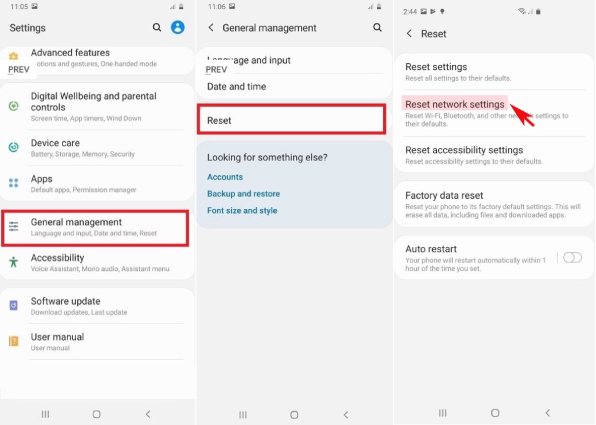
Jika semua usaha gagal, coba beralih ke jaringan yang berbeda. Terkadang, masalah dengan jaringan Wi-Fi tertentu atau konfigurasi router dapat menyebabkan masalah dengan kesalahan TFT Unlock Tool tidak ada koneksi internet.
Jika Anda saat ini terhubung ke jaringan Wi-Fi rumah, coba beralih ke data seluler atau jaringan Wi-Fi lain, seperti di rumah teman atau hotspot publik. Jaringan yang berbeda mungkin menyelesaikan masalah, terutama jika koneksi Anda saat ini dibatasi oleh firewall atau pengaturan DNS.
Bagian 3. Tips Pencegahan untuk Menghindari TFT Unlock Tool Tidak Ada Koneksi Internet
Untuk menghindari masalah TFT Unlock Tool di masa depan, ikuti langkah-langkah pencegahan ini:
- Jaga Alat Tetap Diperbarui: Secara teratur periksa dan instal versi baru.
- Gunakan Jaringan yang Andal: Tetap pada koneksi internet yang stabil dan berkecepatan tinggi.
- Whitelist Alat: Tambahkan TFT Unlock Tool ke daftar yang diizinkan di antivirus atau firewall Anda.
- Pantau Pengumuman Server: Tetap terinformasi tentang waktu henti server yang direncanakan atau pembaruan.
- Hindari Konfigurasi Proxy/VPN: Gunakan koneksi internet langsung kapan pun memungkinkan.
Tips ini akan membantu memastikan operasi TFT Unlock Tool yang lancar dan tidak terputus.
Bagian 4. Alternatif untuk TFT Unlock Tool jika Masalah Terus Berlanjut
Jika masalah TFT Unlock Tool tidak ada koneksi internet masih belum terpecahkan, beralih ke alternatif yang dapat diandalkan dapat menghemat waktu dan usaha. Salah satu pilihan teratas adalah Tenorshare 4uKey untuk Android, alat yang kuat dan ramah pengguna yang dirancang untuk membuka kunci perangkat Android.
Tenorshare 4uKey untuk Android dikenal luas karena kemampuannya untuk melewati kunci layar dan menghapus FRP dari berbagai perangkat Android, termasuk merek populer seperti Samsung, Xiaomi, dan Huawei. Alat ini dirancang untuk memberikan hasil cepat, memungkinkan pengguna membuka kunci perangkat mereka hanya dalam beberapa menit. Dengan pembaruan yang sering, alat ini memastikan kompatibilitas dengan versi Android terbaru dan patch keamanan, menjadikannya alternatif yang dapat diandalkan untuk TFT Unlock Tool.

- Hapus Kunci Layar dengan Cepat: Melewati PIN, kata sandi, pola, dan sidik jari dalam beberapa menit.
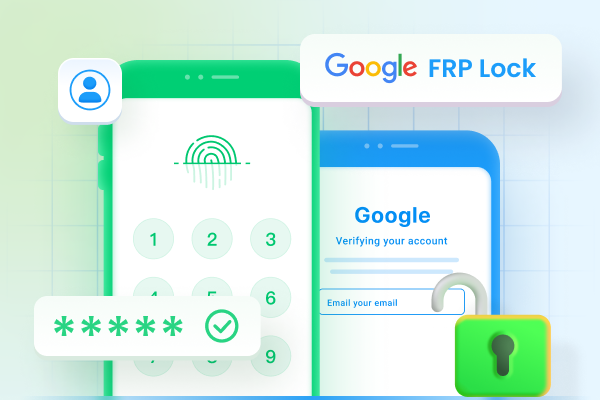
- Penghapusan Kunci FRP: Dengan mudah melewati kunci FRP Google tanpa memerlukan kredensial akun.
- Kompatibilitas Perangkat yang Luas: Mendukung merek seperti Samsung, OPPO, Xiaomi, Vivo, dan Huawei.
- Proses Cepat dan Mudah: Buka kunci perangkat dalam beberapa langkah sederhana tanpa pengetahuan teknis.
- Pembaruan Rutin: Mengikuti perubahan keamanan dan sistem Android terbaru.
Cara Melewati Kunci FRP Google di Setiap Ponsel Android
- Mulailah prosedur dengan mengunduh dan menginstal Tenorshare 4uKey untuk Android di laptop Anda. Kemudian, sambungkan ponsel Android apa pun ke PC Anda menggunakan kabel USB.
-
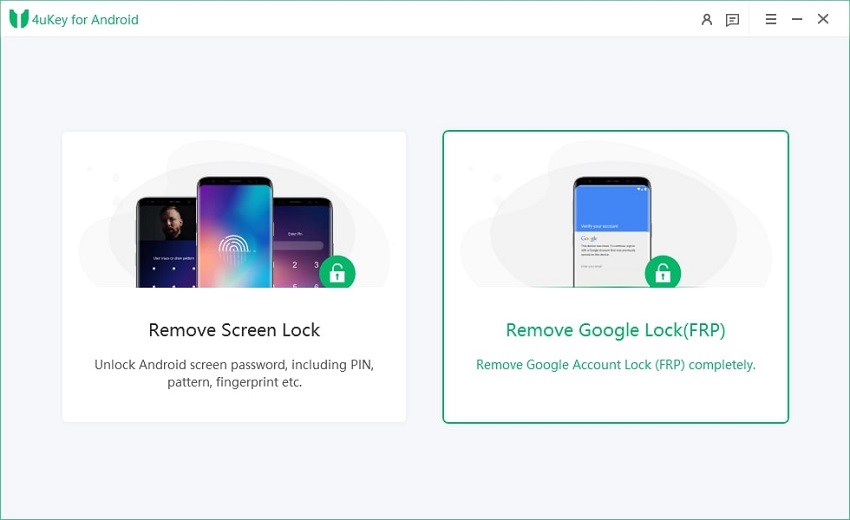
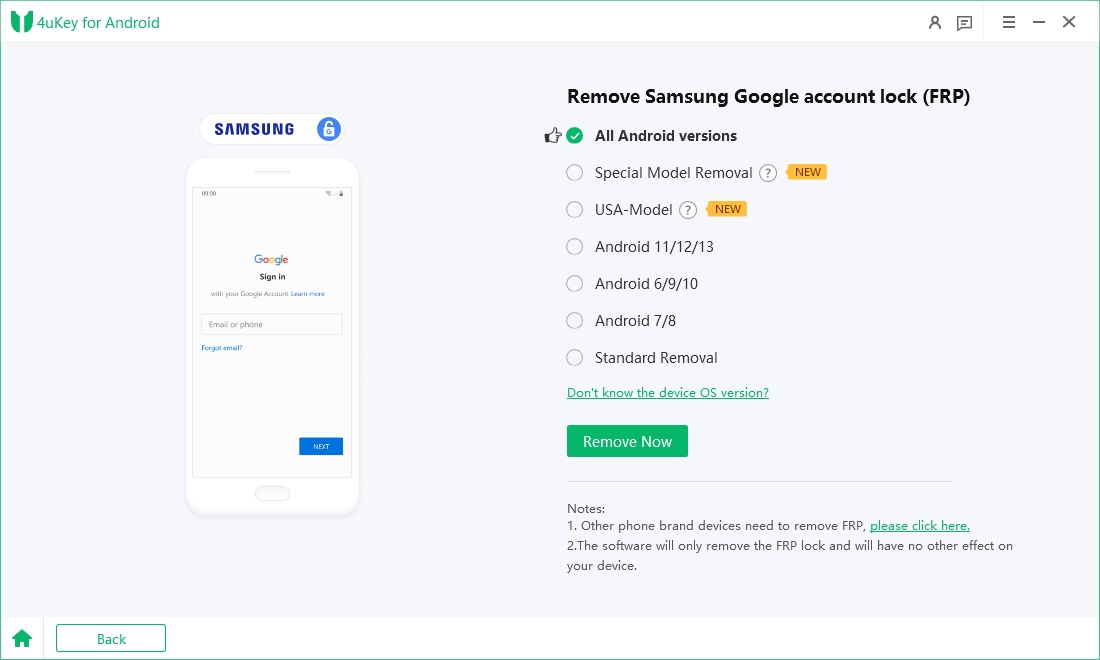
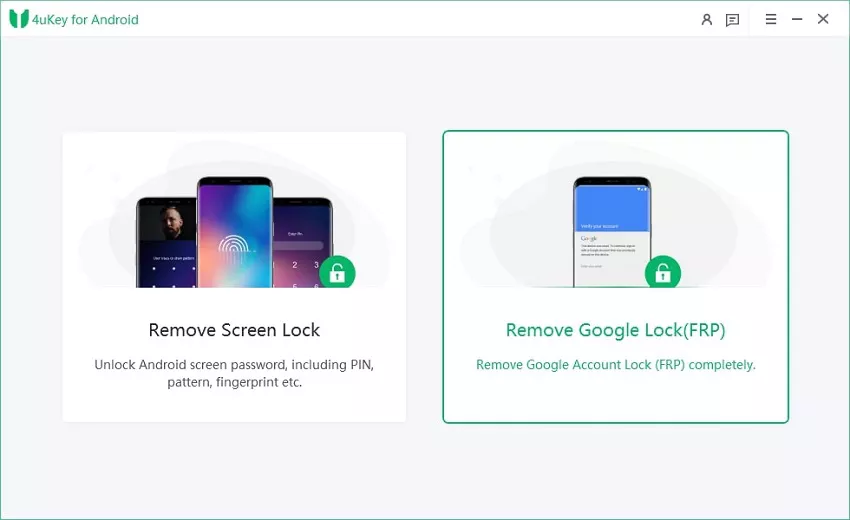
Jalankan alat dan kemudian klik "Hapus Kunci Google (FRP)" dari opsi yang tersedia di layar Anda. Pilih merek dan versi OS perangkat Anda dan masukkan "Mulai".
-
Sekarang, ikuti instruksi di layar sesuai dengan versi OS yang Anda pilih. Klik Berikutnya.
-
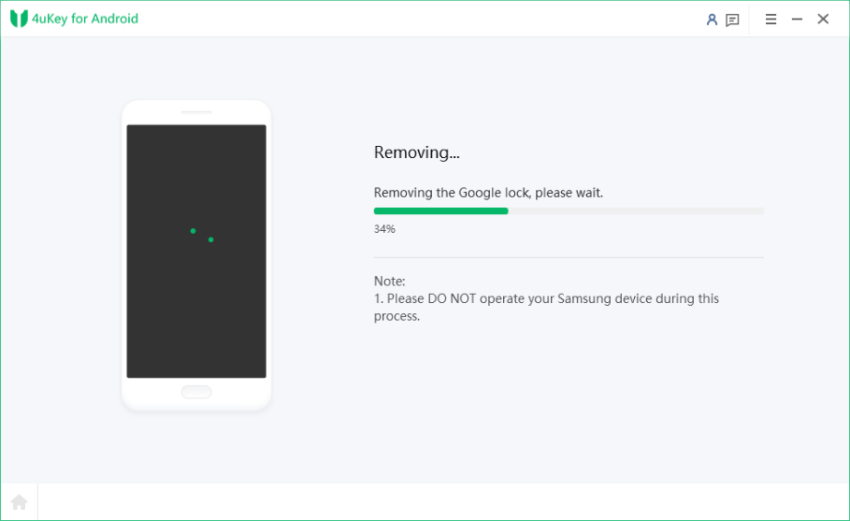
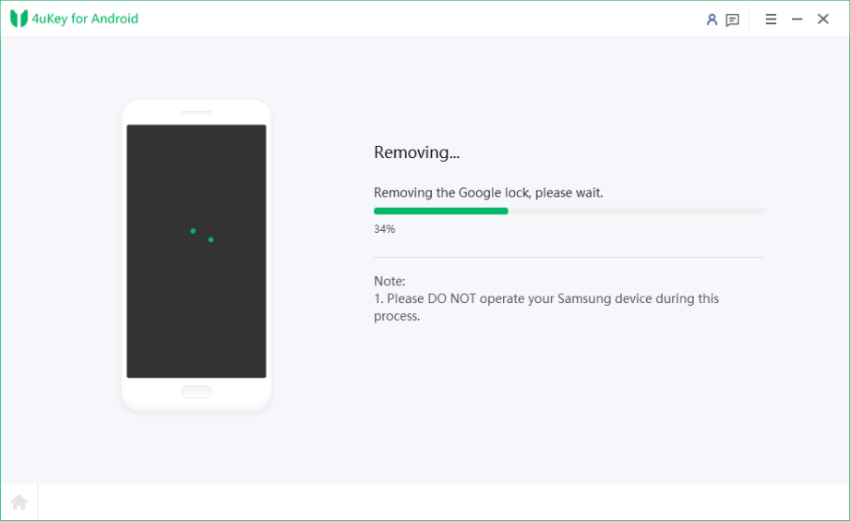
Biarkan Tenorshare 4uKey untuk Android memulai proses penghapusan kunci FRP Google.
-
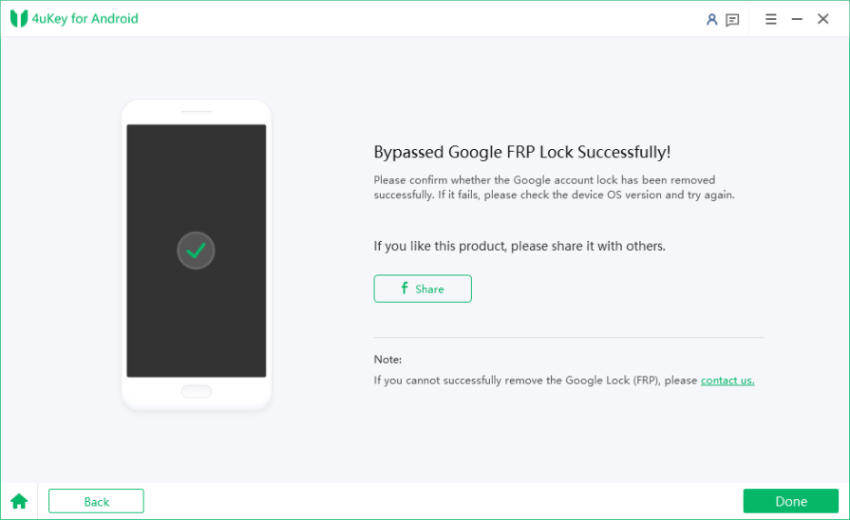
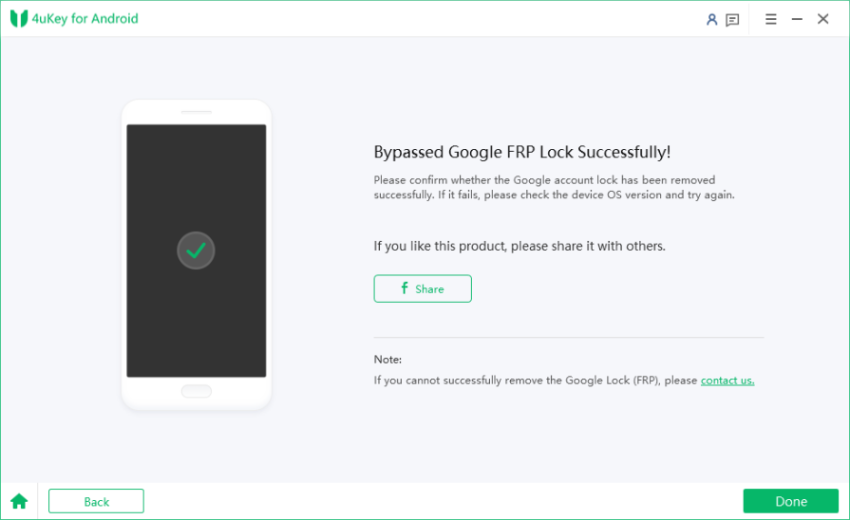
Proses ini akan memakan waktu untuk diselesaikan. Klik Selesai untuk menyelesaikan proses. Setelah ini, Anda dapat menghapus kunci FRP Google di ponsel mana pun!





Kesimpulan
Kesalahan TFT Unlock Tool tidak ada koneksi internet dapat sangat menjengkelkan tetapi sering kali mudah diperbaiki. Dengan memahami penyebabnya dan mengikuti langkah-langkah pemecahan masalah, sebagian besar pengguna dapat menyelesaikan masalah dengan cepat. Langkah-langkah pencegahan seperti pembaruan rutin, jaringan yang stabil, dan pengaturan yang tepat dapat membantu menghindari masalah di masa depan. Jika semua usaha gagal, alternatif yang dapat diandalkan seperti Tenorshare 4uKey untuk Android menawarkan solusi efektif untuk memenuhi kebutuhan pembukaan kunci Anda.
Tenorshare PixPretty
- Edit foto secara online dan gratis
- Fitur dan kemampuan yang lengkap
- Mampu memudahkan pekerjaan dengan batch editing
- Buat foto dan action figure secara mudah
IKUTI KONTES FOTO AI BERHADIAH SALDO E-WALLET 50 RIBU UNTUK 3 ORANG
Ungkapkan Pendapat Anda
lalu tulis ulasan Anda
Ungkapkan Pendapat Anda
Tinggalkan Komentar
Buat Ulasan untuk artikel dari Tenorshare
Artikel Terkait
Semua Topik

Oleh Anna Sherry
2026-01-26 / Knowledge