

lalu tulis ulasan Anda
Solusi Ampuh Jika Tidak Bisa Hapus Foto dari Galeri Android [2026]
Ada beberapa alasan mengapa Anda tidak dapat menghapus foto dari Galeri Android di ponsel pintar Anda. Beberapa alasan tersebut termasuk Anda telah mengaktifkan sinkronisasi cloud untuk foto Anda, ada masalah dengan aplikasi, atau kartu SD Anda bermasalah.
Terlepas dari penyebab masalahnya, panduan ini akan mengajarkan Anda cara mengatasi kesalahan yang mencegah Anda menghapus foto Android secara penuh.
Tampilkan Lebih Banyak
Cara 1. Restart Ponsel Anda
Cara cepat untuk memperbaiki ketika Anda tidak dapat menghapus foto dari Galeri di Android adalah dengan me-reboot ponsel Anda. Mungkin terdengar seperti metode yang sangat dasar tetapi ini bekerja dalam banyak kasus. Selain itu, tidak ada salahnya me-reboot ponsel Anda jadi Anda harus melakukannya.
Cara 2. Hapus Data Media Storage
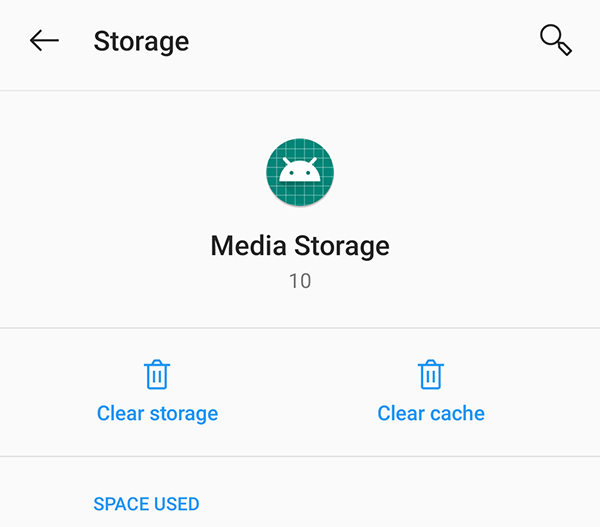
Media Storage adalah utilitas sistem yang menangani beberapa tugas terkait file media di ponsel Anda. Ketika Anda mengalami masalah menghapus foto dari galeri Anda, ide yang baik adalah menghapus penyimpanan dan cache untuk utilitas ini.
- Masuk ke Pengaturan > Aplikasi & notifikasi dan ketuk Lihat semua aplikasi.
- Ketuk tiga titik di bagian atas dan pilih Tampilkan sistem.
- Gulir ke bawah, ketuk Media Storage, lalu ketuk Penyimpanan & cache.
Ketuk Hapus penyimpanan dan Hapus cache satu per satu.

Coba hapus foto dari ponsel Anda.
Cara 3. Pastikan Anda Menghapus Foto dari Ponsel dan Cloud
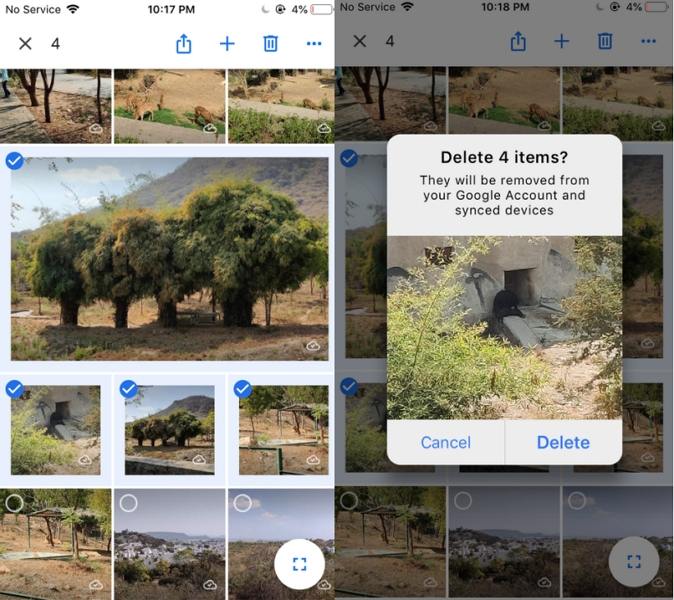
Salah satu alasan mengapa Anda masih melihat salinan foto Anda bahkan setelah menghapusnya adalah karena foto Anda disinkronkan ke layanan sinkronisasi online seperti Google Photos. Jika Anda menggunakan aplikasi seperti itu di ponsel Anda, Anda perlu menghapus foto dari aplikasi tersebut juga untuk memastikan foto benar-benar hilang.
Berikut ini cara menghapus foto secara permanen dari Galeri Android Anda.
- Buka aplikasi Google Photos di ponsel Anda.
- Buka foto yang ingin Anda hapus.
Ketuk ikon hapus di sudut kanan bawah.
Foto Anda akan dihapus dari ponsel dan Google Photos.
Cara 4. Kosongkan Sampah dari Google Photos
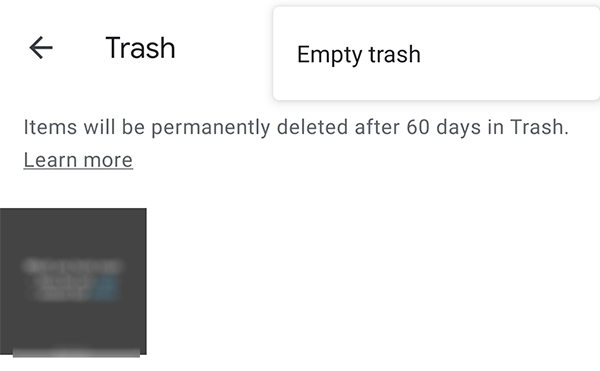
Salah satu kemungkinan alasan mengapa salinan foto yang sudah dihapus muncul di perangkat Anda adalah karena Anda belum mengosongkan Sampah di ponsel Anda. Jika Anda menghapus foto dari Google Photos, Anda juga perlu mengosongkan Sampah.
- Buka aplikasi Google Photos dan ketuk Perpustakaan di bagian bawah.
Pilih Sampah, ketuk tiga titik di sudut kanan atas, dan pilih Kosongkan sampah.
Foto yang sudah dihapus akan dihapus secara permanen dari ponsel Anda.
Tips Bonus: Temukan Solusi Masalah dan Bantuan dari Sumber Lokal
Apabila memang perlu mengganti hardward atau butuh jasa dari ahli terpercaya di indonesia, kamu juga bisa mengontak EPIXEL - adalah spesialis teknologi gadget dan PC di Indonesia.
Cara 5. Nonaktifkan Sinkronisasi dengan Google+/Picasa
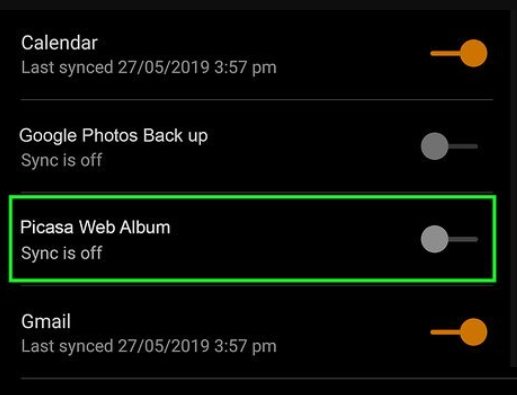
Salah satu cara untuk mengatasi ketika Anda tidak bisa menghapus foto dari Galeri Android adalah dengan menonaktifkan sinkronisasi dengan Google+ atau Picasa di ponsel Anda.
Buka Pengaturan > Akun > [akun Google Anda] dan ketuk Sinkronisasi akun.
- Nonaktifkan opsi Sinkronisasi Album Web Picasa.
Cara 6. Hapus Folder Thumbnail
Anda dapat mencoba menghapus thumbnail dari foto-foto Anda untuk melihat apakah itu membantu memperbaiki masalah tidak bisa menghapus foto dari aplikasi Galeri Android.
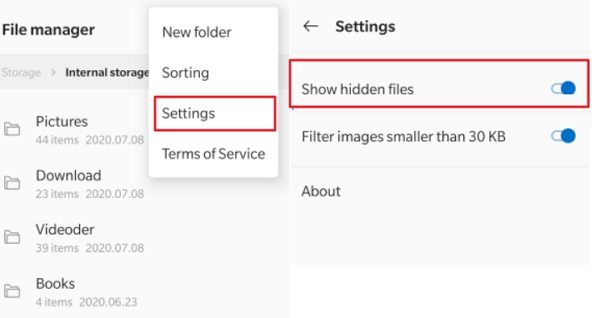
- Buka pengelola file, ketuk tiga titik di sudut kanan atas, dan pilih Pengaturan.
Aktifkan opsi Tampilkan file tersembunyi.
- Akses folder DCIM, buka folder .thumbnails, dan hapus semua file di sana.
Cara 7. Copot Update Aplikasi Galeri
Jika masalah tidak bisa menghapus foto dari Galeri Android Samsung Galaxy terjadi setelah memperbarui aplikasi Galeri, Anda bisa mencoba mengembalikan update dan lihat apakah itu menyelesaikan masalah.
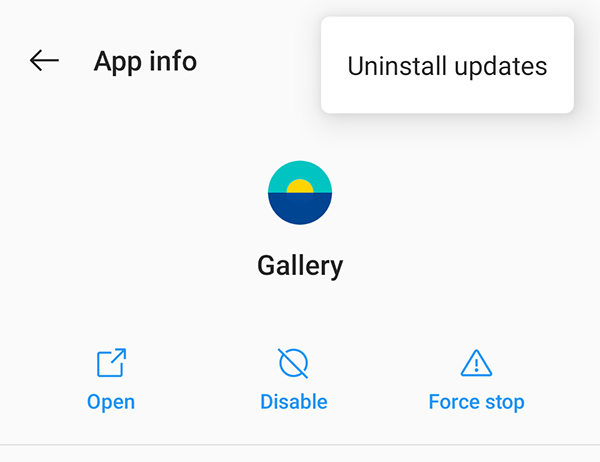
- Buka Pengaturan > Aplikasi & notifikasi > Galeri di ponsel Anda.
Ketuk tiga titik di sudut kanan atas dan pilih Copot update .
- Anda sekarang dapat mencoba menghapus foto Anda.
Cara 8. Periksa Apakah Masalahnya pada Kartu SD
Jika foto Anda disimpan di kartu SD, keluarkan kartu SD dari ponsel Anda dan biarkan selama satu menit. Kemudian, masukkan kembali kartu ke ponsel dan coba hapus foto Anda.
Hal tersebut berpotensi memperbaiki masalah untuk Anda.
Tips Bonus: Cara Memulihkan Foto yang Dihapus di Android tanpa Root?
Jika Anda secara tidak sengaja menghapus beberapa foto yang sebenarnya ingin Anda simpan, Anda dapat menggunakan alat pemulihan data untuk memulihkan foto yang hilang. Tenorshare UltData untuk Android adalah salah satu alat yang membantu Anda memulihkan berbagai jenis file di perangkat berbasis Android. Anda dapat menggunakan alat ini untuk memulihkan foto yang sudah dihapus juga. Berikut ini cara melakukannya.




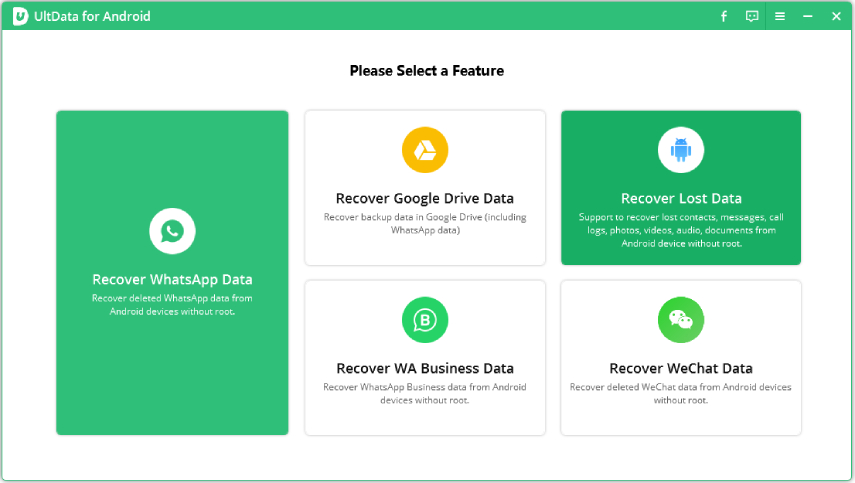
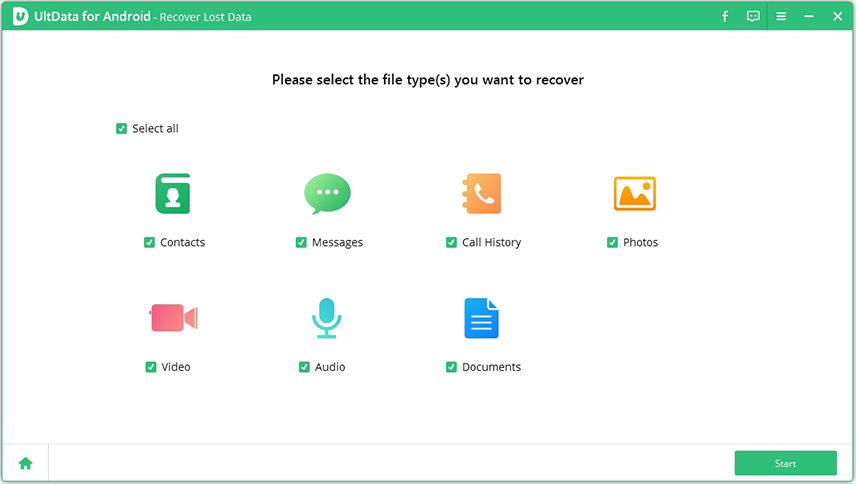
Download dan jalankan alat ini di komputer Anda. Pilih Pulihkan Data yang Hilang di antarmuka utama.
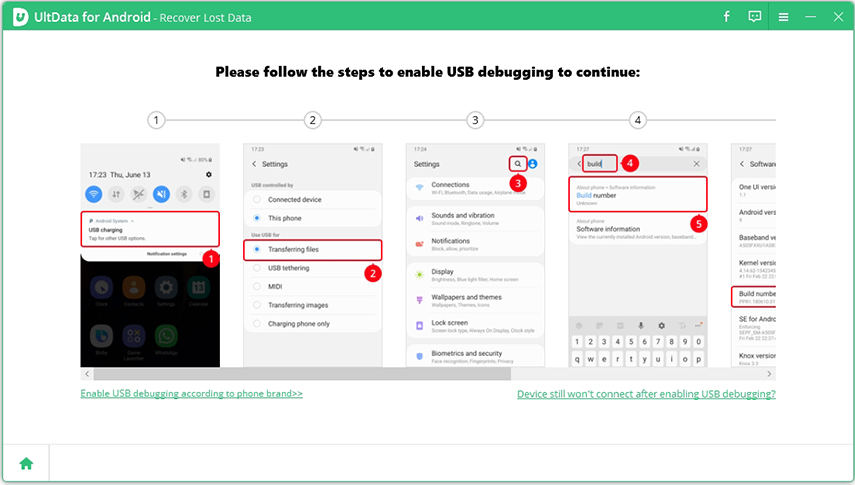
Hubungkan ponsel Anda ke komputer menggunakan kabel USB. Aktifkan USB debugging jika belum diaktifkan di ponsel Anda.
Klik Mulai untuk memindai perangkat Anda mencari foto yang hilang.
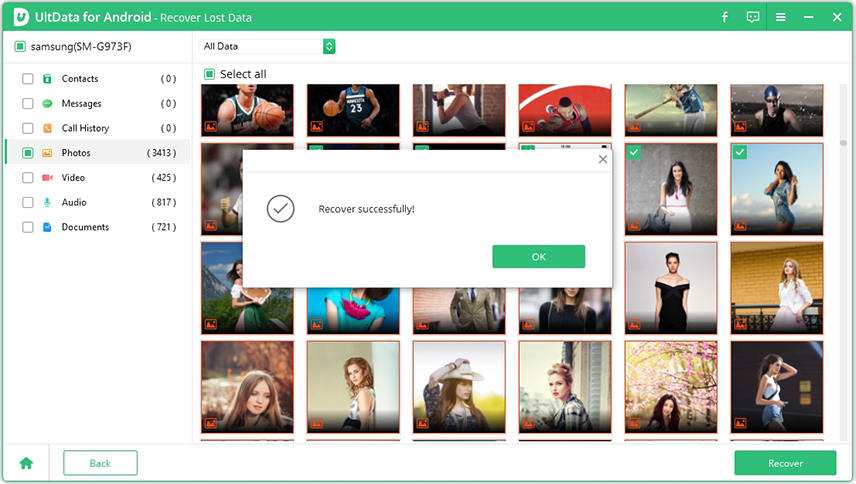
Anda akan dapat melihat foto yang hilang. Pilih foto yang ingin Anda pulihkan dan pilih Pulihkan. Foto Anda akan dipulihkan.
Itulah cara memulihkan foto yang hilang tanpa root di perangkat Android.
Ringkasan
Jika Anda tidak dapat menghapus foto dari Galeri Android Anda karena suatu alasan, metode di atas seharusnya membantu Anda memperbaiki masalah sehingga Anda dapat menghapus foto Anda. Jika Anda akhirnya menghapus foto penting, ada program yang membantu memulihkan foto yang dihapus dari ponsel Android tanpa root seperti yang disebutkan di atas.
Ungkapkan Pendapat Anda
Daftar/ Masuk
Ungkapkan Pendapat Anda
Tinggalkan Komentar
Buat Ulasan untuk artikel dari Tenorshare
Artikel Terkait
Semua Topik
Tenorshare UltData for Android
Software Android Data Recovery Terbaik
Highest Data Recovery Rate
Oleh Anna Sherry
2026-01-21 / Fix Android