
lalu tulis ulasan Anda
Cara Menambahkan Orang ke Foto Tanpa Photoshop
Menambahkan seseorang ke dalam foto kini semakin mudah. Dengan fitur yang tepat tambahkan seseorang ke permintaan foto Anda dapat memadukan orang baru ke dalam adegan apa pun menggunakan alat sederhana di iPhone, Android, atau editor online tanpa perlu keahlian Photoshop. Panduan ramah pemula ini memandu Anda melalui langkah-langkah yang jelas untuk menciptakan hasil yang alami dan realistis, baik Anda menyesuaikan pencahayaan, bayangan, maupun posisi untuk mendapatkan hasil yang sempurna.
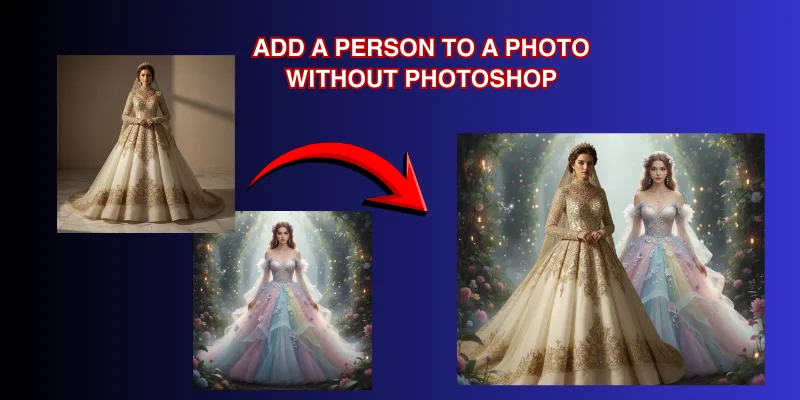
Cara 1 — Gunakan Editor AI dengan Prompt (Opsi Tercepat)
Menggunakan editor AI adalah cara termudah untuk menambahkan seseorang ke foto tanpa perlu Photoshop atau keahlian mengedit tingkat lanjut. Alat-alat ini berfungsi online, di ponsel, dan bahkan di dalam Google Gemini. Anda cukup mengupload dua foto: foto utama dan orang yang ingin Anda masukkan ke dalamnya. AI akan membaca tambahkan seseorang ke permintaan foto, mendeteksi orang tersebut secara otomatis, dan memadukannya secara alami ke dalam background.
Editor AI modern menyesuaikan pencahayaan, bayangan, warna, dan perspektif, sehingga orang yang ditambahkan tampak selalu menjadi bagian dari adegan. Tanpa pemotongan manual, tanpa lapisan, dan tanpa alat yang rumit.
Cara menambahkan orang ke foto tanpa photoshop
Langkah 1: Upload Foto Utama Anda Pilih foto tempat Anda ingin menempatkan orang tersebut. Ini bisa berupa foto grup, foto liburan, atau background apa pun.
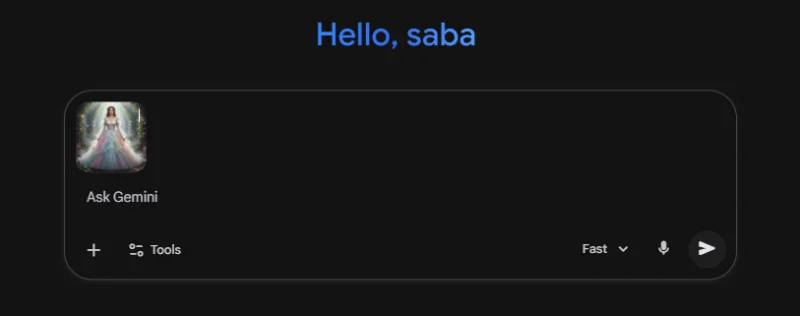
Langkah 2: Upload Foto Orang Tersebut Pilih foto orang yang ingin Anda tambahkan dengan jelas. Foto seluruh tubuh atau setengah tubuh akan lebih baik.
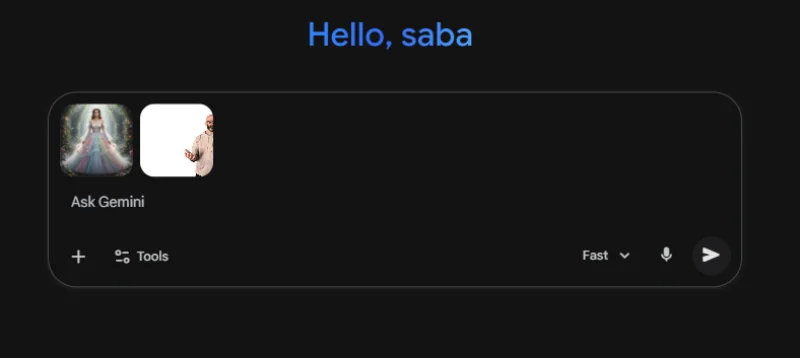
Langkah 3: Tulis Prompt Sederhana Gunakan tambahkan seseorang ke permintaan foto, misalnya: Tambahkan orang ini berdiri di sisi kanan, sesuaikan pencahayaan dan bayangan.
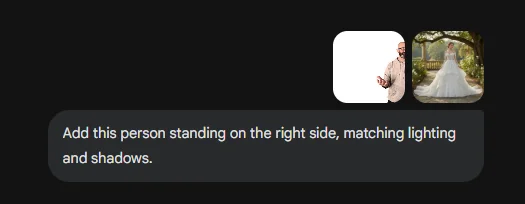
Langkah 4: AI Mendeteksi Orang Secara Otomatis Editor memisahkan orang tersebut dari backgroundnya secara otomatis.
Langkah 5: AI Memadukannya dengan Adegan Alat ini menyesuaikan ukuran, sudut, kecerahan, dan bayangan untuk membuat orang tersebut tampak nyata.
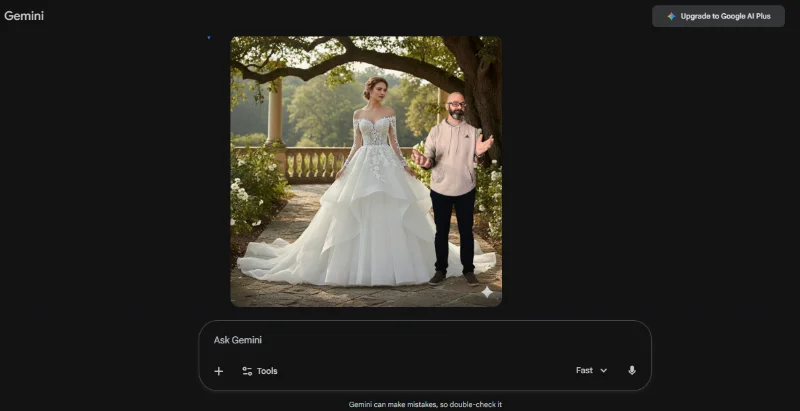
Langkah 6: Download atau Bagikan Simpan foto hasil suntingan akhir atau bagikan langsung dari alat tersebut.
Cara 2 — Gunakan Penghapus Background
Menghapus background sebelum menempelkan foto akan menghasilkan komposit yang jauh lebih bersih dan tampak profesional. Baik Anda membuat meme, visual produk, atau desain kreatif, memulai dengan background transparan akan sangat berpengaruh.
Mengapa PixPretty?
- Potongan 1-klik
- Ekspor PNG bersih
- Sempurna untuk komposit realistis atau bergaya meme
Hapus background dari foto dengan mudah dalam hitungan detik menggunakan penghapus background bertenaga AI dari PixPretty. Alat ini menangani tepian yang rumit seperti helaian rambut atau bayangan dengan presisi, menghasilkan potongan tajam berkualitas profesional yang siap download gratis.
PixPretty Ai Cocok untuk semua orang, mulai dari penjual e-commerce yang membuat foto produk, kreator yang mendesain grafis khusus, hingga individu yang memoles foto media sosial. Dengan background yang bersih dan potongan AI yang presisi, menambahkan orang ke foto atau membuat komposit kini semakin mudah.
Cara menambahkan orang ke foto menggunakan Pixpretty AI
Langkah 1: Upload
Seret, tempel (Ctrl+V), atau gunakan URL untuk mengupload foto Anda. Format yang didukung meliputi JPG, JPEG, PNG, dan WebP.
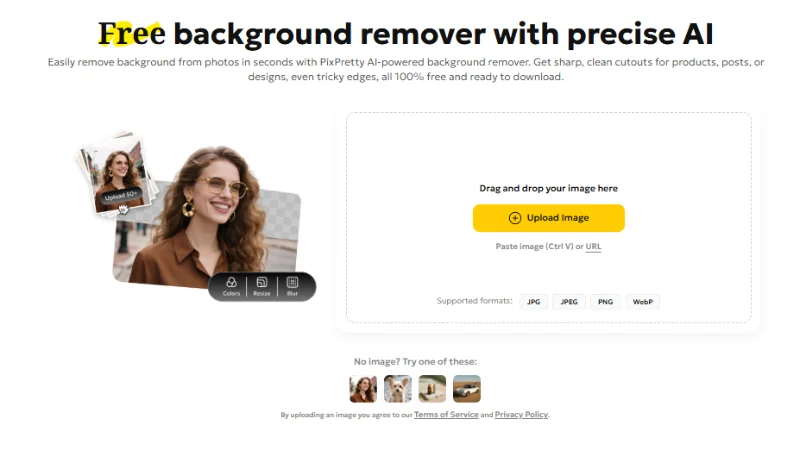
Langkah 2: Hapus & Edit
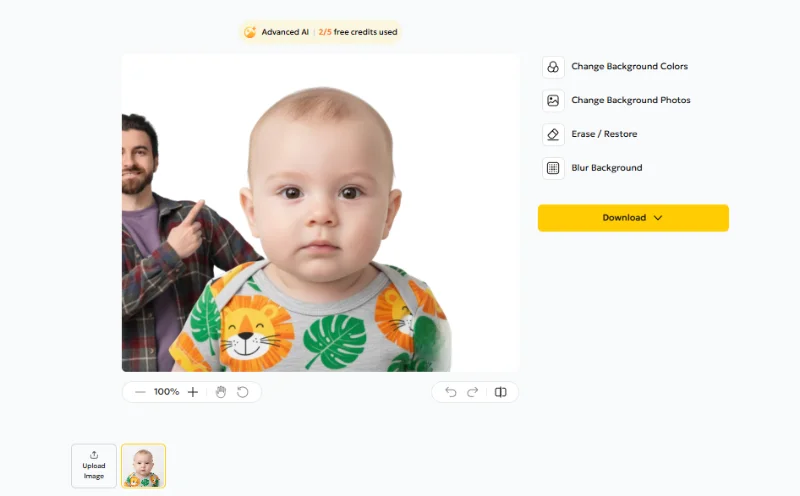
Background akan dihapus secara otomatis. Anda dapat mengedit, mengganti, atau menyempurnakan foto lebih lanjut dengan warna, foto stok, atau visual khusus. Klik Buka Editor.

Langkah 3: Download
Sekarang upload foto yang Anda inginkan sebagai background. Simpan foto Anda yang bersih dan rapi dalam resolusi tinggi, siap untuk proyek apa pun.
Cara 3 — Gunakan Aplikasi Seluler (iPhone/Android)
Jika Anda menginginkan cara cepat dan mudah untuk menambahkan seseorang ke foto saat bepergian, aplikasi seluler adalah pilihan yang praktis. Aplikasi ini memungkinkan Anda untuk melapisi foto dengan menghapus background secara manual atau menggunakan alat potong bawaan. Meskipun lebih mudah digunakan daripada alat desktop bertenaga AI, aplikasi ini umumnya kurang presisi dan mungkin memerlukan penyesuaian manual.
Aplikasi Gratis untuk Dicoba:
- Snapseed (iOS & Android): Menawarkan alat pelapisan, pemotongan, dan pencampuran dasar.
- PicsArt (iOS & Android): Memungkinkan Anda memotong subjek, menambahkan lapisan, dan menerapkan efek kreatif.
- Lapisan Foto (Android): Dirancang untuk penghapusan background yang mudah dan pengeditan foto berlapis-lapis.
- Tumpangkan (iOS): Memungkinkan pemotongan dan pelapisan manual untuk komposit yang realistis.
Cara menambahkan orang ke foto iPhone :
1. Buka Aplikasi & Upload Foto: Mulailah dengan foto dasar dan orang yang ingin Anda tambahkan.
2. Hapus Background: Gunakan alat gunting atau penghapus aplikasi untuk mengisolasi orang tersebut dari background aslinya.
3. Lapisi Orangnya: Tempelkan potongan tersebut pada foto dasar Anda. Sesuaikan ukuran, posisi, dan orientasi untuk tampilan yang natural.
4. Campur & Edit: Gunakan alat pengaburan, kecerahan, atau bayangan untuk menyatukan orang tersebut dengan background.
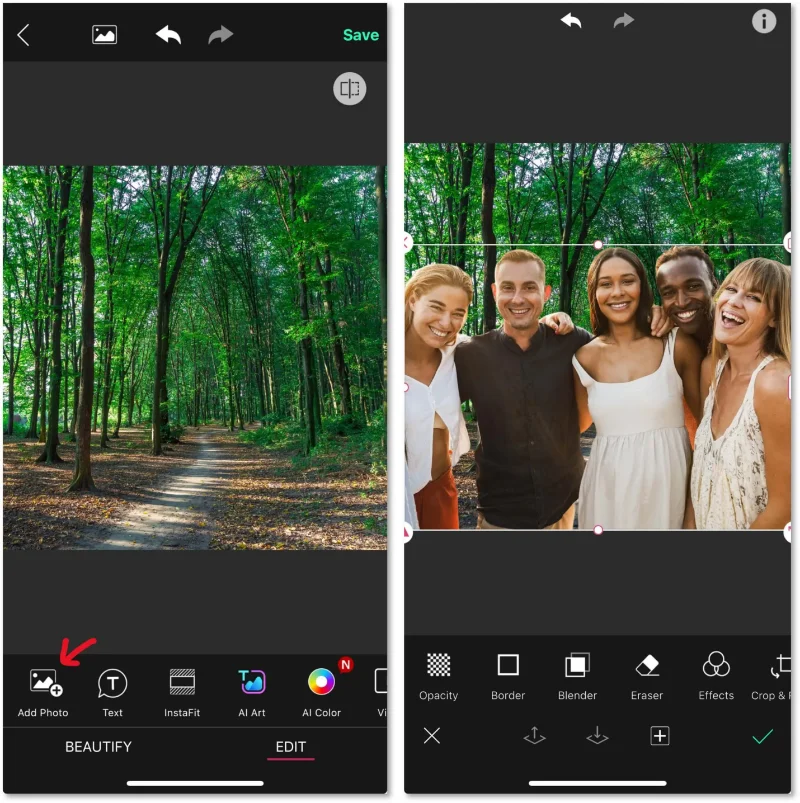
5.Simpan & Bagikan: Setelah puas, ekspor foto komposit akhir dalam resolusi tinggi.
Tip: Untuk hasil terbaik, pilih foto dengan tepi yang jelas dan background yang sederhana. Aplikasi seluler sangat cocok untuk pengeditan cepat, postingan media sosial, dan komposit kasual, tetapi untuk pekerjaan profesional atau yang sangat detail, alat desktop berbasis AI lebih presisi.
Prompt AI Terbaik untuk "Tambahkan Orang ke Foto" (Salin & Tempel)
| Petunjuk Dasar | Tambahkan Orang ke Foto (Salin Tempel Prompt AI) | Salin |
|
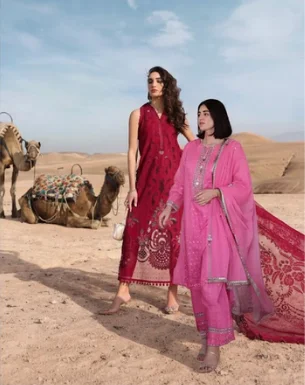
Tambahkan orang dari foto kedua ke foto pertama. Pastikan wajah, ukuran tubuh, dan proporsinya tetap alami. | Salin |
|
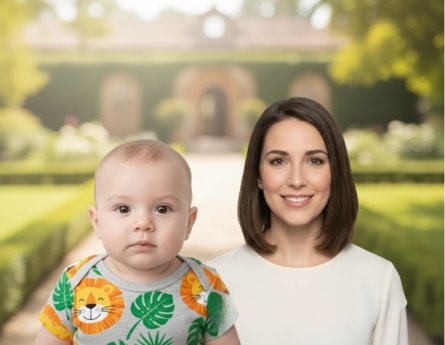
Tempatkan orang tersebut di sisi kanan kelompok, sesuaikan cahaya, bayangan, dan nada keseluruhan. | Salin |

|
Masukkan orang tersebut ke dalam adegan tanpa mengubah background. Pastikan detail kulit dan pakaian tetap tajam. | Salin |

|
Tambahkan orang ini di samping subjek utama. Pastikan pose dan ekspresinya tetap sama. | Salin |
|
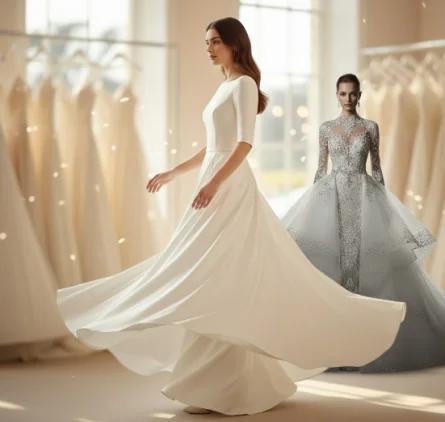
Gabungkan orang tersebut ke dalam foto dan pastikan warna, bayangan, dan ketajamannya sesuai dengan foto asli. | Salin |
| Petunjuk Realistis/Foto Jurnalistik | Tambahkan Orang ke Foto (Salin Tempel Prompt AI) | Salin |
|
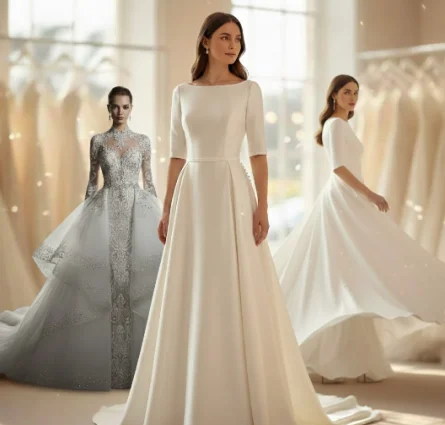
Padukan subjek secara alami dengan keramaian. Padukan pencahayaan sekitar, blur gerakan, kedalaman bidang, dan suasana warna secara keseluruhan agar tambahan tersebut tidak terlalu terlihat. | Salin |
|
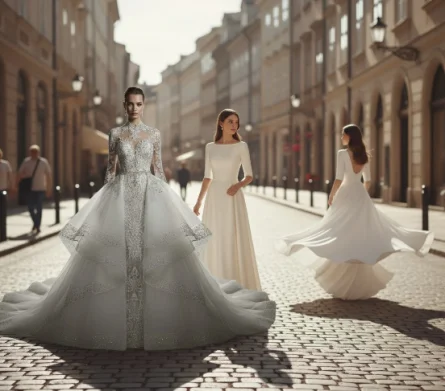
Tempatkan orang tersebut pada pemandangan jalan dengan sudut bayangan yang tepat, keseimbangan kecerahan, dan pantulan lingkungan yang realistis. | Salin |
|
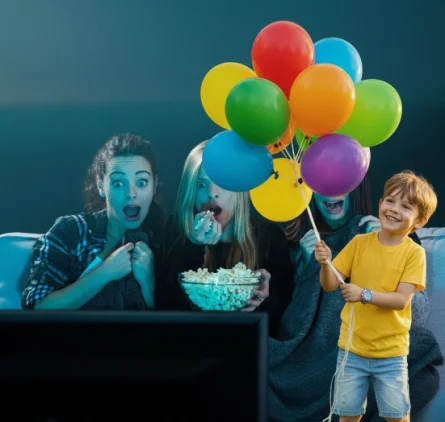
Tambahkan orang di dekat grup dengan sentuhan akhir bergaya dokumenter. Sesuaikan gradasi warna, hindari filter yang mempercantik, pertahankan tekstur kulit alami, dan pertahankan realisme lingkungan. | Salin |
|
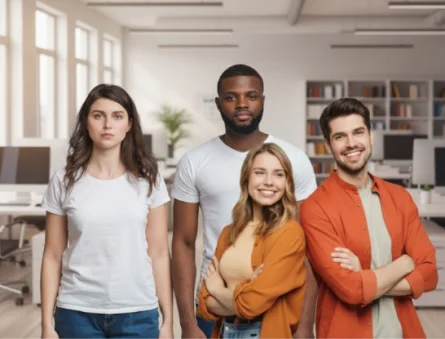
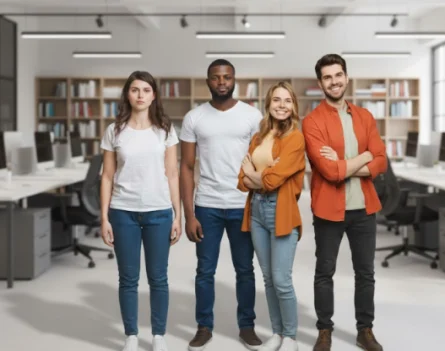
Sisipkan subjek ke background kantor. Sesuaikan suhu pencahayaan dalam ruangan (biasanya hangat hingga netral), sesuaikan bayangan tepi pada objek di dekatnya, dan padukan white balance dan kontras untuk hasil yang realistis. | Salin |
|
Padukan orang tersebut ke dalam bingkai seolah-olah diambil dengan pengaturan kamera yang sama, yakni tingkat noise, sudut, panjang fokus, ketajaman tepi, dan bayangan lingkungan alami yang konsisten. | Salin |
| Dorongan Kreatif | Tambahkan Orang ke Foto (Salin Tempel Prompt AI) | Salin |
|
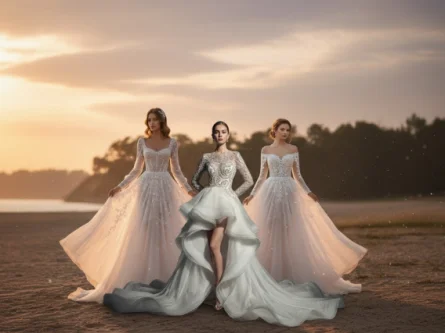
Sisipkan orang tersebut ke dalam pemandangan pantai dengan pencahayaan matahari terbenam yang hangat, pantulan warna jingga lembut di kulit, bayangan panjang yang lembut di pasir, dan perpaduan alami dengan cahaya cakrawala. | Salin |
|
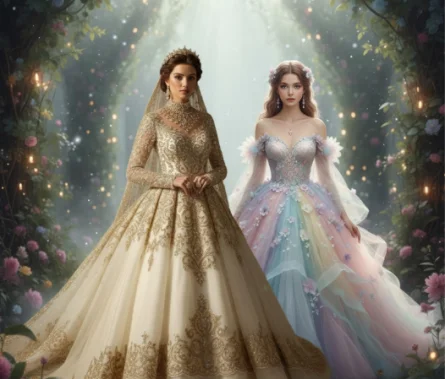
Tempatkan orang tersebut dalam hutan yang indah dengan sinar cahaya yang menyebar, sorotan hijau lembut pada kulit dan pakaian, dan bayangan lembut yang terpantul dari pepohonan agar sesuai dengan lingkungannya. | Salin |
|
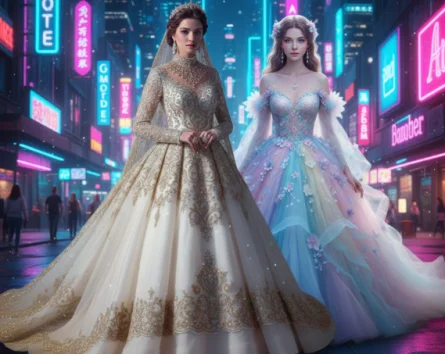
Tambahkan orang tersebut ke lanskap kota neon. Tambahkan pantulan neon lembut pada wajah dan pakaiannya, sesuaikan intensitas warna kota, dan padukan dengan cahaya sekitar untuk efek malam hari. | Salin |
|
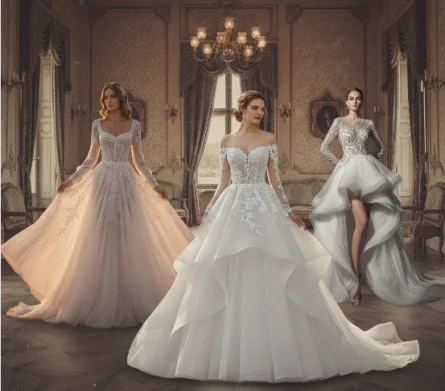
Gabungkan orang tersebut ke dalam suasana bergaya vintage. Terapkan warna kalem, butiran film tipis, bayangan lembut, dan corak retro untuk memastikan subjek selaras dengan suasana vintage. | Salin |
|
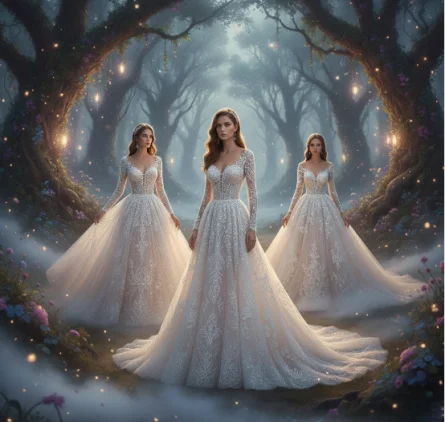
Tempatkan orang tersebut dalam dunia fantasi dengan cahaya lembut yang ajaib, kabut atmosfer di tepinya, dan sorotan lembut yang sesuai dengan palet warna lingkungan fantasi tersebut.” | Salin |
Bagaimana Cara Membuat Foto Grup Terlihat Lebih Baik? Gunakan Preset
Foto grup bisa jadi rumit. Pencahayaan yang berbeda pada setiap wajah, warna kulit yang tidak merata, dan warna yang tidak serasi seringkali membuat foto terlihat kusam atau tidak seimbang. Alih-alih mengedit setiap orang satu per satu, cara tercepat untuk menyempurnakan foto grup adalah dengan menggunakan preset.
Gunakan PixPretty untuk membuat foto grup terlihat lebih baik dan lebih mudah diedit. PixPretty secara otomatis menganalisis wajah, warna, dan pencahayaan di foto Anda dan menerapkan penyesuaian tingkat profesional hanya dengan satu klik. PixPretty menghemat waktu, menghilangkan pengeditan manual, dan menjaga setiap orang dalam foto terlihat konsisten.
Cara Membuat Preset Anda Sendiri
Langkah 1: Edit foto Sesuaikan warna, portrait retouching, dan filter hingga Anda mendapatkan tampilan yang diinginkan.
-
Langkah Kedua: Bahan Petting Kucing Impor
Langkah 2: Klik “Simpan Preset Baru” Tombol ini berada di kanan bawah panel.

Langkah 3: Isi pengaturan preset
- Nama Preset
- Kategori Preset (atau buat yang baru)
- Jenis Preset (Warna, Potret, atau Komposit)
- Opsi Filter (semua dipilih secara default)
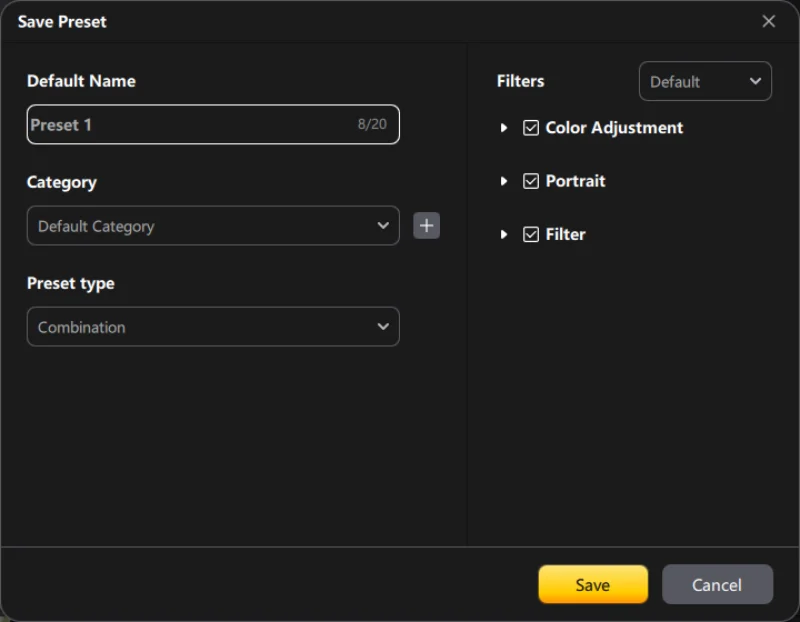
Langkah 4: Simpan dan gunakan Preset Anda akan muncul di bagian "Preset Saya". Anda dapat langsung menerapkannya ke foto grup mana pun. Arahkan kursor ke preset, klik kanan, lalu pilih Ubah Nama atau Hapus.
Akhir Kata
Menggunakan prompt tambahkan seseorang ke permintaan foto membuat seluruh proses lebih mudah dan alami. Petunjuk yang jelas membantu mencocokkan pencahayaan, warna, dan proporsi sehingga orang yang ditambahkan menyatu dengan mulus ke dalam adegan. Jika Anda menginginkan opsi termudah, cobalah PixPretty AI - Alat ini melakukan sebagian besar pekerjaan Anda: potongan yang rapi, pencampuran yang halus, dan warna yang seimbang, semuanya hanya dalam beberapa klik. Alat sederhana dan mudah digunakan ini membantu Anda menciptakan foto yang bersih dan realistis dengan hampir tanpa ribet.
Ungkapkan Pendapat Anda
Daftar/ Masuk
Ungkapkan Pendapat Anda
Tinggalkan Komentar
Buat Ulasan untuk artikel dari Tenorshare
Artikel Terkait
Semua Topik


Oleh Anna Sherry
2026-01-26 / AI Insights