
Cara Menggunakan Apple Music Automix di iOS 26
Dengan iOS 26, Apple Music menghadirkan fitur revolusioner yang disebut AutoMix — alat cerdas yang menggabungkan lagu dengan transisi halus ala DJ. Baik saat Anda streaming playlist favorit atau mengadakan pesta, AutoMix menjaga aliran musik tetap lancar tanpa jeda. Dalam panduan ini, kami akan menunjukkan cara mengaktifkan dan memaksimalkan AutoMix di iPhone Anda.


Bagian 1. Apa itu iOS 26 Apple Music AutoMix?
iOS 26 memperkenalkan AutoMix di Apple Music, fitur pintar yang secara otomatis menggabungkan lagu dengan transisi halus yang disesuaikan dengan irama. Berbeda dengan Crossfade lama, AutoMix menganalisis tempo dan kunci untuk menciptakan campuran tanpa putus—seperti DJ profesional.
Fitur ini bekerja paling baik dengan playlist streaming dan menjaga musik Anda terus mengalir tanpa jeda atau potongan yang canggung, membuat pengalaman mendengarkan Anda lebih lancar dan menyenangkan.


Tenorshare PixPretty

- Edit foto secara online dan gratis
- Fitur dan kemampuan yang lengkap
- Mampu memudahkan pekerjaan dengan batch editing
- Buat foto dan action figure secara mudah
IKUTI KONTES FOTO AI BERHADIAH SALDO E-WALLET 50 RIBU UNTUK 3 ORANG
Bagian 2. Cara Mengaktifkan iOS 26 Apple Music Automix?
Mengaktifkan AutoMix di Apple Music pada iOS 26 sangat mudah. Ikuti langkah-langkah ini untuk mendapatkan fitur DJ Apple Music:
- Perbarui ke iOS 26
- Buka Apple Music
- Putar Playlist atau Stasiun
- Cari Tombol AutoMix
- Aktifkan AutoMix
- Nikmati Musik Anda
Pastikan iPhone Anda menjalankan iOS 26 (beta pengembang atau publik). Anda dapat memeriksanya dengan pergi ke Pengaturan > Umum > Tentang.
Buka aplikasi Apple Music di iPhone Anda.
Mulai putar playlist atau stasiun radio apa saja dari Apple Music. AutoMix bekerja paling baik dengan playlist streaming.

Di layar Now Playing, cari tombol atau toggle AutoMix di dekat kontrol pemutaran. Ini menggantikan opsi Crossfade lama.
Ketuk toggle AutoMix untuk mengaktifkan transisi lagu yang halus dan tanpa jeda.
Dengan AutoMix aktif, playlist Anda akan mengalir secara terus-menerus dengan campuran gaya DJ yang disesuaikan dengan irama.
Bagian 3. Tips Menggunakan iOS 26 Apple Music AutoMix
Untuk memaksimalkan AutoMix di Apple Music pada iOS 26, berikut beberapa tips untuk meningkatkan pengalaman mendengarkan Anda:
1. Pilih Playlist dengan Genre yang Konsisten
AutoMix bekerja terbaik ketika lagu memiliki tempo dan kunci yang serupa. Gunakan playlist yang hanya berisi satu genre atau suasana—ini membantu transisi terdengar lebih alami dan lancar, seperti set DJ langsung.
2. Gunakan AirPods untuk Pengalaman Terbaik
Untuk menikmati transisi halus AutoMix sepenuhnya, coba dengarkan dengan Apple AirPods. Dengan fitur seperti Spatial Audio, perpindahan perangkat otomatis, dan kualitas suara tinggi, AirPods membuat perpaduan antar lagu terasa lebih imersif.

Baik Anda menggunakan AirPods Pro maupun AirPods Max, koneksi nirkabel dan kejernihan audio meningkatkan keseluruhan pengalaman AutoMix.
3. Padukan dengan Fitur Musik iOS 26 Lainnya
AutoMix hanyalah salah satu dari beberapa peningkatan musik baru di iOS 26. Gabungkan dengan:
- Terjemahan Lirik & Pengucapan untuk memahami lagu dalam berbagai bahasa
- Apple Music Sing untuk sesi gaya karaoke
- Playlist yang Dipin untuk menjaga campuran favorit Anda selalu mudah diakses dari bagian atas Perpustakaan
Fitur-fitur ini bekerja bersama untuk membuat mode DJ Apple Music lebih imersif dan personal dari sebelumnya.
Bagian 4. iOS 26 Apple Music Automix Tidak Berfungsi di iPhone Anda? Perbaiki dengan Mudah di Sini!

Jika Anda sudah memperbarui ke iOS 26 dan AutoMix di Apple Music masih tidak berfungsi, jangan khawatir — Anda tidak sendiri. Berikut beberapa pemeriksaan dan perbaikan cepat untuk membantu AutoMix berjalan lancar:
1. Pastikan Anda Menggunakan iOS 26
AutoMix adalah fitur eksklusif di iOS 26. Pergi ke: Pengaturan > Umum > Tentang Periksa versi iOS Anda. Jika belum menggunakan iOS 26 (beta pengembang atau publik), perbarui sistem Anda: Pengaturan > Umum > Pembaruan Perangkat Lunak
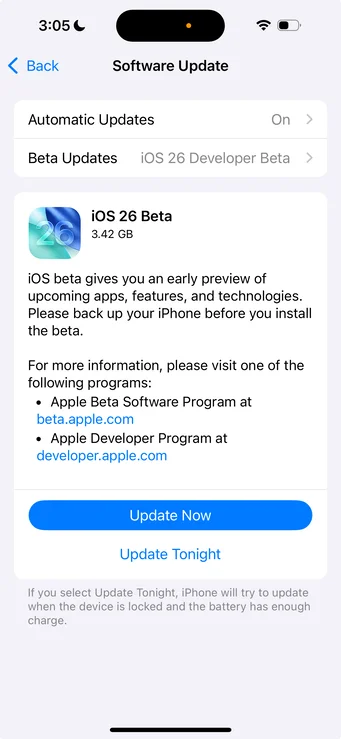
2. AutoMix Hanya Berfungsi dengan Langganan Apple Music
Anda memerlukan langganan aktif Apple Music subscription agar AutoMix muncul. Jika Anda menggunakan versi gratis atau hanya musik lokal/unduhan, fitur ini tidak tersedia.
3. Coba Streaming Playlist Resmi
AutoMix saat ini bekerja paling baik dengan Apple-curated playlists atau konten streaming. Coba putar sesuatu seperti “Today's Hits” atau “Lo-Fi Chill” dari playlist unggulan Apple untuk melihat apakah toggle muncul.
4. Mulai Ulang Aplikasi Musik (atau iPhone Anda)
Kadang-kadang, restart cepat memperbaiki bug tersembunyi:
- Geser ke atas untuk menutup Apple Music sepenuhnya
- Buka kembali aplikasi dan coba lagi
- Jika tidak berhasil, reboot iPhone Anda
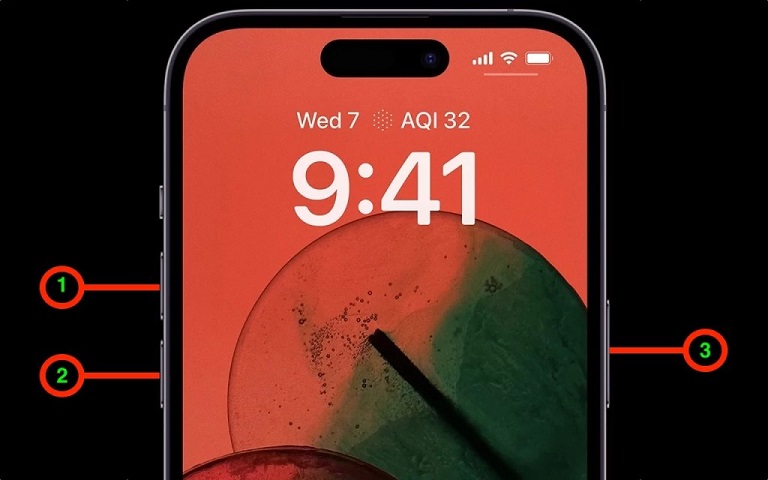
5. Gunakan Alat Perbaikan Sistem iOS untuk Memperbaiki Bug Beta iOS 26
Karena iOS 26 masih dalam versi beta, sering terjadi gangguan sistem, crash, atau perilaku tak terduga — termasuk masalah dengan fitur baru seperti AutoMix di Apple Music. Jika Anda mengalami masalah berkelanjutan yang tidak bisa diperbaiki dengan restart atau reset, alat perbaikan sistem iOS bisa menjadi solusi.
Alat yang Direkomendasikan: Tenorshare ReiBoot
Tenorshare ReiBoot adalah salah satu alat perbaikan iOS yang paling tepercaya dan mudah digunakan. Mendukung semua versi iOS, termasuk beta terbaru, dan dapat memperbaiki lebih dari 150 masalah sistem dengan cepat dan aman.




Manfaat utama ReiBoot:
- Mode perbaikan satu klik yang sederhana (Standar & Lanjutan)
- Tanpa kehilangan data di Mode Standar
- Kompatibel dengan beta iOS 26 dan versi sebelumnya
- Mendukung semua model iPhone, termasuk yang terbaru
- Dukungan pelanggan cepat dan andal
Jika AutoMix atau fitur iOS 26 lainnya bermasalah atau tidak responsif, coba gunakan ReiBoot untuk mengembalikan sistem iPhone Anda ke kondisi stabil tanpa repot troubleshooting manual.
Kesimpulan
AutoMix di iOS 26 adalah cara baru menikmati Apple Music, mengubah playlist Anda menjadi soundtrack berkelanjutan yang dicampur secara profesional. Dengan mengikuti langkah sederhana ini, Anda dapat dengan mudah mengaktifkan AutoMix dan meningkatkan pengalaman mendengarkan dengan transisi lagu yang halus dan sesuai irama. Cobalah dan rasakan perbedaannya dalam aliran musik Anda!
Ungkapkan Pendapat Anda
lalu tulis ulasan Anda
Ungkapkan Pendapat Anda
Tinggalkan Komentar
Buat Ulasan untuk artikel dari Tenorshare
Artikel Terkait
Semua Topik


Oleh Anna Sherry
2026-01-21 / iPhone Tips