



lalu tulis ulasan Anda
Cara Memperbaiki YouTube yang Tidak Tersambung ke Internet
YouTube adalah platform streaming video terbesar di planet ini — tetapi masih memiliki beberapa bug yang mengganggu yang dapat memperburuk pengalaman pengguna Anda. Misalnya, banyak pengguna yang melaporkan masalah YouTube tidak terhubung ke internet akhir-akhir ini. Mereka mengatakan YouTube tidak berfungsi di WiFi atau data seluler, yang membuat mereka bingung mengapa hal itu terjadi.
Jika Anda salah satu dari orang yang kurang beruntung yang mengalami YouTube tidak berfungsi di data seluler dan WiFi, artikel ini untuk Anda. Baca terus untuk mengetahui bagaimana Anda bisa mengatasi masalah ini.
- Cara 1: Nyalakan Ulang Perangkat Anda
- Cara 2: Periksa Apakah Penggunaan Data Diaktifkan untuk YouTube
- Cara 3: Periksa Koneksi Internet
- Cara 4: Reset Pengaturan Jaringan
- Cara 5: Bersihkan Cache & Data di YouTube
- Cara 6: Keluar dan Masuk Kembali ke YouTube
- Cara 7: Perbaiki YouTube Tidak Terhubung ke Internet karena Sistem yang Glitched

Tampilkan Lebih Banyak
Bagian 1: Masalah Umum Koneksi Internet Youtube
Jika Anda bertanya-tanya seperti apa masalah YouTube tidak terhubung ke internet , bagian ini untuk Anda.
Jika ada masalah dengan koneksi Anda, Anda mungkin melihat pesan “Anda sedang offline. Jelajahi unduhan?”. Selain itu, jika koneksi internet Anda tampaknya aktif tetapi tidak berfungsi dengan baik, Anda mungkin melihat halaman utama YouTube terus memuat, dan video tidak pernah muncul.
Secara keseluruhan, berikut adalah kesalahan utama yang mungkin Anda lihat.
- Halaman utama terus memuat secara permanen.
“Anda sedang offline. Jelajahi Unduhan?”
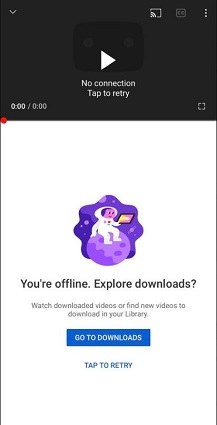
- “Kesalahan Koneksi”.
Bagian 2: Cara Memperbaiki Masalah YouTube Tidak Terhubung ke Internet
Sekarang Anda tahu seperti apa masalah YouTube tidak dapat terhubung ke internet, saatnya melihat beberapa solusi yang mungkin untuk masalah tersebut. Ada beberapa perbaikan yang dapat Anda coba, dan kami akan memandu Anda satu per satu.
“Bagaimana cara memperbaiki masalah jaringan YouTube saya?” — ini adalah pertanyaan umum yang diajukan oleh banyak orang yang menghadapi masalah seperti itu. Dan berikut adalah perbaikan utama jika YouTube Anda menunjukkan tidak ada koneksi internet.
Cara 1: Nyalakan Ulang Perangkat Anda
Pada Android:
Untuk menyalakan ulang perangkat Android Anda, ikuti langkah-langkah berikut.
- Tekan dan tahan tombol daya pada perangkat Anda.
- Ketuk “Restart”, lalu ketuk lagi untuk mengonfirmasi.
Pada iPhone:
Untuk menyalakan ulang iPhone Anda, ikuti langkah-langkah berikut.
Tekan dan tahan tombol Samping serta tombol Volume Naik secara bersamaan.
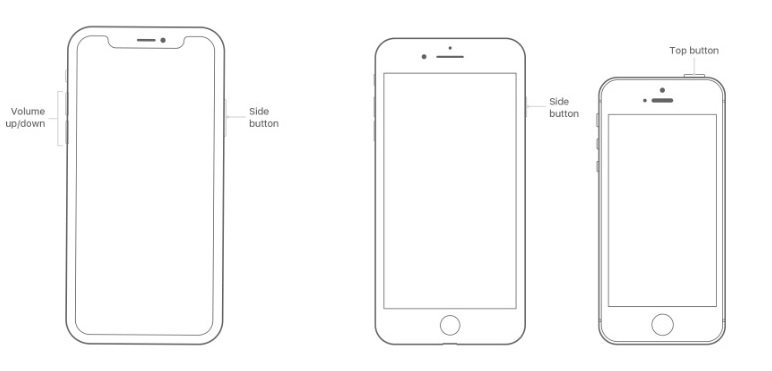
- Geser untuk mematikan.
- Tunggu 30 detik.
- Tekan dan tahan tombol Samping untuk menyalakannya kembali.
Cara 2: Periksa Apakah Penggunaan Data Diaktifkan untuk YouTube
Pada Android:
Buka aplikasi Pengaturan, lalu ikuti langkah-langkahnya.
- Masuk ke Jaringan Seluler > Penggunaan Data > Akses Jaringan.
- Pastikan penggunaan untuk aplikasi YouTube diaktifkan.
Pada iPhone:
Ikuti langkah-langkah berikut:
- Buka aplikasi Pengaturan.
- Masuk ke Seluler.
- Gulir ke bawah sampai Anda melihat YouTube.
- Pastikan toggle untuk YouTube diaktifkan.
Cara 3: Periksa Koneksi Internet
Koneksi internet Anda harus berfungsi tanpa masalah jika Anda ingin menonton video di YouTube. Oleh karena itu, jika ada yang salah dengan koneksi tersebut, YouTube tidak akan berfungsi. Untuk memeriksa apakah koneksi internet Anda berfungsi dengan baik, ikuti langkah-langkah berikut.
- Unduh dan pasang aplikasi Speedtest dari Store.
- Jalankan aplikasi dan lakukan tes kecepatan.
- Jika kecepatan cukup baik dan stabil, maka YouTube seharusnya berfungsi dengan baik.
Cara 4: Reset Pengaturan Jaringan
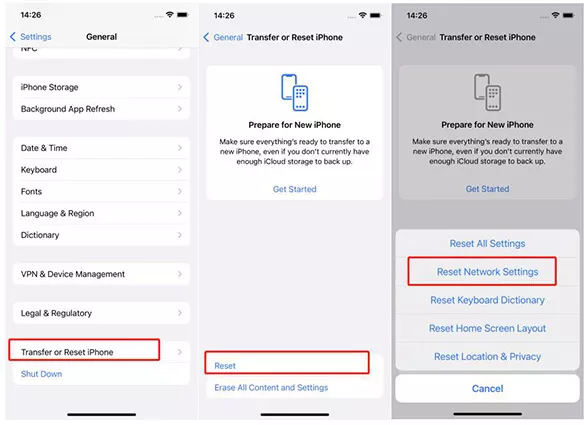
Pada iPhone:
Buka aplikasi Pengaturan, lalu ikuti langkah-langkah berikut.
Masuk ke Umum > Transfer atau Reset iPhone > Reset > Reset Pengaturan Jaringan.
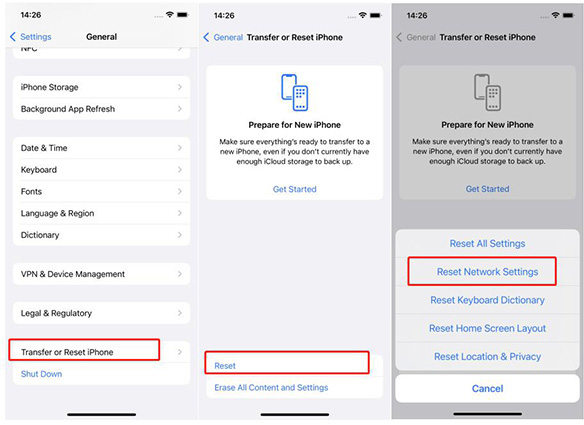
- Masukkan kode sandi Anda untuk konfirmasi.
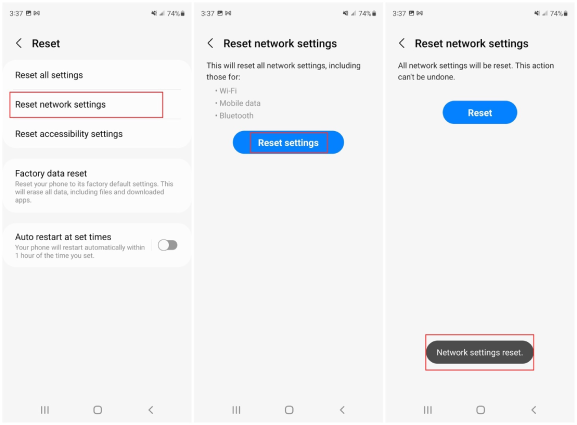
Pada Android:
Buka aplikasi Pengaturan, lalu ikuti langkah-langkah berikut.
Masuk ke Sistem > Lanjutan > Opsi Reset > Reset pengaturan jaringan.
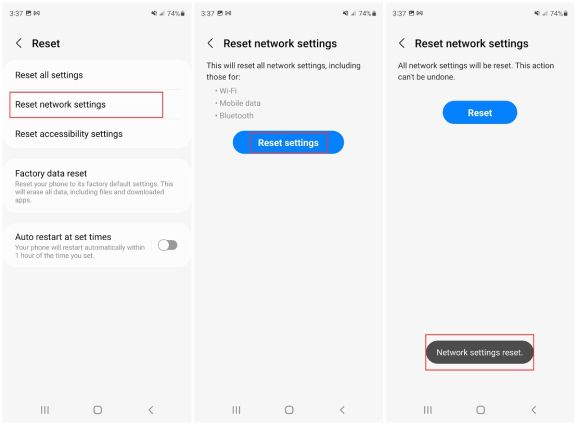
- Tunggu proses selesai.
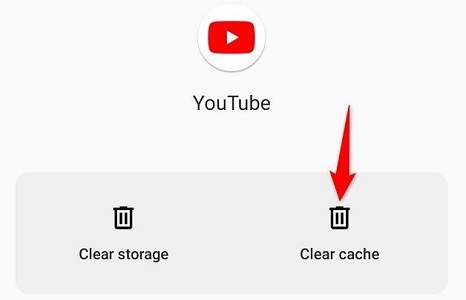
Cara 5: Bersihkan Cache & Data di YouTube
Untuk membersihkan cache dan data aplikasi YouTube, ikuti langkah-langkah berikut.
- Buka Pengaturan.
Masuk ke Aplikasi > YouTube > Bersihkan Cache, Bersihkan Data.
Cara 6: Keluar dan Masuk Kembali ke YouTube
Keluar dari aplikasi YouTube Anda lalu masuk kembali mungkin dapat menyelesaikan masalah. Untuk melakukannya, ikuti langkah-langkah berikut.
- Buka aplikasi YouTube.
- Ketuk gambar profil Anda di sudut kanan atas.
- Ketuk akun Anda.
- Ketuk “Kelola akun di perangkat ini”.
- Pilih “Hapus dari perangkat ini”.
- Setelah keluar, ketuk tombol Masuk untuk masuk kembali.
Cara 7: Perbaiki YouTube Tidak Terhubung ke Internet karena Sistem yang Glitched
Jika Anda sudah mencoba semuanya dan YouTube Anda masih tidak terhubung ke internet, mungkin ada masalah dengan sistem Android Anda. Untungnya, Anda bisa menggunakan Tenorshare ReiBoot for Android, dan Tenorshare ReiBoot untuk memperbaiki OS di Android dan iPhone secara berturut-turut.
Berikut cara memperbaiki masalah YouTube tidak ada koneksi jaringan dengan Tenorshare ReiBoot untuk Android.
- Unduh dan pasang Tenorshare ReiBoot dari halaman unduhan resmi.
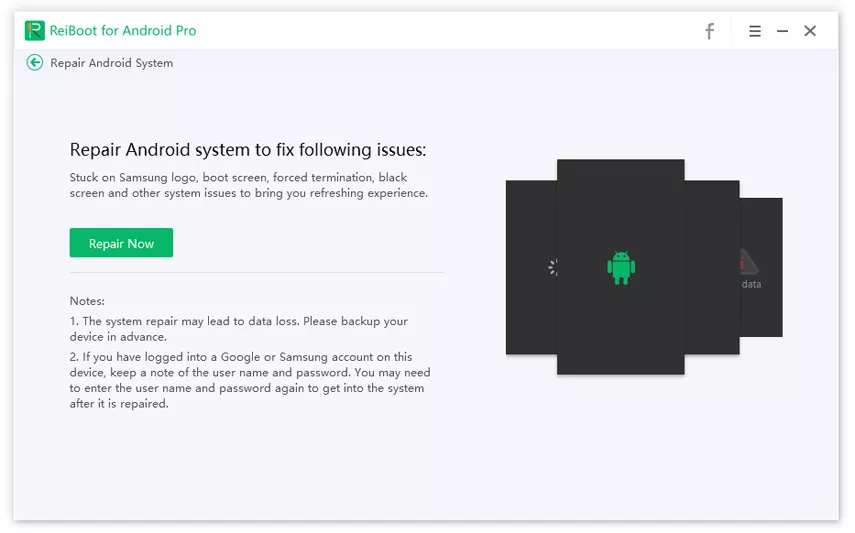
Hubungkan ponsel Anda ke komputer menggunakan kabel USB. Pastikan USB Debugging diaktifkan di Pengaturan Pengembang perangkat Anda. Kemudian klik “Repair Android System” > “Repair Now”.
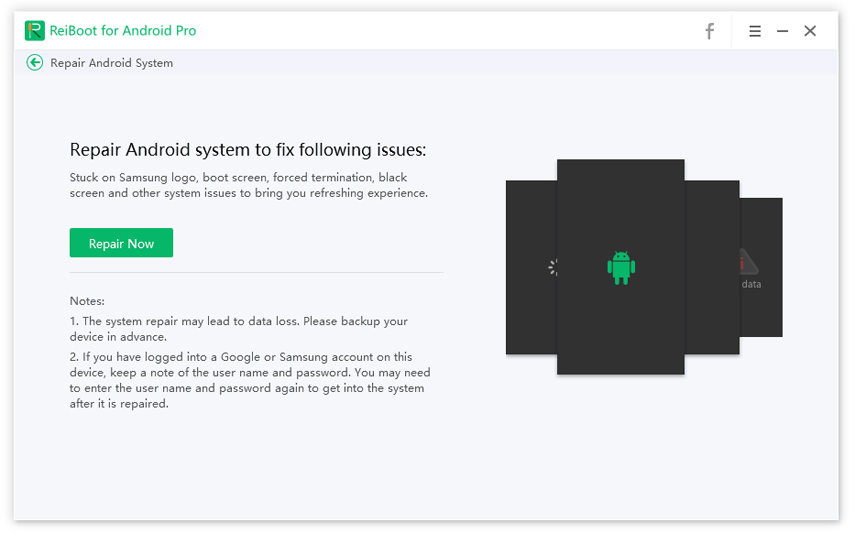
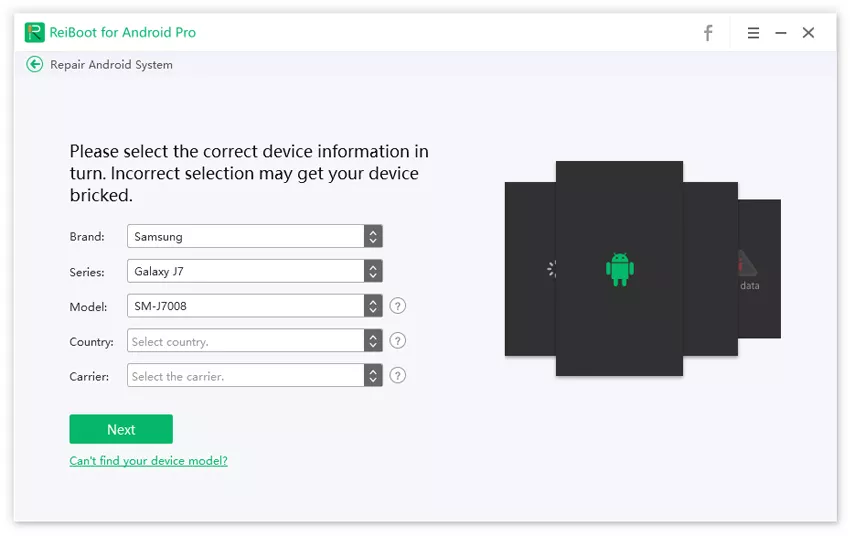
Masukkan info yang benar tentang perangkat Anda dan klik Berikutnya.
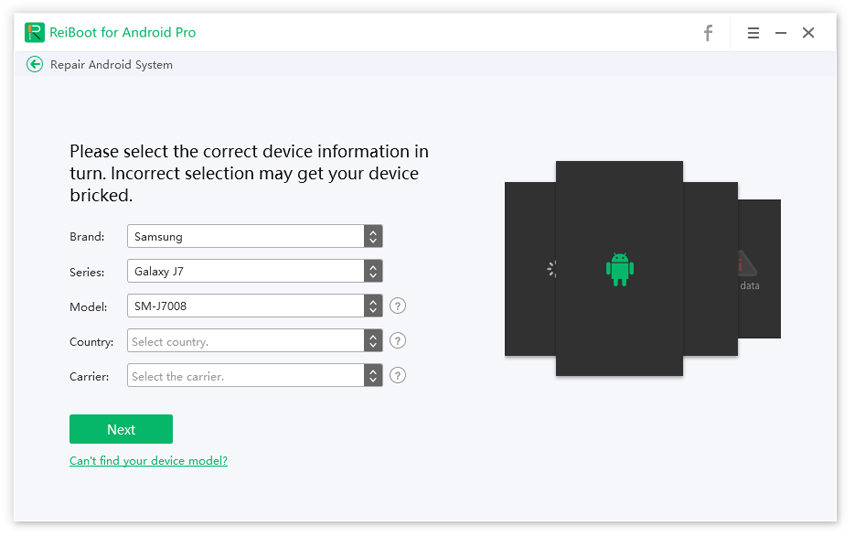
Tunggu hingga unduhan selesai. Setelah selesai, klik “Repair Now”.
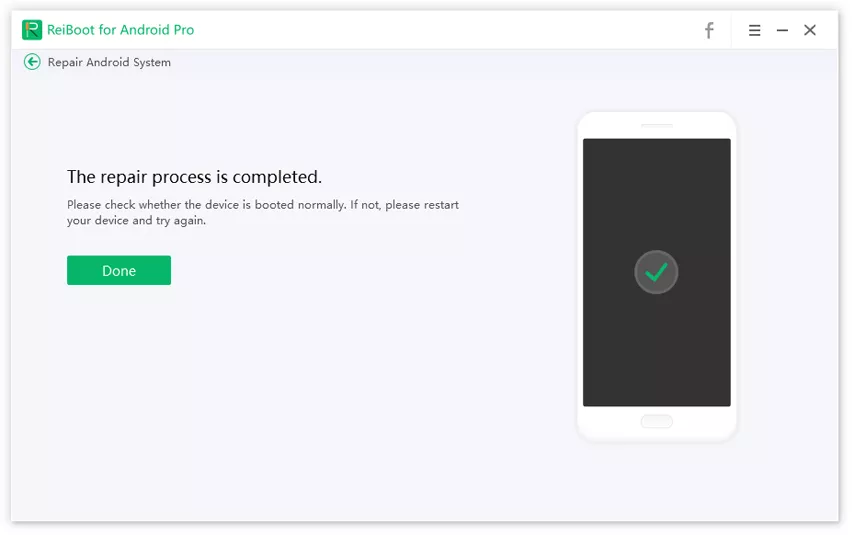
Tunggu proses perbaikan selesai.
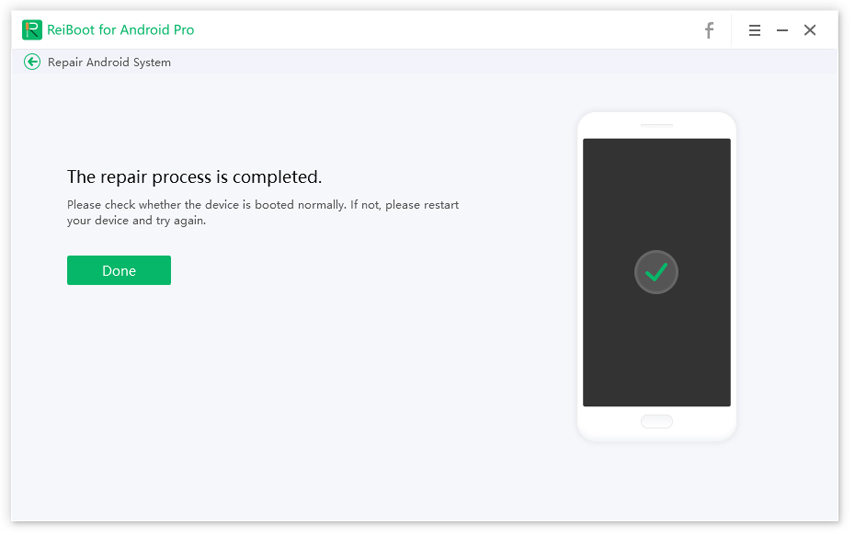


Sekarang, sistem Android Anda harus berfungsi dengan baik dan semua masalah terkait koneksi YouTube harus hilang.
Kesimpulan
Jika Anda mengalami masalah YouTube tidak terhubung ke internet di aplikasi YouTube Anda, Anda mungkin bertanya-tanya bagaimana cara memperbaikinya. Untungnya, artikel ini telah membahas semua metode yang Anda butuhkan untuk mengatasi masalah ini.
Jika Anda telah mencoba semua metode dasar dan tidak ada yang berhasil, Tenorshare ReiBoot for Android adalah solusi terakhir Anda.
Ungkapkan Pendapat Anda
Daftar/ Masuk
Ungkapkan Pendapat Anda
Tinggalkan Komentar
Buat Ulasan untuk artikel dari Tenorshare
Artikel Terkait
Semua Topik


Oleh Anna Sherry
2026-01-27 / Fix Android