
Hanya Untuk Hari Ini
20UKEY
COPY
Salin kode kupon dan tempelkan saat checkout
Parental controls dan manajemen waktu layar telah menjadi fitur penting bagi banyak pengguna smartphone, terutama orang tua. Fitur Screen Time Apple memungkinkan pengguna untuk memantau dan membatasi penggunaan perangkat.
Namun, bagaimana cara mematikan Screen Time jika Anda lupa kode sandi? Apakah ada alat Penghapus Screen Time untuk iPhone/iPad? Artikel ini akan memandu Anda melalui metode untuk menghilangkan Screen Time tanpa kode sandi atau Apple ID, bahkan sebagai anak.
Bagaimana cara mematikan Screen Time sebagai anak tanpa diketahui orang tua saat lupa password? Coba 4uKey, Penghapus Screen Time terbaik untuk iPhone/iPad/Mac Anda.



Untuk menghapus Screen Time tanpa kode sandi namun tetap menjaga data perangkat Anda, bagian ini akan memperkenalkan penghapus screen time yang sangat efisien - Tenorshare 4uKey.
Alat ini dapat melewati kode sandi yang terlupakan dari iPhone atau iPad Anda tanpa Apple ID , yang sekaligus mematikan Screen Time. Dengan alat yang mudah ini, Anda dapat dengan cepat mematikan Screen Time sebagai anak tanpa orang tua Anda tahu saat lupa password.




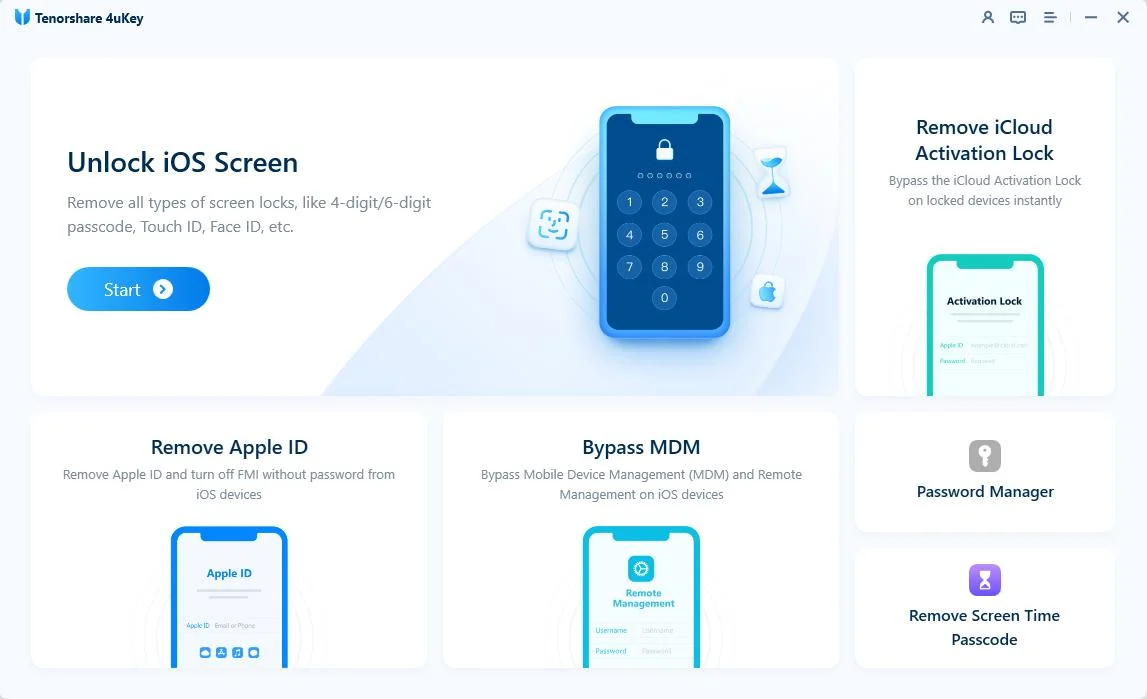
Unduh Tenorshare 4uKey secara gratis dan instal di komputer Anda. Pilih "Remove Screen Time Passcode" untuk memulai proses penghapusan kode sandi.
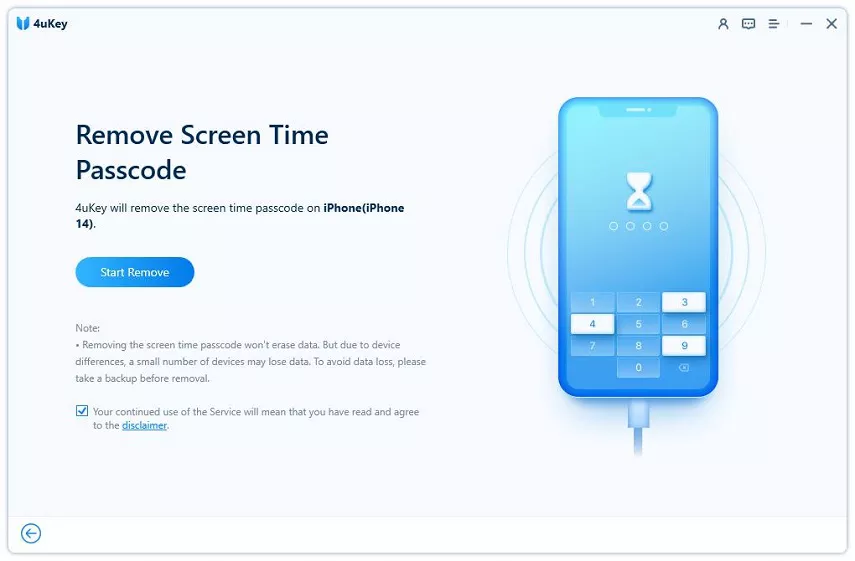
Sambungkan iPhone/iPad Anda melalui kabel USB. Klik tombol Start Remove untuk melanjutkan.
Anda perlu mematikan Find My iPhone jika Anda sudah mengaktifkannya.

Sekarang 4uKey sedang menghapus kode sandi Screen time dari perangkat Anda.

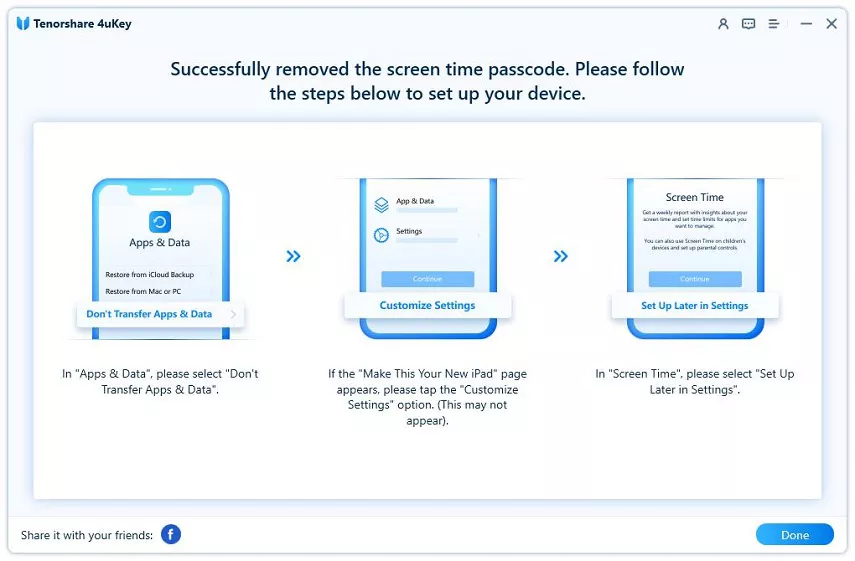
Screen Time telah dihapus berhasil dari iPhone atau iPad Anda.
Unduh Tenorshare 4uKey, perangkat lunak Penghapus Screen Time secara gratis, dan dapatkan diskon Tenorshare 4uKey hari ini!
%
OFF
Hanya Untuk Hari Ini
20UKEY
Salin kode kupon dan tempelkan saat checkout
Hanya Untuk Hari Ini
20UKEY
Salin kode kupon dan tempelkan saat checkout
Ketika berbicara tentang menghapus Screen Time tanpa password, terutama untuk anak-anak yang memiliki akses ke Apple ID, ada 3 metode yang tersedia. Penting untuk dicatat bahwa semua metode yang disebutkan di bagian ini memerlukan Apple ID yang terkait dengan perangkat.
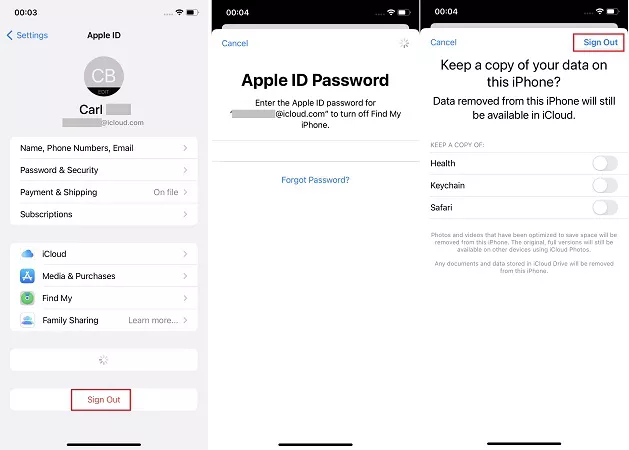
Dengan keluar dari akun iCloud, pengaturan perangkat, termasuk Screen Time, dapat disesuaikan tanpa kode sandi asli. Namun, ini memerlukan akses ke kredensial Apple ID yang terkait dengan akun iCloud.
Bagaimana cara mematikan screen time tanpa password sebagai anak tanpa keluar? Periksa langkah-langkah ini:
Cara kedua disebut Pemulihan Kode Sandi Screen Time Apple ID. Apa artinya? Nah, di sini Anda akan dapat mengatur ulang kode sandi Screen Time dan menghilangkan Screen Time dengan Apple ID dan passwordnya.
Perlu diketahui ini hanya tersedia bagi yang telah mengaktifkan pemulihan Apple ID saat mengatur kode sandi Screen Time dari awal.

Pilihan lain bagi anak untuk mematikan Screen Time tanpa kode sandi secara gratis adalah menggunakan fitur iCloud Find My. Anda dapat menghapus perangkat dari jarak jauh, yang juga akan menghapus kode sandi dan pengaturan Screen Time. Selain itu, menghapus perangkat akan menghapus semua data dan konten, jadi ini hanya boleh digunakan sebagai upaya terakhir.


Harap dicatat bahwa menggunakan iCloud untuk mematikan screen time dengan mereset iPhone akan mengakibatkan kehilangan semua data. Disarankan menggunakan Tenorshare 4uKey, Penghapus Screen Time terbaik untuk menghapus password screen time tanpa kehilangan data.
Jika Anda tidak mengetahui Apple ID dan tidak keberatan dengan data di iPhone atau iPad Anda, yang dapat Anda lakukan adalah menghapus semua konten dan mereset perangkat Anda. Dengan melakukan ini, Anda menghapus kode sandi Screen Time dan menonaktifkan Screen Time juga. Berikut cara mematikan screen time sepenuhnya di Mac:
Pada layar Ringkasan/Umum, Anda akan menemukan beberapa opsi. Klik pada Restore iPhone.


Harap diperhatikan ini akan mengakibatkan kehilangan semua data. Jika Anda ingin menghapus kode sandi screen time tanpa password dan tanpa kehilangan data, Tenorshare 4uKey direkomendasikan.


Tenorshare PixPretty

IKUTI KONTES FOTO AI BERHADIAH SALDO E-WALLET 50 RIBU UNTUK 3 ORANG
Screen Time sering digunakan sebagai kontrol orang tua. Tanpa kode sandi, anak-anak tidak dapat dengan mudah menghapus Screen Time. Tapi orang tua dapat mengontrol pengaturan Screen Time di iPhone mereka dan mengubah atau mematikan kode sandi. Bagaimana cara menghapus batas waktu/waktu istirahat/downtime di iPhone tanpa kode sandi? Cek langkah-langkah ini:
bagaimana saya mematikan screen time? Jika Anda telah mengatur Screen Time di iPhone atau iPad pribadi Anda, Anda dapat dengan mudah menonaktifkan pembatasan screen time. Anda memiliki kode sandi, sehingga dapat dengan mudah menavigasi ke pengaturan Screen Time untuk menyesuaikan atau menghilangkan Screen Time sesuai kebutuhan.
Akun iCloud bersama memungkinkan pendekatan terpusat untuk mengelola pengaturan, termasuk Screen Time, di semua perangkat yang terkait dengan akun tersebut. Berikut langkah-langkah rinci sebagai referensi Anda untuk menonaktifkan pembatasan screen time.
Bagaimana cara menonaktifkan screen time? Untuk mematikan Screen Time dengan kode sandi di iPhone anak Anda, Anda dapat memanfaatkan fitur Family Sharing. Fitur ini memungkinkan orang tua mengelola berbagai pengaturan dan pembatasan untuk semua perangkat dalam grup keluarga, termasuk iPhone anak mereka.
Berikut cara mematikan screen time tanpa kode sandi dengan family sharing:
Gulir ke bawah ke bawah, ketuk Matikan Screen Time lalu masukkan kode sandi 4 digit untuk konfirmasi.

Jika Anda lupa kode sandi Screen Time di iPhone atau iPad dan Anda adalah anak, tidak mudah menemukannya kecuali Anda memiliki izin. Apple tidak menampilkan atau menyimpan kode tersebut secara terbuka, dan tanpa akses yang tepat, Anda tidak dapat mengubah atau menghapusnya secara langsung. Namun, berikut beberapa opsi yang bisa dipertimbangkan:
Jika Screen Time diatur menggunakan Family Sharing, hanya orang tua (penyelenggara) yang dapat mengatur ulang atau mengubah kode sandi. Cara termudah adalah meminta mereka untuk memperbaruinya.
Jika Anda memiliki izin untuk mengatur ulang kode sandi, alat seperti Tenorshare 4uKey - Penghapus Kode Sandi Screen Time dapat membantu. Alat ini menghapus kode sandi tanpa kehilangan data dan tidak memerlukan kredensial Apple ID.
Manfaat 4uKey:
Sampai saat ini, Apple tidak menyediakan API publik untuk Screen Time. Ini berarti pengembang tidak dapat langsung mengakses atau mengontrol data dan pengaturan Screen Time melalui aplikasi pihak ketiga. Pengaturan dan data Screen Time dikelola melalui antarmuka pengaturan iOS.
Untuk mematikan atau memperpanjang waktu habis layar di iPhone Anda, ikuti langkah ini: Buka Pengaturan > Tampilan & Kecerahan > Ketuk Kunci Otomatis > Pilih Tidak Pernah untuk menonaktifkan timeout layar atau pilih durasi lebih lama untuk memperpanjang periode timeout.
Bagaimana cara menghilangkan Screen Time sebagai anak tanpa orang tua tahu? Anda tidak bisa secara resmi mematikan Screen Time tanpa kode sandi. Namun, beberapa alat pihak ketiga seperti 4uKey dapat menghapus kode sandi Screen Time tanpa kehilangan data.
Apple menyembunyikan opsi ini jika Family Sharing diaktifkan atau Screen Time diatur oleh orang tua. Hanya penyelenggara (biasanya orang tua) yang dapat mengatur ulang dalam kasus tersebut.
Panduan ini harus mengajarkan Anda cara mematikan Screen Time di iPhone/iPad Anda, bahkan sebagai Anak saat lupa password. Untuk cara menghilangkan screen time tanpa Apple ID/kehilangan data jika lupa kode sandi, kami merekomendasikan Pengunci Screen Time terbaik: Tenorshare 4uKey.
Bergabung dengan Apple Tech Hub
Aplikasi Gratis Harian, Wallpaper & Lainnya! Trik & Solusi iPhone!

lalu tulis ulasan Anda
Tinggalkan Komentar
Buat Ulasan untuk artikel dari Tenorshare
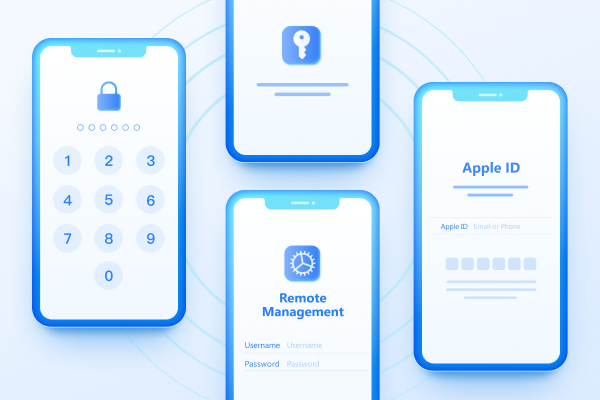
Aplikasi Unlock iPhone passcode/Apple ID/iCloud Activation Lock/MDM
100% successful unlock

Oleh Anna Sherry
2026-01-21 / Knowledge