



lalu tulis ulasan Anda
Solusi Ketika Tidak Dapat Menambahkan Akun Google ke Android
Saya tidak dapat menambahkan akun Google di ponsel Android saya. Apa yang harus saya lakukan?
Salah satu hal pertama yang Anda lakukan setelah membeli ponsel Android baru adalah menambahkan akun Google Anda ke dalamnya. Saat melakukan hal ini, banyak pengguna Android melaporkan menghadapi masalah. Tidak peduli seberapa keras mereka mencoba, mereka tidak bisa menambahkan akun Google ke Android. Ini bisa menjadi situasi yang cukup menjengkelkan karena Anda perlu mengakses aplikasi Google lainnya seperti Gmail, Google Drive, Hangouts, Google Pay, dll. Jika Anda pernah terjebak dalam situasi seperti ini, Anda dapat menggunakan solusi yang tercantum di bawah ini.
Tampilkan Lebih Banyak
Bagian 1. Izinkan Akses ke Akun Google di Ponsel
Hal pertama yang harus Anda lakukan adalah memeriksa apakah Anda telah mengizinkan akses ke akun Google di ponsel Android Anda. Anda dapat melakukan ini dengan mengikuti langkah-langkah berikut.
- Buka Gmail di browser web mana saja di ponsel Anda dan masuk menggunakan akun Google yang Anda coba tambahkan. Jika ada akun Google lain yang sudah ditambahkan, keluar dari semua akun tersebut dan hapus.
- Dari browser web yang sama, pergi ke Halaman Izinkan Akses Google dan klik “Lanjutkan”.
- Masuk ke “Aplikasi” dan ketuk “Pengaturan”.
- Ketuk “Akun” lalu ketuk “Tambah Akun”.
- Ketuk “Google” dan masukkan alamat email Anda.
- Ketuk “BERIKUTNYA” dan masukkan kata sandi akun Anda.
Ketuk ”BERIKUTNYA” setelah itu.
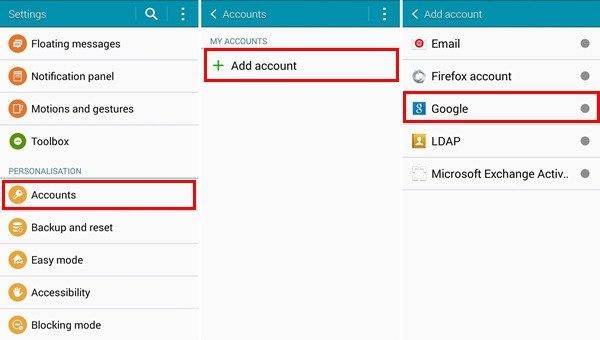
Ini seharusnya telah menyelesaikan masalah Anda yang tidak bisa menambahkan akun Google ke perangkat Android Anda.
Bagian 2. Nonaktifkan verifikasi 2 langkah Google
Google memiliki verifikasi 2 langkah untuk menghindari akses mudah ke akun Google Anda untuk aktivitas berbahaya. Jika Anda tidak menggunakan verifikasi 2 langkah, yang Anda perlukan hanyalah kata sandi untuk mengakses akun Anda. Namun, ini mungkin menyebabkan masalah Anda tidak bisa menambahkan akun Google di Android Anda. Anda dapat mematikan fitur ini dengan mengikuti langkah-langkah di bawah ini jika Anda tidak bisa menambahkan akun Google ke Android.
- Buka browser web dan masuk ke akun Google Anda.
Klik “Keamanan” dan pilih “Verifikasi 2 langkah”.
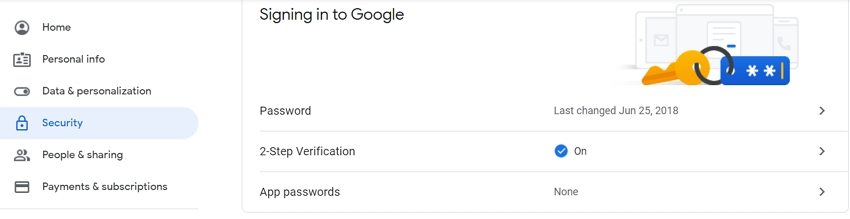
Pilih “Matikan” dan konfirmasi proses jika muncul jendela pop-up.
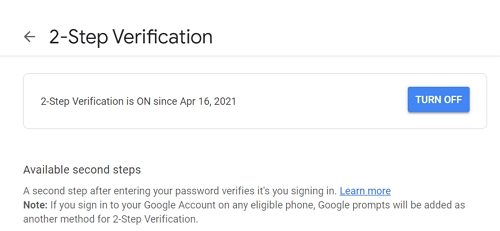
Setelah selesai, coba tambahkan akun Google ini ke ponsel Android Anda.
Bagian 3. Bersihkan Cache dan Data dari Google Play Services
File cache lama juga dapat menyebabkan masalah Anda tidak bisa menambahkan akun Google ke ponsel Anda. Anda dapat mengatasi masalah ini dengan membersihkan cache dan data dari Google Play Services dengan cara berikut.
- Buka “Pengaturan” dan ketuk “Aplikasi”.
- Pilih “Google Play Services” dari daftar.
Buka “Penyimpanan” lalu ketuk “Hapus Data” dan “Hapus Cache” di bagian bawah.
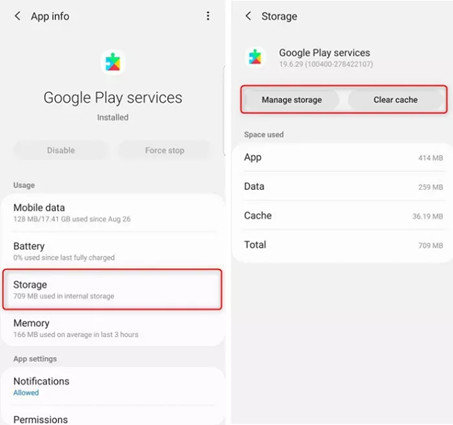
Anda dapat menambahkan akun Google ke perangkat Android Anda setelah ini.
Bagian 4. Bersihkan Cache dan Data dari Google Play Store
Demikian pula, bersihkan file cache dan data dari Google Play Store juga dengan cara berikut.
- Buka “Pengaturan” dan ketuk “Aplikasi”.
- Pilih “Google Play Store” dari daftar.
Buka “Penyimpanan” lalu ketuk “Hapus Data” dan “Hapus Cache” di bagian bawah.
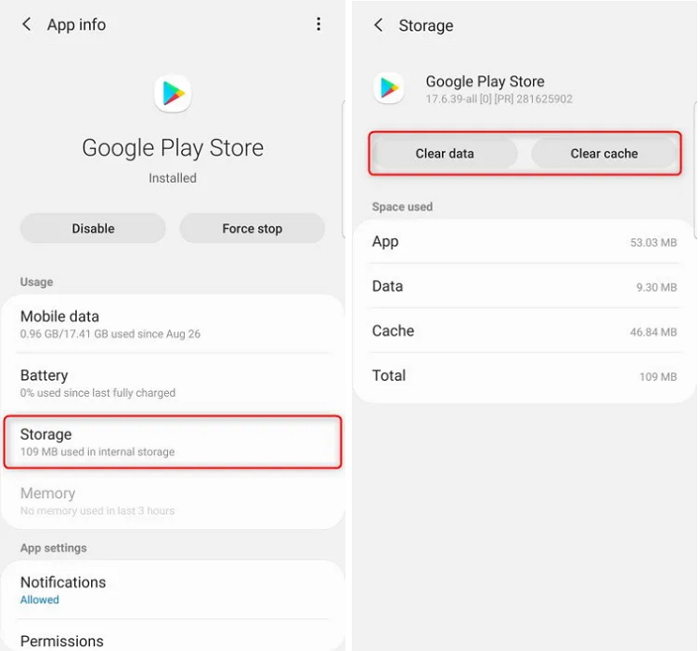
Periksa apakah masalah tidak bisa menambahkan akun Google ke Android masih terjadi.
Bagian 5. Reset Ponsel Android Anda ke Pengaturan Pabrik
Jika Anda baru saja membeli ponsel Android dan belum pernah menambahkan akun Google ke dalamnya tetapi masih mengalami masalah ini, Anda harus mereset Android Anda ke pengaturan pabrik dengan cara berikut.
- Dari “Pengaturan” pergi ke “Sistem”.
- Pilih “Lanjutan” lalu ketuk “Opsi Reset”.
- Ketuk “Hapus Semua Data” dan masukkan PIN jika diminta.
Pilih “Hapus Semua Data” dan tunggu.
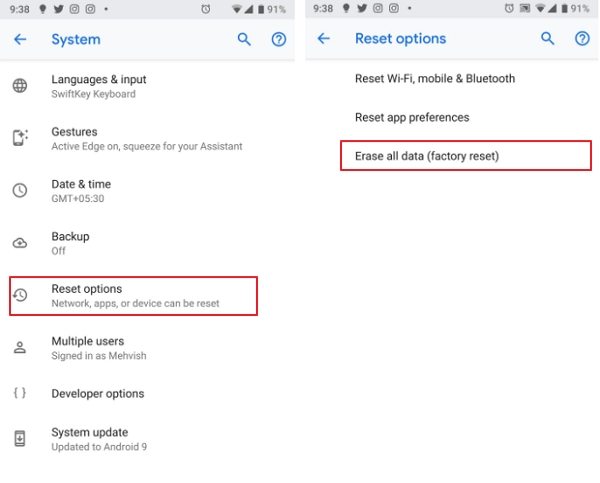
Gunakan metode ini hanya sebagai upaya terakhir karena akan menghapus semua data yang tersimpan di ponsel Anda. Akan lebih baik membuat cadangan file di ponsel Android Anda sebelum melakukan reset.
Bagian 6. Perbaiki OS Android untuk Menghilangkan Semua Kesalahan Android
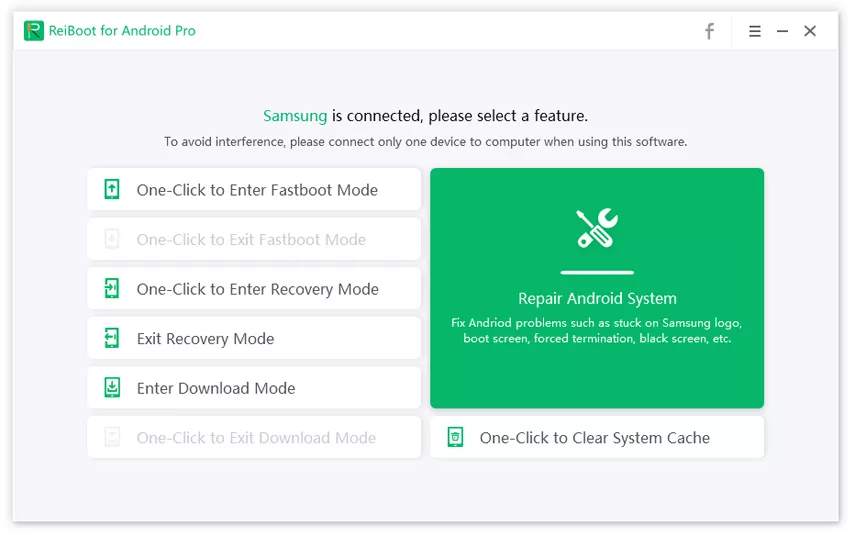
Jika tidak ada solusi di atas yang tampaknya menyelesaikan masalah Anda, cara terbaik adalah menggunakan alat perbaikan untuk OS Android seperti Tenorshare ReiBoot for Android. Ini adalah alat luar biasa yang dapat membantu Anda menghilangkan semua kesalahan teknis di OS Android Anda, baik yang besar maupun kecil. Berikut cara menggunakan alat ini jika gangguan teknis sistem menyebabkan masalah Anda tidak bisa menambahkan akun Google ke ponsel Anda.


- Setelah terpasang, jalankan program di komputer Anda dan hubungkan ponsel Android Anda ke komputer.
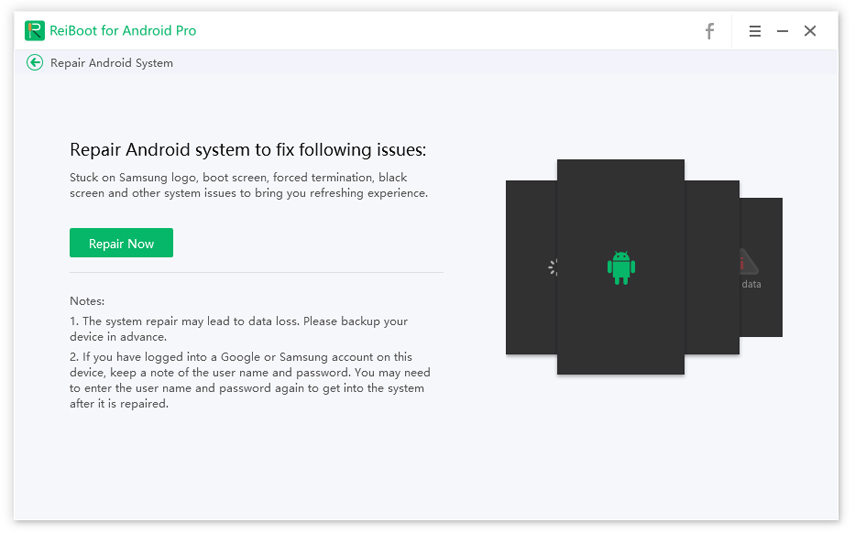
Dari antarmuka utama, pilih “Perbaiki Sistem Android”.
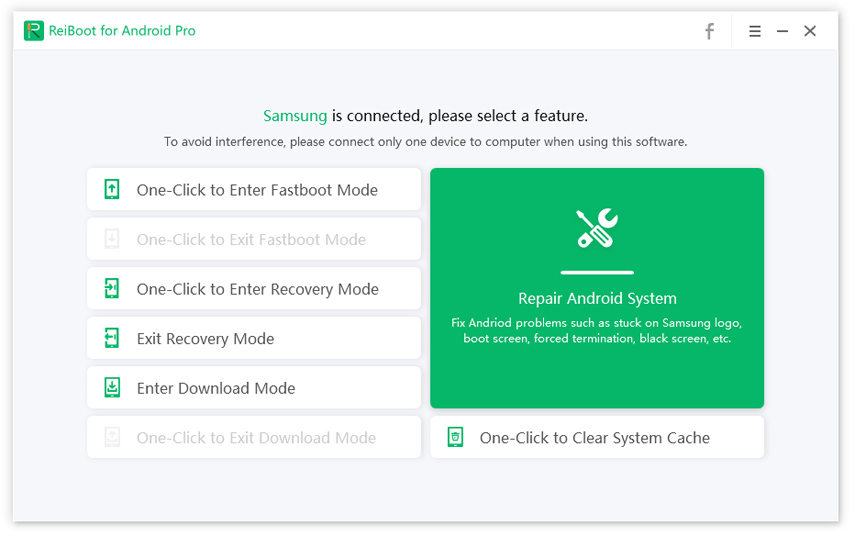
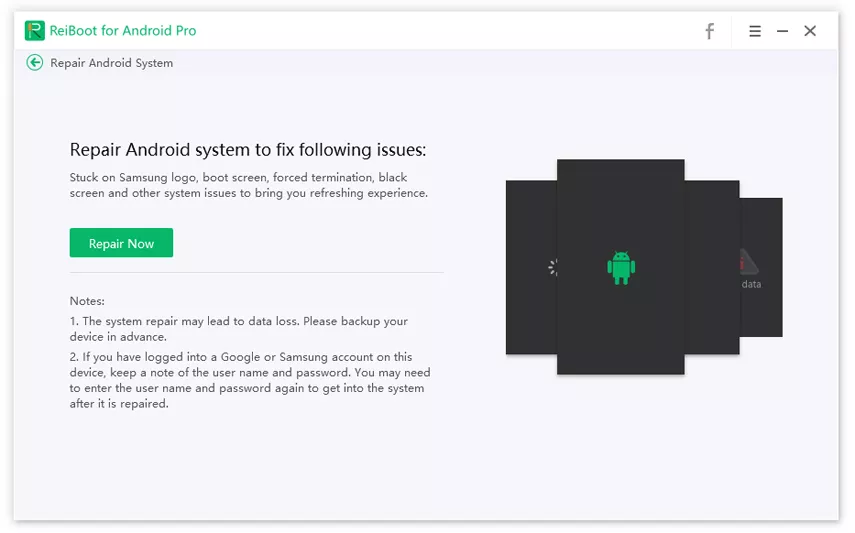
Klik “Perbaiki Sekarang” untuk melanjutkan.
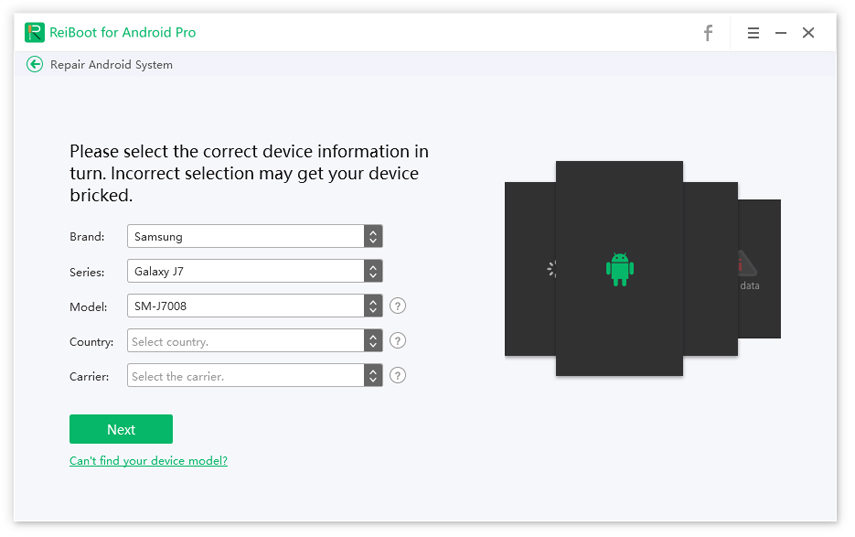
Pilih informasi perangkat Anda dengan benar dari menu drop-down dan klik “Berikutnya”.
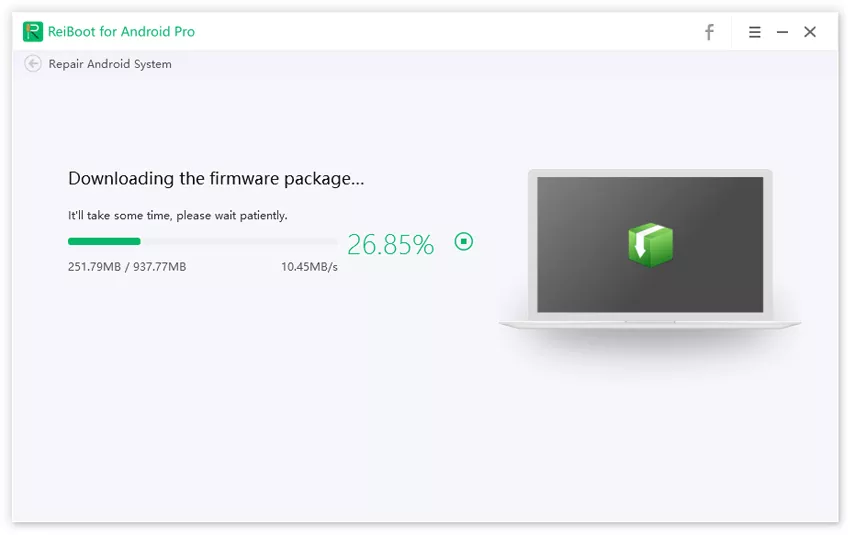
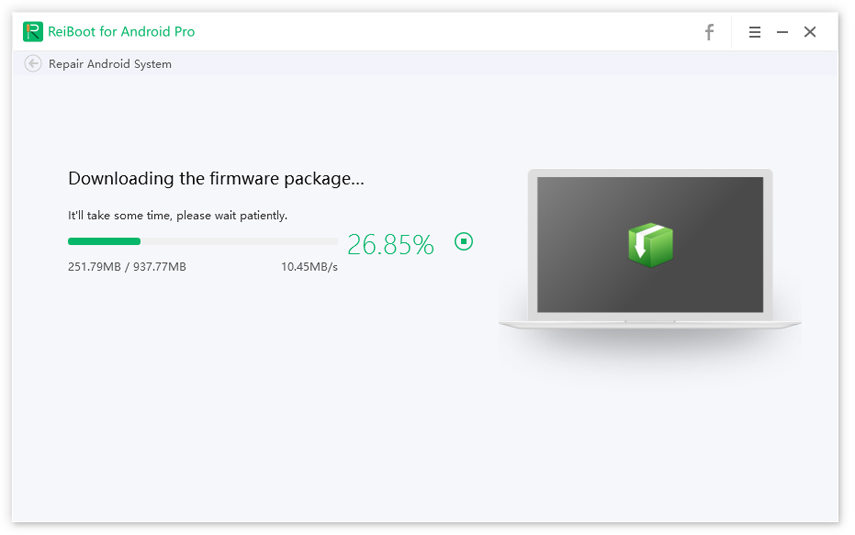
Unduh paket firmware terbaru.
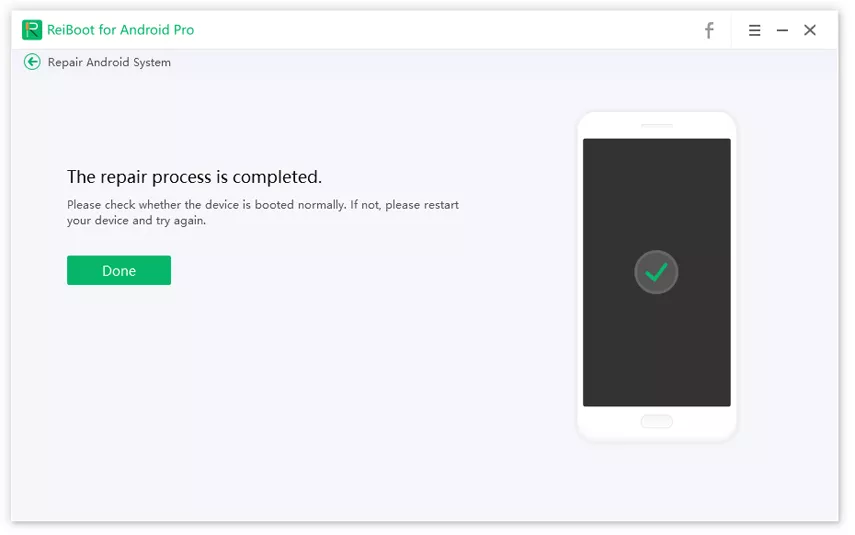
Klik “Perbaiki Sekarang” lagi.
Ringkasan
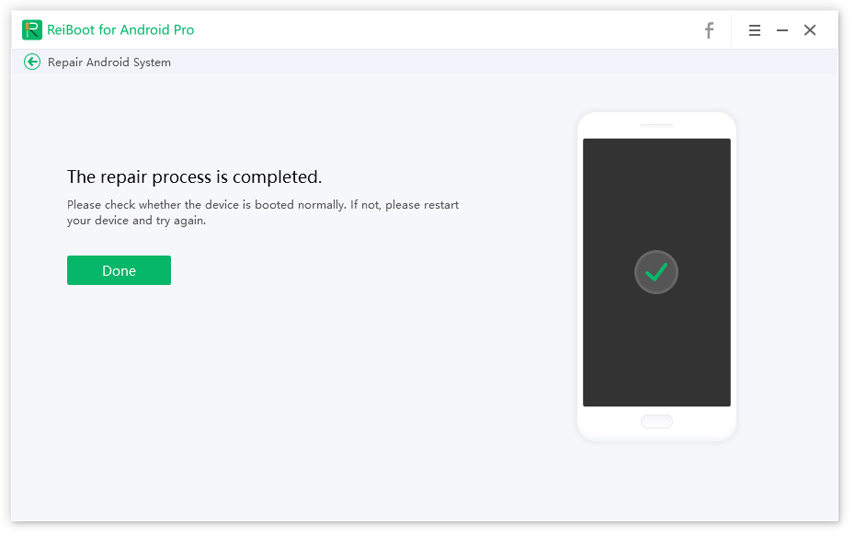
Anda dapat melihat kemajuan perbaikan di layar Anda, dan setelah selesai, Anda akan langsung diberi pemberitahuan. Tenorshare ReiBoot for Android adalah alat yang sangat baik, dan sangat disarankan Anda menggunakan alat ini jika terjadi masalah teknis minor atau mayor di ponsel Android Anda. Jadi jika Anda tidak bisa menambahkan akun Google, Anda dapat menggunakan alat ini untuk berhasil menambahkan akun Google ke ponsel Android Anda.
Ungkapkan Pendapat Anda
Daftar/ Masuk
Ungkapkan Pendapat Anda
Tinggalkan Komentar
Buat Ulasan untuk artikel dari Tenorshare
Artikel Terkait
Semua Topik


Oleh Anna Sherry
2026-01-21 / Fix Android