






lalu tulis ulasan Anda
Cara Reset Pengaturan Kamera iPhone
Banyak pengguna iPhone bertanya bagaimana cara mengatur ulang pengaturan kamera iPhone saya. Apa yang akan terjadi jika Anda mengatur ulang pengaturan kamera iPhone? Bagaimana cara memperbaiki kamera iPhone tidak berfungsi?
Apakah Anda penasaran tentang masalah ini? Jangan khawatir, artikel ini akan memberikan jawaban untuk Anda.
Tampilkan Lebih Banyak
Bagian 1: Bisakah Saya Mengatur Ulang Hanya Pengaturan Kamera iPhone
“Cara mengatur ulang pengaturan kamera iPhone” dan “cara mengatur ulang pengaturan kamera iPhone ke default” adalah pertanyaan umum dari banyak pengguna iPhone.
Anda dapat dengan mudah mengatur ulang iPhone dengan mengatur ulang semua pengaturan iPhone ke pengaturan default. Tetapi Anda tidak dapat mengatur ulang hanya pengaturan kamera iPhone tanpa mengatur ulang pengaturan iPhone lainnya. Dengan kata lain, jika Anda harus mengatur ulang pengaturan kamera iPhone Anda, pengaturan iPhone lainnya juga akan diatur ulang ke pengaturan default.
Bagian 2: Cara Mengatur Ulang Pengaturan Kamera iPhone
Untuk memperbaiki masalah apa pun pada kamera iPhone, Anda dapat mencoba mengatur ulang pengaturan kamera. Ketika Anda mengatur ulang semua pengaturan iPhone, data tidak akan terhapus atau hilang. Ini hanya mengatur ulang pengaturan beberapa aplikasi.
Banyak pengguna iPhone mengunjungi bagian blog kami untuk menanyakan cara mengatur ulang pengaturan kamera di iPhone. Untuk mengetahui cara mengatur ulang pengaturan kamera di iPhone:
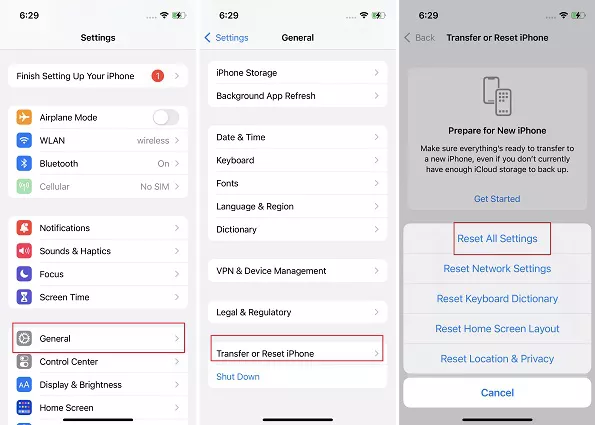
- Buka pengaturan iPhone.
- Ketuk Umum dan pergi ke Reset & Transfer.
Di sini Anda akan menemukan opsi Reset semua pengaturan.
- Ketuk opsi tersebut dan tunggu beberapa saat hingga iPhone Anda melakukan restart.
- Buka aplikasi kamera dan periksa apakah trik ini berhasil untuk Anda atau tidak.
Bagian 3: Apa yang Akan Terjadi Jika Saya Mengatur Ulang Kamera iPhone
Setelah Anda mengklik tombol “Reset semua pengaturan”, semua pengaturan iPhone akan kembali ke pengaturan default. Saya akan menjelaskannya dengan contoh. Jika Anda sebelumnya mengaktifkan fitur “grid” di pengaturan kamera, setelah mengatur ulang fitur tersebut akan otomatis mati.
Namun, ini tidak akan menghapus aplikasi atau data pribadi. Pengaturan yang juga akan diatur ulang meliputi kartu Apple Pay, pengaturan privasi, tata letak layar utama, pengaturan lokasi, dan kamus keyboard. Media atau data apa pun tidak akan dihapus.
Bagian 4: Cara Mengubah Pengaturan Lanjutan Kamera untuk Foto yang Lebih Baik
Banyak pengguna iPhone tidak tahu bagaimana cara mengatur ulang kamera di iPhone dan bagaimana mengubah pengaturan lanjutan iPhone untuk mengambil foto yang lebih baik. Beberapa pengaturan kamera yang dibahas di sini tidak hanya memungkinkan pengambilan gambar lebih cepat tetapi juga membantu menambahkan sentuhan profesional pada foto yang Anda ambil.
1. Matikan dan Nyalakan Prioritaskan Pengambilan Cepat
Fitur “pengambilan cepat” iPhone ini berkaitan dengan kecepatan pengambilan dan pemrosesan gambar. Ini memungkinkan pengguna mengambil lebih banyak foto dengan cepat mengetuk tombol shutter. Meskipun fitur ini memiliki kelebihannya, banyak pengguna baru iPhone merasa fitur ini mengganggu karena mereka tidak bisa mengambil foto berkualitas dengan kecepatan tinggi.
Fitur ini diaktifkan secara default di pengaturan kamera iPhone dan pengguna dapat mematikannya secara manual dengan langkah-langkah berikut:
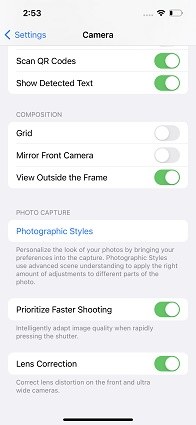
- Dari layar utama, buka “Pengaturan” dan ketuk.
Buka “Kamera”, lalu matikan prioritaskan pengambilan cepat.
2. Matikan dan Nyalakan Deteksi Adegan
Fitur “deteksi adegan” iPhone memungkinkan deteksi otomatis adegan yang sedang Anda foto. Selain itu, fitur ini dapat menerapkan tampilan yang disesuaikan pada adegan untuk meningkatkan kualitas adegan tersebut. Banyak pengguna tidak bisa mengelola fitur ini karena dibutuhkan keahlian khusus.
Fitur ini juga diaktifkan secara default di pengaturan kamera iPhone. Untuk mematikannya, lakukan langkah-langkah berikut:
- Buka “pengaturan”.
- Buka “kamera”.
Temukan dan matikan “deteksi adegan”.

Matikan dan Nyalakan Koreksi Lensa
Fitur koreksi lensa iPhone menyesuaikan foto yang diambil dengan kamera ultra-wide atau kamera depan. Ini menghasilkan foto yang terlihat alami. Fitur ini diaktifkan secara default. Untuk mematikannya, lakukan langkah-langkah berikut:
- Buka “pengaturan”.
- Buka “Kamera”.
- Temukan dan matikan “koreksi lensa”.
Tips Bonus: Bagaimana Cara Memperbaiki Kamera Saya di iPhone yang Tidak Berfungsi
Banyak masalah "kamera tidak berfungsi" seperti kamera macet, layar hitam, dll. disebabkan oleh gangguan sistem iOS.
Tenorshare ReiBoot adalah cara terbaik untuk memperbaiki masalah sistem iPhone. Ini adalah alat pemulihan sistem profesional. Memiliki beberapa fitur untuk menyelesaikan masalah iOS. Juga memungkinkan memasukkan iPhone ke mode pemulihan atau keluar dari mode pemulihan hanya dengan satu klik.
Hal terbaik menggunakan ini adalah akan menyelesaikan masalah tanpa menghapus data apa pun dari iPhone. Ikuti langkah-langkah berikut untuk menggunakan ReiBoot memperbaiki sistem iOS guna menyelesaikan masalah ini.




Unduh dan instal ReiBoot di komputer. Hubungkan iPhone ke komputer menggunakan kabel lightning ke USB. Tombol “Mulai” akan muncul di antarmuka; klik tombol tersebut.

Antarmuka baru akan muncul yang menunjukkan daftar berbagai operasi. Ketuk opsi “Perbaikan Standar”.

Sekarang Anda akan diminta untuk mengunduh pengaturan firmware. Klik tombol “unduh” yang muncul di layar.

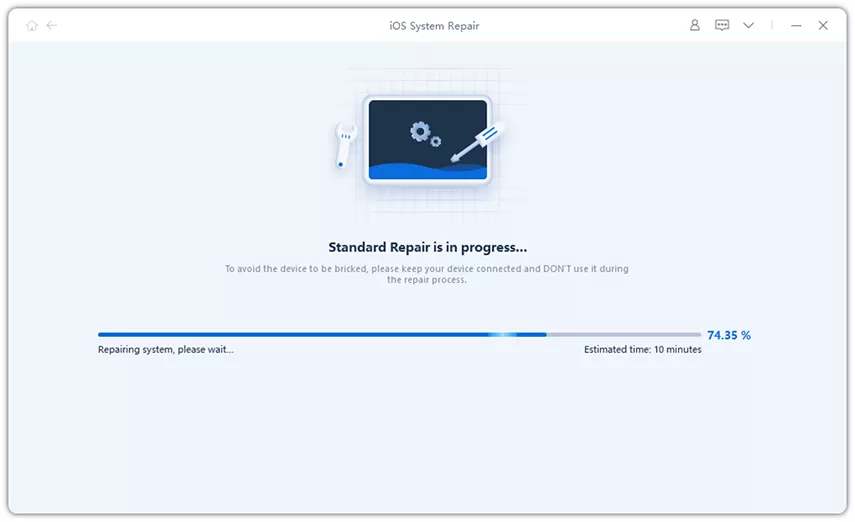
Sekarang ketuk “mulai proses perbaikan”. Antarmuka akan menunjukkan bahwa perbaikan standar sedang berlangsung.
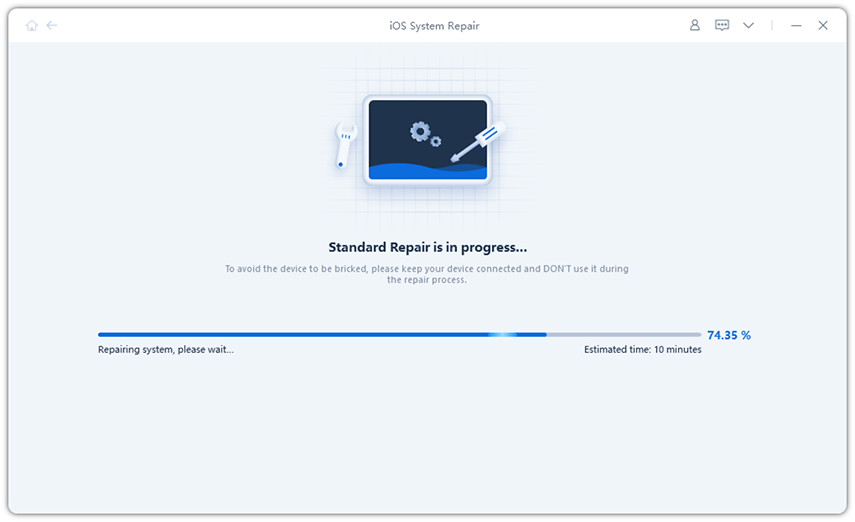
Proses perbaikan akan berlangsung beberapa saat. Setelah selesai, antarmuka akan menunjukkan “perbaikan standar selesai”.

Kebanyakan masalah terkait kamera diperbaiki oleh fitur perbaikan standar ReiBoot. Jika masalah belum terselesaikan, ulangi proses dan kali ini pilih opsi “Perbaikan Mendalam” (fitur ini mungkin menyebabkan kehilangan data).
Kesimpulan
Semua pengguna iPhone harus tahu cara mengatur ulang kamera iPhone dan cara mengatur ulang pengaturan lanjutan untuk penggunaan kamera yang lebih baik.
Dan terkadang, kamera mungkin tidak berfungsi dengan baik. Ini mungkin disebabkan oleh masalah sistem. Jika kamera Anda tidak berfungsi dengan baik, Anda dapat mencoba ReiBoot untuk mengatasi gangguan sistem iOS.

Ungkapkan Pendapat Anda
Daftar/ Masuk
Ungkapkan Pendapat Anda
Tinggalkan Komentar
Buat Ulasan untuk artikel dari Tenorshare
Artikel Terkait
Semua Topik


Oleh Anna Sherry
2026-01-27 / iPhone Tips