
Cara Membuat dan Mengatur Custom Ringtones di iOS 26 untuk iPhone 17
Ingin membuat iPhone 17 Anda tampil beda dengan suara yang benar-benar milik Anda? Mengetahui cara mendapatkan nada dering kustom di iOS 26 dapat membantu Anda melakukan hal itu. Apple memudahkan Anda untuk memilih lagu favorit, suara, atau bahkan rekaman sebagai nada dering, sehingga setiap panggilan atau pesan terasa personal. Anda bisa memilih nada yang menyenangkan untuk pesan, irama keren untuk panggilan, atau suara apa pun yang menunjukkan gaya Anda.
Dalam panduan ini, kami akan menjelaskan langkah demi langkah cara mengatur nada dering kustom di iOS 26. Ini sederhana, jelas, dan siapa pun dapat mengikutinya.
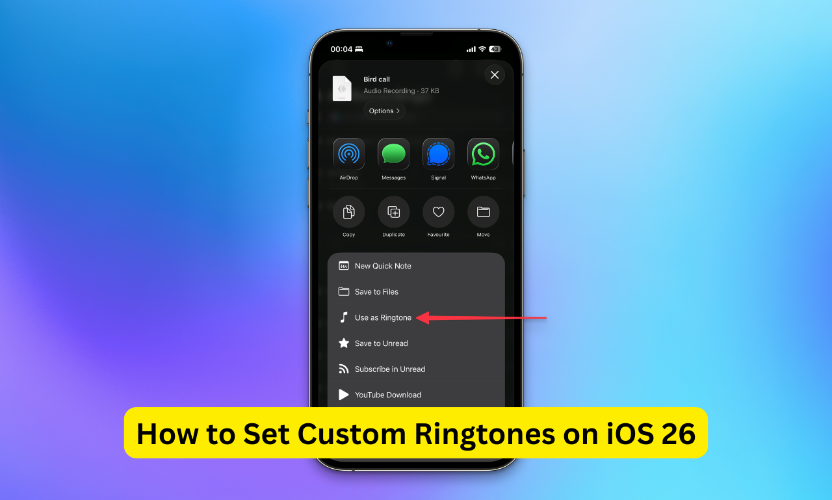
Bagian 1. Cara Membuat Nada Dering Kustom di iOS 26
Membuat nada dering kustom sendiri di iOS 26 adalah cara yang bagus untuk membuat iPhone 17 Anda terasa personal dan unik. Alih-alih menggunakan nada default, Anda dapat memilih lagu favorit, suara, atau bahkan rekaman dan mengubahnya menjadi nada dering. Di bagian ini, kami akan membimbing Anda langkah demi langkah tentang cara membuat nada dering kustom menggunakan GarageBand langsung di iPhone Anda atau dengan aplikasi pihak ketiga opsional, sehingga Anda dapat dengan mudah menambahkan nada dering kustom di iPhone iOS 26 tanpa PC tanpa perlu komputer.
1.1 Menggunakan GarageBand di iPhone
Membuat nada dering kustom di iOS 26 untuk iPhone 17 Anda lebih mudah dari yang Anda kira. Anda tidak memerlukan komputer, dan prosesnya sederhana menggunakan GarageBand.
Langkah 1: Instal GarageBand Jika GarageBand tidak ada di iPhone Anda, unduh dari App Store. Setelah terpasang, tekan dan tahan ikon aplikasi lalu pilih Buat Rekaman Audio Baru.

Langkah 2: Buka Tampilan Tracks Saat GarageBand terbuka, ketuk tombol Tracks di bagian atas. Kemudian ketuk ikon alat musik di kiri dan buka Browser Loops.
Langkah 3: Pilih Audio Anda Untuk menggunakan file yang disimpan di iPhone atau iCloud Anda, ketuk Files → Telusuri item dari aplikasi Files. Untuk menggunakan lagu dari Apple Music, ketuk Music dan pilih file yang sudah diunduh (file yang terlindungi tidak dapat digunakan).
Langkah 4: Seret File ke Tracks Tekan dan tahan file audio, lalu seret ke paling kiri di tampilan Tracks.

Langkah 5: Potong Bagian Pilih bagian yang Anda inginkan untuk nada dering (maksimal 30 detik). Ketuk file dan seret tepi kiri atau kanan. Untuk pengeditan presisi, tekan dan tahan tepi untuk memperbesar. Pastikan klip dimulai dari paling kiri tanpa ruang kosong.

Langkah 6: Simpan Nada Dering Anda Ketuk tombol Navigasi, lalu My Songs. Ketuk tombol More, pilih lagu Anda, dan ketuk Share → Ringtone. Beri nama nada dering Anda, lalu ketuk Export. GarageBand akan mempersingkat klip yang lebih dari 30 detik secara otomatis.
Langkah 7: Tetapkan Nada Dering Anda Saat ekspor selesai, ketuk Gunakan suara sebagai. Pilih Standard Ringtone untuk menggantikan nada default, Standard Text Tone untuk pesan, atau Assign to Contact untuk personalisasi seseorang. Ketuk Done untuk kembali ke My Songs tanpa menetapkan.
Tips untuk Kualitas Terbaik: Gunakan file MP3 atau M4A berkualitas tinggi. Jaga agar nada dering di bawah 30 detik dan uji untuk memastikan suara jernih. Ini memastikan file untuk nada dering kustom di iOS 26 memiliki kualitas audio terbaik.
1.2 Menggunakan Aplikasi Pihak Ketiga (Opsional)
Jika GarageBand terasa terlalu rumit, Anda dapat menambahkan nada dering kustom di iPhone iOS 26 tanpa PC menggunakan aplikasi pihak ketiga. Aplikasi populer termasuk Ringtone Maker, Zedge, dan Audiko, yang memungkinkan Anda membuat nada dering dengan mudah.
Langkah 1: Unduh Aplikasi Cari salah satu aplikasi di App Store dan pasang.

Langkah 2: Pilih atau Buat Nada Dering Potong lagu dari perpustakaan Anda atau pilih dari nada yang sudah dibuat. Ini adalah cara lain untuk membuat nada dering kustom untuk iPhone 17 tanpa menggunakan GarageBand.
Langkah 3: Simpan dan Terapkan Setelah mengedit, simpan nada dering Anda. Beberapa aplikasi memungkinkan Anda menetapkannya langsung ke panggilan atau pesan, sementara yang lain mengekspor ke pengaturan iPhone Anda.
Tenoshare
- Sederhana dan ramah pemula
- Beberapa aplikasi menawarkan nada dering gratis
Tenoshare
- Versi gratis mungkin menyertakan iklan
- Fitur lengkap mungkin memerlukan pembayaran
Bagian 2. Cara Menambahkan Nada Dering Kustom di iPhone iOS 26 Tanpa PC
Dengan iOS 26, Apple telah membuat personalisasi iPhone 17 Anda jauh lebih mudah. Sekarang Anda dapat menambahkan nada dering kustom di iOS 26 langsung dari perangkat Anda, tanpa perlu komputer atau perangkat lunak rumit. Panduan ini juga akan menunjukkan cara membuat nada dering kustom untuk iPhone 17, peningkatan besar dari versi iOS sebelumnya yang membutuhkan akses PC.
Membuat Nada Dering Kustom – iOS 18 vs iOS 26
iOS 18
Di iOS 18, membuat nada dering kustom memerlukan komputer. Pengguna harus mengonversi file audio mereka ke format .m4r menggunakan iTunes atau Finder. Proses ini sering melibatkan beberapa langkah, seperti memotong audio, mengonversi, dan menyinkronkan ke iPhone.
iOS 26
Dengan iOS 26, prosesnya jauh lebih sederhana. Anda sekarang dapat membuat dan mengatur nada dering kustom langsung di iPhone Anda. File audio harus memenuhi persyaratan tertentu, tetapi Anda dapat menyelesaikan seluruh proses di perangkat seluler tanpa perlu PC.
Format File dan Batasan
- Format yang Didukung: iOS 26 mendukung file .mp3 dan .m4a.
- Durasi: File audio harus di bawah 30 detik untuk dapat digunakan sebagai nada dering.
- Perlindungan DRM: Pastikan file audio Anda bebas DRM. File dari Apple Music atau layanan langganan lainnya tidak dapat digunakan.
- Lokasi File: Simpan audio secara lokal di iPhone Anda (aplikasi Files atau Voice Memos) bukan di iCloud Drive.
Instruksi Langkah demi Langkah untuk Menambahkan Nada Dering Kustom
Langkah 1 – Siapkan File Audio Anda
Pastikan file audio Anda dalam format yang didukung (.mp3 atau .m4a) dan dipotong di bawah 30 detik. Anda dapat menggunakan aplikasi pihak ketiga jika perlu memotong atau mengedit audio Anda.
Langkah 2 – Simpan File ke iPhone Anda
Transfer file ke iPhone Anda menggunakan AirDrop, email, atau unduh langsung. Pastikan disimpan secara lokal di aplikasi Files atau Voice Memos.
Langkah 3 – Akses File
Buka aplikasi Files atau lokasi tempat file audio Anda disimpan. Ketuk file untuk membukanya.

Langkah 4 – Atur Audio sebagai Nada Dering
Ketuk ikon Bagikan (kotak dengan panah ke atas), lalu pilih Gunakan sebagai Nada Dering. Audio Anda sekarang akan ditambahkan ke daftar nada dering iPhone Anda.

Langkah 5 – Tetapkan Nada Dering
Buka Pengaturan → Suara & Haptics → Nada Dering, dan pilih nada dering baru Anda. Anda dapat menetapkannya sebagai nada dering default atau untuk kontak tertentu.
3. TANPA PC: Atur Nada Dering Kustom dengan Meningkatkan ke iOS 26
Jika iPhone 17 Anda belum menjalankan iOS 26, menambahkan nada dering kustom di iOS 26 langsung dari perangkat Anda tidak memungkinkan. Versi lama seperti iOS 18 masih membutuhkan komputer untuk mengonversi file dan mengatur nada dering. Cara termudah untuk menikmati nada dering kustom untuk iPhone 17 tanpa PC adalah dengan meningkatkan iPhone Anda ke iOS 26.
Salah satu alat terpercaya untuk membuat proses ini lancar adalah Tenorshare ReiBoot. Perangkat lunak ini dirancang untuk perbaikan dan peningkatan sistem iOS yang aman dan tanpa repot. Menggunakan ReiBoot memastikan bahwa iPhone Anda diperbarui ke iOS 26 tanpa gangguan, sehingga Anda dapat dengan mudah membuat dan mengatur nada dering kustom. Ini juga membantu mencegah masalah yang terkadang terjadi selama pembaruan iOS, membuat seluruh proses bebas stres.
Fitur Utama Tenorshare ReiBoot
- Akses Mode Pemulihan dengan Satu Klik: Masuk atau keluar Mode Pemulihan di iPhone, iPad, atau iPod Touch Anda dengan mudah hanya dengan satu klik.
- Perbaikan Sistem iOS Lengkap: Memperbaiki lebih dari 150 masalah sistem iOS, termasuk perangkat yang macet di logo Apple, layar hitam, atau loop boot, tanpa kehilangan data.
- Peningkatan/Penurunan Versi iOS: Tingkatkan atau turunkan versi iOS Anda dengan aman tanpa perlu iTunes atau jailbreak.
- Reset Perangkat Tanpa Kode Sandi: Kembalikan perangkat iOS Anda ke pengaturan pabrik tanpa memerlukan kode sandi atau iTunes, berguna untuk lupa kata sandi atau kerusakan sistem.
- Penghapusan Data Permanen: Hapus semua data secara permanen sebelum menjual atau memberikan perangkat, memastikan privasi dan keamanan.




- Pertama, unduh dan pasang ReiBoot di komputer Anda. Selanjutnya, sambungkan iPhone atau iPad Anda ke PC yang sama, dan di antarmuka ReiBoot, pilih opsi 'Upgrade/Penurunan Versi iOS' .
- Di layar, Anda akan melihat dua opsi: Upgrade dan Downgrade. Cukup pilih 'Upgrade' untuk melanjutkan.
- Klik "Unduh" agar ReiBoot mendapatkan firmware iOS 26 terbaru. Ini akan secara otomatis mendeteksi paket firmware yang tepat untuk iPhone Anda.
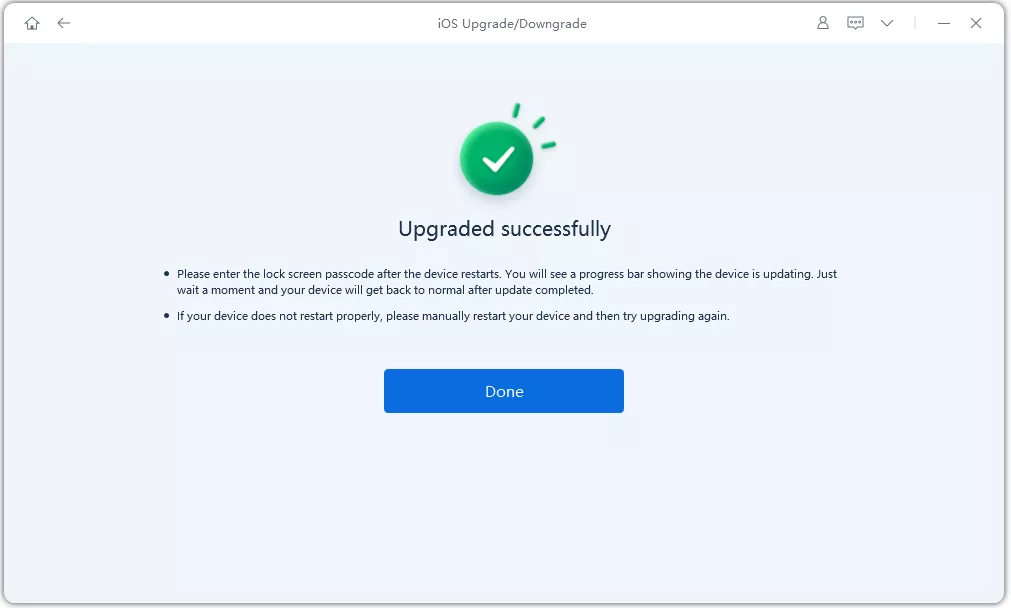
- Setelah firmware siap, klik "Mulai Upgrade".


iPhone Anda akan reboot dengan iOS 26 terpasang, menjaga semua data Anda tetap utuh dan siap untuk nada dering kustom di iOS 26.
Bagian 4. Pemecahan Masalah & Tips
Bahkan setelah mengikuti semua langkah, beberapa pengguna mungkin mengalami masalah kecil saat mengatur nada dering kustom di iOS 26. Bagian ini akan membahas masalah umum dan memberikan solusi cepat agar Anda dapat menikmati nada personal tanpa kendala.
Masalah Umum
Nada Dering Tidak Muncul di Pengaturan
Kadang-kadang, setelah mengekspor atau menambahkan nada dering kustom di iPhone iOS 26 tanpa PC, nada tersebut mungkin tidak muncul di daftar Nada Dering . Ini biasanya terjadi jika file tidak disimpan secara lokal atau tidak diekspor dengan benar dari GarageBand atau aplikasi pihak ketiga.
Nada Dering Terlalu Panjang
iOS hanya mengizinkan nada dering hingga 30 detik. Jika file Anda lebih panjang, nada tersebut tidak akan muncul sebagai nada dering yang valid.
Kesalahan Format File
File harus dalam format .m4r, .mp3, atau .m4a. File yang dilindungi DRM, seperti lagu dari langganan Apple Music, tidak akan berfungsi.
Cara Memperbaiki Masalah Ini
Langkah 1: Periksa Lokasi File Pastikan file audio Anda disimpan secara lokal di iPhone, bukan hanya di iCloud Drive. Gunakan aplikasi Files atau Voice Memos untuk penyimpanan yang tepat.
Langkah 2: Potong Audio Gunakan GarageBand atau aplikasi nada dering untuk memastikan klip Anda di bawah 30 detik.
Langkah 3: Konfirmasi Format File Pastikan audio Anda dalam format yang didukung dan bebas DRM. Konversi file jika perlu menggunakan GarageBand atau aplikasi pihak ketiga.
Langkah 4: Restart iPhone Anda Kadang-kadang, reboot sederhana menyelesaikan masalah dan nada dering akan muncul di Pengaturan → Suara & Haptics → Nada Dering.
Langkah 5: Ekspor Ulang Nada Dering Jika nada dering masih tidak muncul, hapus file sebelumnya dan ekspor lagi dari GarageBand atau aplikasi pilihan Anda.
Kesimpulan
Mengatur nada dering kustom di iOS 26 adalah cara sederhana untuk membuat iPhone 17 Anda benar-benar milik Anda. Dengan mengikuti panduan ini, Anda dapat membuat, memotong, dan menetapkan nada dering kustom untuk iPhone 17 tanpa perlu PC. Baik menggunakan GarageBand, aplikasi pihak ketiga, atau langsung melalui iOS 26, personalisasi menjadi cepat dan tanpa repot. Jika iPhone Anda belum menggunakan iOS 26, peningkatan sangat penting, dan Tenorshare ReiBoot menawarkan cara yang aman dan andal untuk memperbarui perangkat Anda tanpa kehilangan data atau menghadapi gangguan. Dengan alat-alat ini, menambahkan suara favorit Anda sebagai nada dering tidak pernah semudah dan semenyenangkan ini.


Tenorshare PixPretty

- Edit foto secara online dan gratis
- Fitur dan kemampuan yang lengkap
- Mampu memudahkan pekerjaan dengan batch editing
- Buat foto dan action figure secara mudah
IKUTI KONTES FOTO AI BERHADIAH SALDO E-WALLET 50 RIBU UNTUK 3 ORANG
Ungkapkan Pendapat Anda
lalu tulis ulasan Anda
Ungkapkan Pendapat Anda
Tinggalkan Komentar
Buat Ulasan untuk artikel dari Tenorshare
Artikel Terkait
Semua Topik


Oleh Anna Sherry
2026-01-27 / iPhone Tips